
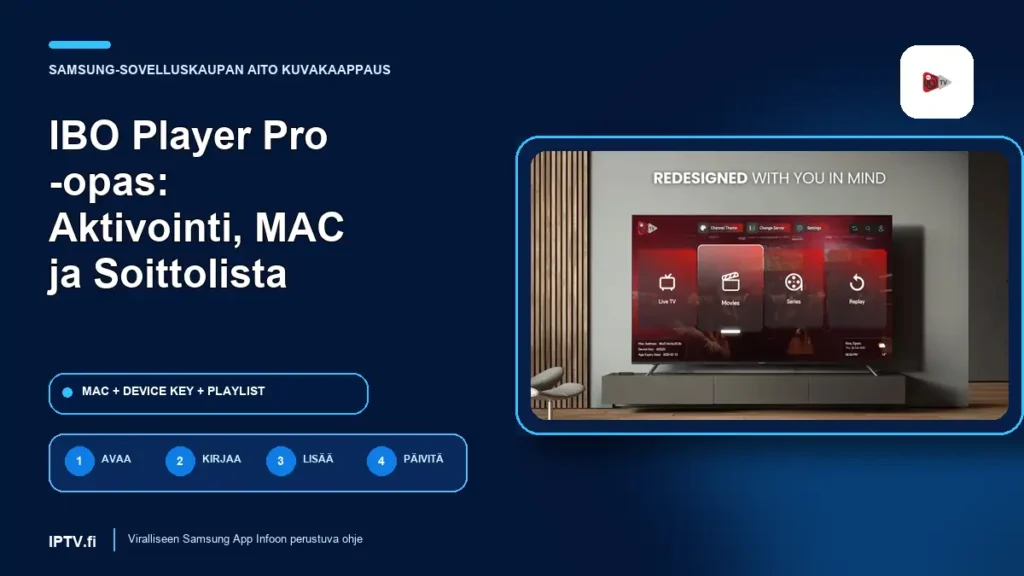
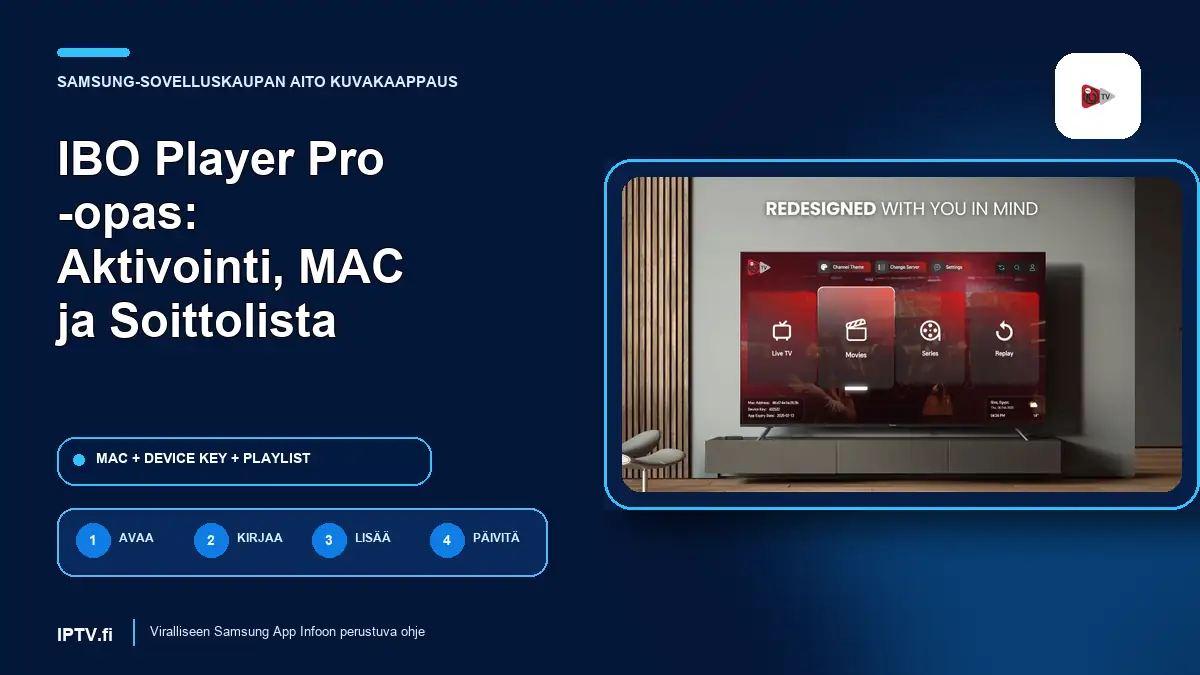
IBO Player Pro -opas näyttää koko ketjun television ensimmäisestä avauksesta toimivaan kuvaan: asenna oikea sovellus, kopioi MAC Address ja Device Key, lisää M3U- tai Xtream-soittolista virallisella hallintasivulla ja päivitä sovellus televisiossa.
Ohje perustuu Samsungin viralliseen IBO Player Pro App Info -sivuun ja sovelluksen omaan playlist-portaaliin. Testaa IPTV.fi:n tiedot 3 tuntia ennen palvelupaketin valintaa.
IBO Player Pro lyhyesti: mitä tarvitset?
IBO Player Pro on televisiolle suunniteltu mediasoitin, johon lisäät oman soittolistasi. Sovellus ei avaudu valmiiksi täytettyyn näkymään, vaan käyttöönotto vaatii kolme asiaa: television ruudulla näkyvät MAC-osoite ja Device Key, sovelluksen hallintasivu sekä IPTV.fi:ltä saatu M3U- tai Xtream-kirjautuminen. Kun nämä pidetään erillään, asennus on suoraviivainen.
Aloita virallisesta sovelluskaupasta ja tarkista sovelluksen täsmällinen nimi sekä kehittäjätieto. Avaa IBO Player Pro, kirjoita MAC ja Device Key talteen ja siirry tietokoneella tai puhelimella sovelluksen viralliselle playlist-sivulle. Lisää lista siellä, palaa televisioon ja päivitä näkymä.
IBO Player Pro tarjoaa Samsungin App Info -sivun mukaan seitsemän päivän kokeilun sovelluksen ominaisuuksiin. Tämä sovelluskokeilu ei korvaa IPTV.fi:n kolmen tunnin palvelutestiä. Testaa molemmat omassa roolissaan: sovelluksen käyttö ja palvelun kuvan vakaus.
MAC
Tunnistaa television sovelluksen hallintasivulla.
Device Key
Vahvistaa, että hallitset juuri kyseistä sovellusta.
Soittolista
Sisältää IPTV.fi:ltä saadun M3U- tai Xtream-kirjautumisen.
Asenna oikea sovellus virallisesta kaupasta
Hae IBO Player Pro television omasta sovelluskaupasta. Samsungin virallinen App Info -sivu listaa sovelluksen Tizen-televisioille ja ilmoittaa sen nimeksi IBO Player Pro. LG-televisiossa haku tehdään LG Content Storesta. Android-laitteissa samankaltaisia nimiä on paljon, joten tarkista kuvake, kehittäjä ja sovelluksen oma verkkosivu ennen asennusta.
Älä lataa tuntematonta APK-tiedostoa, jos sovellus löytyy laitteen omasta kaupasta. Virallinen kauppa helpottaa päivityksiä ja vähentää väärän kloonisovelluksen riskiä. Avaa sovellus asennuksen jälkeen kerran, hyväksy välttämättömät aloitusvalinnat ja anna etusivun näyttää laitteen tunnisteet.
Tämän artikkelin kuva käyttää Samsungin virallista IBO Player Pro -kuvakaappausta ja kuvaketta. Käyttöliittymä voi muuttua päivityksissä, joten kentän nimi voi olla MAC Address, Device ID, Device Key tai Key. Toimintaperiaate pysyy samana: tunnisteet kopioidaan sovelluksesta viralliselle hallintasivulle.
MAC-osoite ja Device Key: mistä ne löytyvät?
Kun IBO Player Pro avataan ensimmäisen kerran, etsi Account-, Device Info- tai aloitusnäkymä. Ruudulla näkyy tavallisesti MAC Address ja Device Key. MAC on kaksoispisteillä eroteltu kirjain- ja numerosarja. Device Key on erillinen lyhyempi tunniste. Kopioi molemmat täsmälleen; nolla ja O-kirjain tai yksi ja I-kirjain sekoittuvat helposti.
Ota ruudusta valokuva omaan käyttöön, mutta älä julkaise tunnisteita. Hallintasivu käyttää niitä kirjautumiseen juuri kyseisen television soittolistoihin. Jos asennat sovelluksen uudelleen tai vaihdat televisiota, tunniste voi muuttua. Tarkista siksi aina nykyinen ruutu ennen uuden listan lisäämistä.
Jos MAC-kenttä ei näy, käynnistä sovellus ja televisio kokonaan uudelleen. Tarkista myös, ettei käytössä ole toinen samanniminen sovellus. IBO Player Pro -ohje toimii vain sen hallintasivun kanssa, jonka sovellus itse ilmoittaa tai johon virallinen Samsung-sivu ohjaa.
- Avaa IBO Player Pro television ruudulla.
- Etsi MAC Address ja Device Key.
- Kopioi merkit täsmälleen tai ota yksityinen valokuva.
- Älä jaa tunnisteita julkisessa kuvassa.
- Varmista hallintasivun osoite sovelluksesta tai virallisesta App Infosta.
Aktivoi sovellus ilman tunnusvirhettä
Sovellusaktivointi tehdään IBO Player Pro -palvelun omalla sivulla tai sovelluksen tarjoamalla ostolla. Samsungin App Info kertoo seitsemän päivän kokeiluajasta. Aktivoinnin hinnat ja vaihtoehdot voivat muuttua, joten tarkista summa aina viralliselta aktivointisivulta juuri ennen maksua. Älä sekoita sovelluslisenssiä IPTV.fi:n palvelupakettiin.
Syötä MAC Address ja Device Key hallintasivulle, avaa laitteen hallinta ja valitse aktivointi, jos kokeiluaika on päättymässä. Tarkista, että sivu näyttää saman laitteen. Vahvista sähköposti ja tarjolla oleva lisenssijakso vain, jos tiedot ovat oikein. Maksun jälkeen aktivointi voi päivittyä automaattisesti tai sovellus voi vaatia uudelleenkäynnistyksen.
Palaa televisioon, sulje IBO Player Pro kokonaan ja avaa se uudelleen. Jos kokeiluilmoitus säilyy, odota hetki, käytä Refresh-toimintoa ja tarkista MAC/Key uudelleen. Älä maksa toista kertaa ennen kuin ensimmäisen maksun tila on selvitetty sovelluksen omasta tuesta.
Lisää M3U-soittolista vaihe vaiheelta
Avaa selaimessa IBO Player Pro -hallintasivu, kirjaudu MAC Address- ja Device Key -tiedoilla ja valitse Add Playlist. Anna listalle nimi, esimerkiksi IPTV.fi testi. Liitä koko M3U-osoite yhteen kenttään. Älä poista http- tai https-alkua, porttia tai osoitteen loppuosaa. Yksikin puuttuva merkki estää listan latauksen.
Tallenna soittolista kerran. Hallintasivu näyttää yleensä listan nimen ja URL-osoitteen. Älä luo useita samoja rivejä, jos tallennus ei näy heti. Päivitä sivu ensin. Palaa sen jälkeen televisioon ja valitse Refresh Playlist tai käynnistä sovellus uudelleen.
IBO Player Pro lukee listan seuraavalla synkronoinnilla. Ensimmäinen lataus voi kestää tavallista pidempään, jos ryhmiä ja EPG-tietoa on paljon. Odota päävalikkoon asti ennen kaukosäätimen toistuvaa painamista. Jos lista jää tyhjäksi, tarkista M3U toisella yhteensopivalla soittimella tai pyydä IPTV.fi:tä vahvistamaan osoite.
- Kirjaudu hallintasivulle MAC- ja Device Key -tiedoilla.
- Valitse Add Playlist.
- Nimeä lista ja liitä koko M3U-osoite.
- Tallenna kerran ja varmista, että rivi näkyy.
- Päivitä IBO Player Pro televisiossa.
Lisää Xtream Codes -soittolista
Jos hallintasivulla on Add XC Playlist tai Xtream Codes -vaihtoehto, syötä palvelimen URL, käyttäjänimi ja salasana omiin kenttiinsä. IBO Player Pro voi hakea tällä tavalla suorat lähetykset, EPG:n ja muut osiot yhdellä kirjautumisella. Älä liitä koko M3U-osoitetta palvelinkenttään, ellei ohje nimenomaan pyydä sitä.
Palvelimen osoitteessa tarvitaan oikea http/https-etuliite ja mahdollinen portti. Käyttäjänimi ja salasana ovat merkkikokoherkkiä. Kopioi ne suoraan IPTV.fi:n viestistä ja poista vain vahingossa mukaan tullut alku- tai loppuvälilyönti. Anna listalle nimi, josta tunnistat palvelun ja laitteen.
M3U ja Xtream eivät muuta kuvan laatua itsessään. Valitse tapa, joka on helppo ylläpitää ja joka toimi kolmen tunnin testissä. Jos haluat vertailla kenttiä tarkemmin, lue M3U vai Xtream Codes -opas.
| Tapa | Syötä | Hyvä valinta, kun | Tyypillinen virhe |
|---|---|---|---|
| M3U | Soittolistan koko URL | Haluat laajan yhteensopivuuden | Osoite katkeaa tai merkki puuttuu |
| Xtream / XC | Palvelin, käyttäjänimi, salasana | Haluat selkeät erilliset kentät | Portti tai kenttien järjestys on väärä |
Päivitä lista televisiossa
Soittolistan lisäämisen jälkeen palaa television sovellukseen. Avaa Settings tai Refresh, valitse päivitä lista ja odota, kunnes päävalikko avautuu. Jos erillistä päivityspainiketta ei löydy, sulje IBO Player Pro kokonaan ja käynnistä se uudelleen. Pelkkä television valmiustila ei aina sulje sovellusta.
Kun ryhmät näkyvät, avaa ensin yksi suora lähetys. Tarkista sen jälkeen elokuva- tai sarjanäkymä vain, jos niitä käytät. Tee viisi suosikkia ja avaa EPG. Näin huomaat heti, latautuiko koko tietorakenne vai vain osa listasta.
Jos olet muokannut listaa hallintasivulla, käytä samaa MAC/Key-paria kuin alkuperäisessä lisäyksessä. IBO Player Pro ei näe toisen laitteen listaa. Vanha televisio ja uusi televisio ovat hallinnassa eri laitteita, vaikka sovelluksen nimi ja IPTV.fi-tunnus olisivat samat.
Ohjelmaopas, suosikit ja lapsilukko
Ohjelmaopas eli EPG tekee IBO Player Pro -käytöstä televisiomaisen. Päivitä opas ensimmäisen listalatauksen jälkeen ja tarkista kellonaika. Jos ohjelmat ovat tunnin väärässä kohdassa, varmista television aikavyöhykkeeksi Europe/Helsinki ja etsi sovelluksen EPG-offset. Älä muuta soittolistan osoitetta pelkän aikaeron vuoksi.
Lisää tärkeät kanavat suosikkeihin ja järjestä ryhmät niin, että pääset niihin kaukosäätimellä nopeasti. Samsungin virallinen App Info mainitsee useiden soittolistojen järjestelyn, suosikit, lapsilukon sekä ryhmien piilotuksen. Käytä näitä vasta, kun peruslista toimii ja EPG on latautunut.
Aseta lapsilukon PIN, jos samaa televisiota käyttää koko perhe. Säilytä PIN erillään MAC- ja Device Key -tiedoista. Liian monen ryhmän piilottaminen kerralla voi vaikeuttaa vianmääritystä, joten tee muutokset pienissä erissä ja päivitä sovellus niiden jälkeen.
IBO Player Pro Samsung- ja LG-televisiossa
Samsung Tizen -televisiossa IBO Player Pro löytyy Samsung Apps -kaupan kautta, jos sovellus on saatavilla mallille ja alueelle. Samsungin virallinen App Info listaa version 1.2.2 ja päivityspäivän 21.5.2026. Tiedot voivat muuttua, joten television oma kauppa on lopullinen lähde. Asennuksen jälkeen MAC ja Device Key näkyvät sovelluksen ruudulla.
LG webOS -televisiossa periaate on sama: hae sovellus LG Content Storesta, avaa se ja kopioi laitteen tunnisteet. Painikkeiden nimet voivat olla hieman erilaiset. Vanhan webOS-mallin muisti voi hidastaa suurta listaa, jolloin turhien ryhmien piilotus tai erillinen suoratoistolaite voi parantaa käyttöä.
IBO Player Pro kannattaa testata television omalla kaukosäätimellä. Tarkista paluupainike, EPG:n selaus, suosikit ja tekstitys. Jos valikko on hidas mutta sama IPTV.fi-tunnus toimii toisessa sovelluksessa, ongelma on todennäköisemmin sovelluksessa tai television suorituskyvyssä kuin palvelun aktivoinnissa.
Yleisimmät MAC- ja soittolistavirheet
Invalid MAC tarkoittaa yleensä, että osoite tai Device Key on kopioitu väärin, hallintasivu ei vastaa sovellusta tai tunniste on muuttunut uudelleenasennuksessa. Avaa IBO Player Pro ja vertaa jokainen merkki. Älä käytä vanhasta valokuvasta löytyvää MAC-tietoa, jos televisioon on tehty uusi asennus.
Lista tallentuu mutta ei näy televisiossa, kun sovellusta ei ole päivitetty, MAC/Key kuuluu toiselle laitteelle tai URL on katkennut. Käynnistä sovellus kokonaan uudelleen ja tarkista hallintasivun listan tila. Jos sama M3U toimii toisessa soittimessa, poista IBO-lista ja lisää se uudelleen vasta kaikkien kenttien tarkistamisen jälkeen.
IBO Player Pro -aktivointi ja soittolistan lisääminen ovat erillisiä vaiheita. Aktiivinen sovellus voi näyttää tyhjää ilman listaa, ja toimiva lista voi näkyä kokeilujakson aikana ilman pysyvää lisenssiä. Tunnista ensin, kumpi vaihe on kesken.
| Oire | Todennäköinen syy | Korjaus |
|---|---|---|
| Invalid MAC / Key | Kirjoitusvirhe tai väärä hallintasivu | Kopioi tunnisteet nykyisestä sovelluksesta |
| Lista ei ilmesty | Päivitys puuttuu tai lista lisättiin toiselle laitteelle | Refresh ja MAC/Key-tarkistus |
| Kokeiluilmoitus jatkuu | Aktivointi ei päivittynyt | Sulje sovellus, odota ja tarkista aktivointitila |
| EPG on väärässä ajassa | Aikavyöhyke tai EPG-offset | Europe/Helsinki ja offsetin tarkistus |
Kun kuva ei käynnisty mutta lista näkyy
Jos ryhmät ja EPG näkyvät mutta kuva ei käynnisty, soittolista on ainakin osittain latautunut. Kokeile ensin toista kanavaa. Yhden lähetyksen ongelma ei tarkoita, että koko IBO Player Pro -asennus on väärä. Jos kaikki kanavat jäävät mustiksi, tarkista internetyhteys ja vaihda sovelluksen sisäinen soitin tai dekoodausasetus kerran.
Älä muuta puskuria, DNS:ää, dekooderia ja verkkotaajuutta samanaikaisesti. Kytke verkkokaapeli vertailuksi. Jos kuva toimii kaapelilla, keskity Wi-Fiin. Jos sama tunnus toimii puhelimessa mutta ei televisiossa, tarkista IBO Player Pro -sovelluksen päivitys, television muisti ja videonpurku.
Sulje muut raskaat sovellukset ja vapauta tallennustilaa. Lähetä IPTV.fi:n tukeen television malli, sovelluksen versio, kirjautumistapa ja virheen kellonaika. Älä lähetä koko soittolistaosoitetta julkisessa kuvassa.
Testaa IBO Player Pro IPTV.fi:n kokeilulla
Pyydä IPTV.fi:n kolmen tunnin kokeilu ennen palvelupaketin ostamista. Lisää testin M3U- tai Xtream-tiedot IBO Player Pro -hallintasivulle ja käytä testiä oikealla televisiolla. Katso suoraa lähetystä, vaihda kanavia, avaa EPG ja sulje sovellus kerran. Tee vähintään osa testistä ilta-aikaan.
IBO Player Pro -sovelluksen oma kokeilujakso kertoo, sopiiko käyttöliittymä sinulle. IPTV.fi:n testi kertoo, miten palvelun kuva toimii kotiverkossasi. Molempien pitää onnistua ennen pidempää päätöstä. Jos sovellus ei miellytä mutta palvelu toimii toisella soittimella, valitse toinen sovellus sen sijaan, että hylkäät koko palvelun.
Testin jälkeen IPTV.fi:n paketit ovat 1 kuukausi 15 €, 3 kuukautta 30 €, 6 kuukautta 50 € ja 12 kuukautta 72 €. Valitse pidempi paketti vasta, kun IBO Player Pro säilyttää listan, EPG:n ja suosikit uudelleenkäynnistyksessä.
Sovellusaktivointi ja IPTV-tilaus ovat eri asioita
IBO Player Pro on soitin, jonka mahdollinen aktivointimaksu maksetaan sovelluksen omalle viralliselle kanavalle. IPTV.fi-paketti on erillinen palvelutilaus, josta saat soittolistan tai Xtream-kirjautumisen. Maksamalla sovelluksen lisenssin et saa automaattisesti IPTV.fi-tunnusta, ja ostamalla IPTV.fi-paketin et automaattisesti maksa sovelluksen lisenssiä.
Tämä jako kannattaa huomioida budjetissa. IPTV.fi:n palveluhinnat ovat 15 €, 30 €, 50 € ja 72 €. Sovelluksen hinta tarkistetaan IBO Player Pro -aktivointisivulta, koska se voi muuttua. Älä maksa kolmannelle osapuolelle, jos sovellus itse ohjaa viralliselle sivulle.
Käytännössä paras järjestys on: asenna sovellus, käytä sen kokeilua, lisää IPTV.fi:n kolmen tunnin testilista, varmista toimivuus ja päätä vasta sen jälkeen molempien jatkosta. Näin tiedät, mistä maksat ja mikä osa käyttökokemuksesta kuuluu sovellukselle.
Yhteenveto: valmis IBO Player Pro -asennus
Valmis IBO Player Pro -asennus tunnistetaan viidestä asiasta: oikea sovellus on asennettu virallisesta kaupasta, MAC ja Device Key on tallennettu, lista näkyy hallintasivulla, televisio on päivittänyt sen ja kuva sekä EPG toimivat uudelleenkäynnistyksen jälkeen. Suosikit ja kaukosäädin tekevät käytöstä arkeen sopivan.
Jos jokin vaihe epäonnistuu, palaa vain edelliseen tarkistuspisteeseen. Invalid MAC korjataan tunnisteista, tyhjä lista hallintasivun tallennuksesta, musta kuva soittimesta tai verkosta ja väärä EPG-aika aikavyöhykkeestä. IBO Player Pro -ohje ei vaadi koko television nollaamista ensimmäisenä keinona.
Pyydä IPTV.fi:n testi WhatsAppissa ja ilmoita Samsung- tai LG-malli. Kun testilista toimii, valitse 1, 3, 6 tai 12 kuukauden paketti. Säilytä MAC ja Device Key yksityisesti mahdollista tulevaa listan päivitystä varten.
Usein kysytyt kysymykset
Mistä IBO Player Pro MAC löytyy?
Avaa sovellus televisiossa ja etsi aloitus-, Account- tai Device Info -näkymä. Siinä näkyvät MAC Address ja Device Key.
Mihin soittolista lisätään?
Samsungin virallinen App Info ohjaa sivulle iboplayer.com/device/playlists. Kirjaudu nykyisen television MAC- ja Device Key -tiedoilla.
Toimiiko IBO Player Pro Samsung- ja LG-TV:ssä?
Sovellus on listattu Samsung Tizenille. LG-saatavuus tarkistetaan oman television Content Storesta, koska mallin ja alueen valikoima voi vaihdella.
Onko IBO Player Pro sama kuin IPTV-tilaus?
Ei. Sovellus on soitin. IPTV.fi:n testitiedot tai paketti lisätään siihen erikseen M3U- tai Xtream-muodossa.
Miksi lista ei näy televisiossa?
Päivitä lista, sulje sovellus kokonaan ja tarkista, että käytit juuri tämän television MAC/Key-paria sekä tallensit URL-osoitteen kokonaan.
Voinko testata ennen ostamista?
Samsungin App Info kertoo sovelluksen 7 päivän kokeilusta. IPTV.fi tarjoaa lisäksi 3 tunnin palvelutestin omalla laitteella.
