
TiviMate 2026: 7 helppoa vaihetta – täydellinen opas
Perjantai-ilta, ottelu alkaa viiden minuutin kuluttua ja televisiossa näkyy vain tyhjä kanavalista. Monelle TiviMate tulee tutuksi juuri tällaisessa tilanteessa: sovellus on asennettu, mutta seuraava vaihe ei olekaan itsestään selvä.
Hyvä uutinen on, ettei käyttöönotto vaadi verkkotekniikan osaamista. Kun laite, IPTV-tunnukset ja yhteys ovat kunnossa, TiviMate-asennus onnistuu yleensä muutamassa minuutissa.
Olennaista on ymmärtää yksi asia heti: sovellus toimii katselun käyttöliittymänä, mutta se ei myy eikä sisällä televisiokanavia.
Tässä oppaassa asennat sovelluksen, lisäät Xtream Codes- tai M3U-soittolistan ja korjaat tavallisimmat ongelmat. Jos aihe on vielä vieras, aloita artikkelista mikä IPTV on ja miten se toimii.
Mikä TiviMate on – ja mitä se ei ole?
TiviMate on televisioruudulle ja kaukosäätimelle suunniteltu IPTV-soitin. Se järjestää käyttäjän lisäämät live-kanavat, ohjelmaoppaan ja mahdollisen VOD-sisällön selkeäksi kokonaisuudeksi.
Valikoissa voi esimerkiksi:
- merkitä suosikkikanavia
- hakea ohjelmia ja kanavia
- järjestää kanavaryhmiä
- käyttää sähköistä ohjelmaopasta
- hallita useita soittolistoja
- tallentaa ohjelmia tuetuissa kokoonpanoissa
- käyttää lapsilukkoa
Sovelluksen virallinen Google Play -kuvaus listaa tuetuiksi soittolistamuodoiksi M3U, Xtream Codesin ja Stalker Portalin. Sovellus on tarkoitettu ensisijaisesti Android TV -laitteille, eikä sitä ole optimoitu kosketusnäytöllisille puhelimille tai tableteille.
Ajantasaiset ominaisuudet ja kehittäjätiedot voi tarkistaa TiviMaten viralliselta Google Play -sivulta.
Tärkeä varoitus: TiviMate ei ole IPTV-tilaus. Premium-maksu avaa soittimen lisätoimintoja, mutta ei kanavia, elokuvia tai urheilulähetyksiä. Käytä vain sisältöä, johon sinulla tai palveluntarjoajallasi on asianmukaiset oikeudet.
Mille laitteille TiviMate sopii?
Paras käyttökokemus syntyy Android TV- tai Google TV -laitteella. Tällaisia ovat monet televisiot, Chromecast with Google TV, NVIDIA Shield ja Android TV -boksit.
Fire TV voi vaatia erillisen asennustavan.
| Laite | Sopivuus | Huomio |
|---|---|---|
| Android TV tai Google TV | Erinomainen | Sovellus on suunniteltu suurelle ruudulle ja kaukosäätimelle |
| Android TV -boksi | Erinomainen | Varmista, että laite käyttää virallista Android TV -järjestelmää |
| Amazon Fire TV | Hyvä | Saatavuus ja asennustapa voivat vaihdella |
| Android-puhelin tai tabletti | Välttävä | Käyttöliittymää ei ole optimoitu kosketusnäytölle |
| Samsung Smart TV | Ei suoraan | Tarvitset ulkoisen Android TV -laitteen tai toisen sovelluksen |
| LG Smart TV | Ei suoraan | webOS ei suorita Android TV -sovelluksia |
| Apple TV | Ei | Valitse tvOS-yhteensopiva IPTV-soitin |
Jos käytät television omaa sovelluskauppaa, tutustu ensin IPTV Smart TV -ohjeisiin.
Ennen asennusta: ota nämä valmiiksi
Kaukosäätimellä kirjoittaminen on hidasta, joten tarkista tiedot etukäteen.
Tarvitset:
- Android TV- tai Google TV -laitteen
- laitteeseen liitetyn Google-tilin
- vakaan internetyhteyden
- palveluntarjoajan palvelinosoitteen
- käyttäjätunnuksen ja salasanan tai M3U-osoitteen
- tarvittaessa erillisen EPG-osoitteen
- käyttöoikeuden tilaukseen sisältyvään sisältöön
Älä julkaise kirjautumistietoja kuvissa, keskustelupalstoilla tai avoimessa tukipyynnössä. Xtream Codes -tunnukset vastaavat käytännössä palvelusi avaimia.
TiviMate-asennus 7 selkeässä vaiheessa
1. Tarkista laitteen käyttöjärjestelmä
Avaa television Asetukset > Tietoja ja tarkista, lukeeko järjestelmän nimenä Android TV tai Google TV.
Pelkkä sana ”Smart TV” ei riitä. Esimerkiksi Samsungin Tizen ja LG webOS eivät suorita Android TV -sovelluksia ilman erillistä suoratoistolaitetta.
2. Asenna oikea sovellus
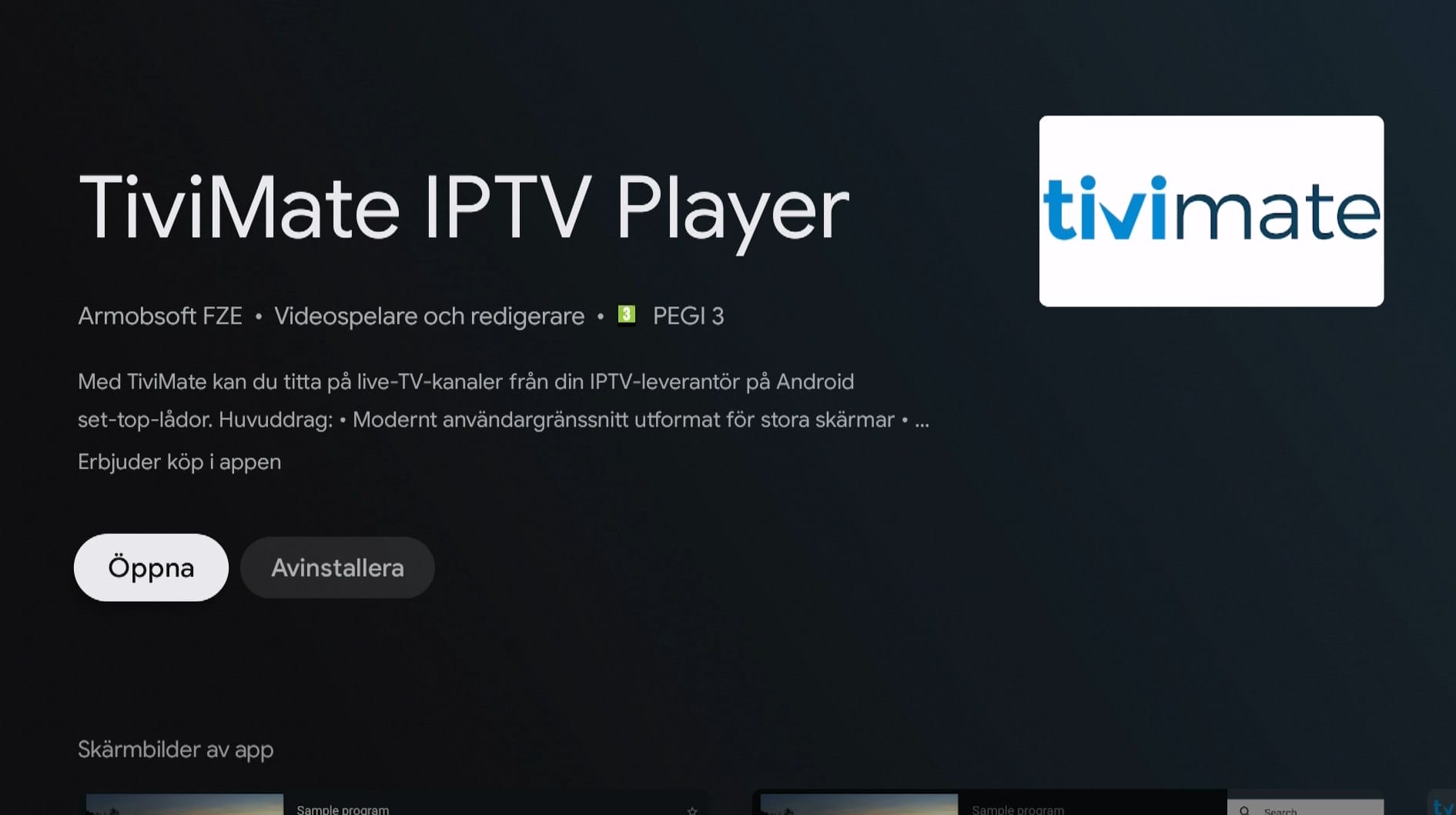
Avaa laitteen Google Play -kauppa ja hae nimellä TiviMate IPTV Player. Tarkista kehittäjän nimi ennen asennusta.
Suosi aina virallista sovelluskauppaa. Verkossa liikkuu samankaltaisia nimiä käyttäviä sivustoja ja muokattuja APK-paketteja, joiden turvallisuutta ei voi päätellä pelkästä logosta.
Kun asennus valmistuu, valitse Avaa. Ensimmäisellä käynnistyskerralla kanavia ei vielä näy. Se on täysin normaalia.
3. Valitse Lisää soittolista
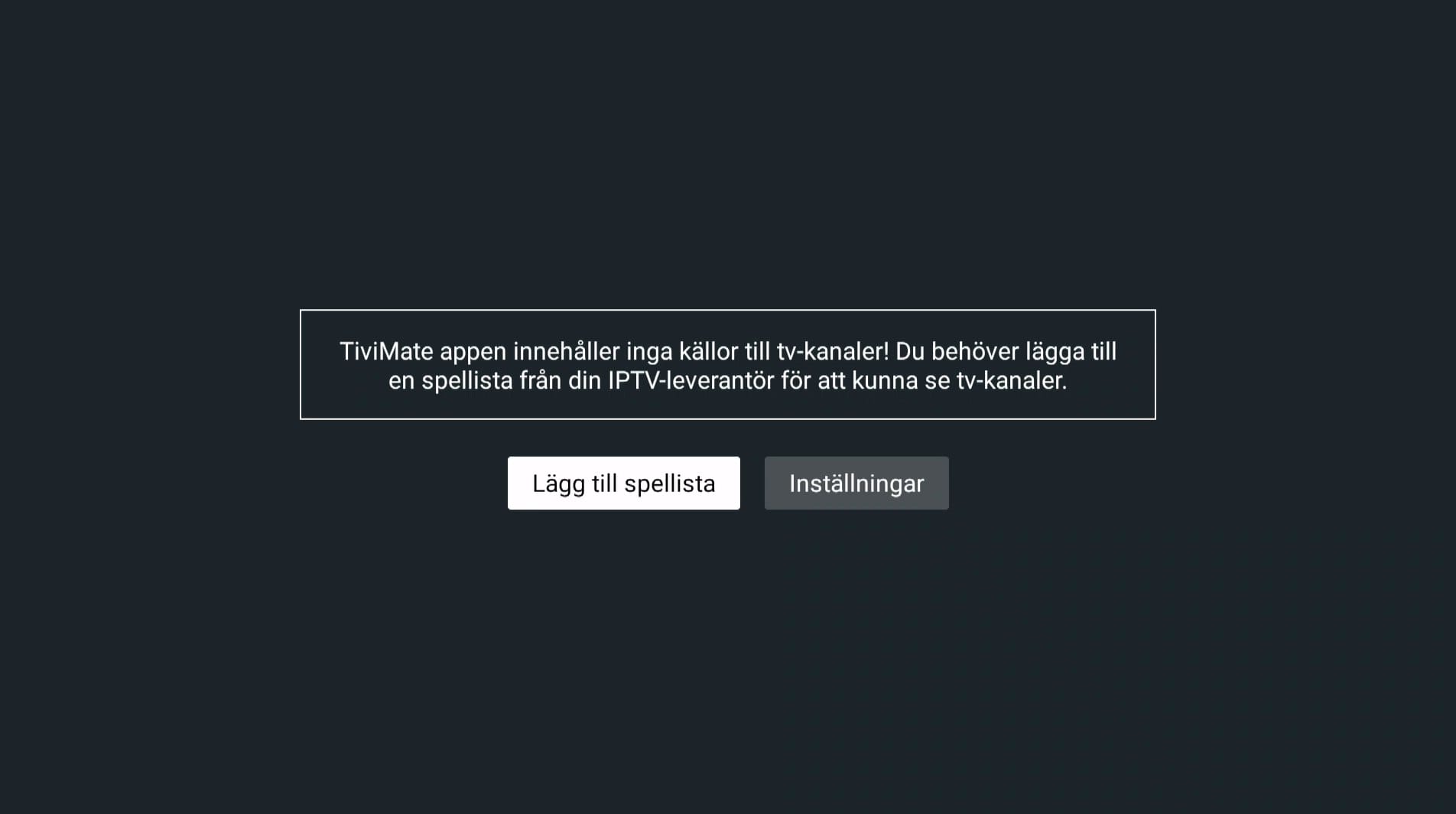
Aloitusruutu kertoo, ettei sovellus sisällä kanavalähteitä. Valitse Lisää soittolista.
Ruotsinkielisessä näkymässä painike on Lägg till spellista.
4. Valitse Xtream Codes tai M3U
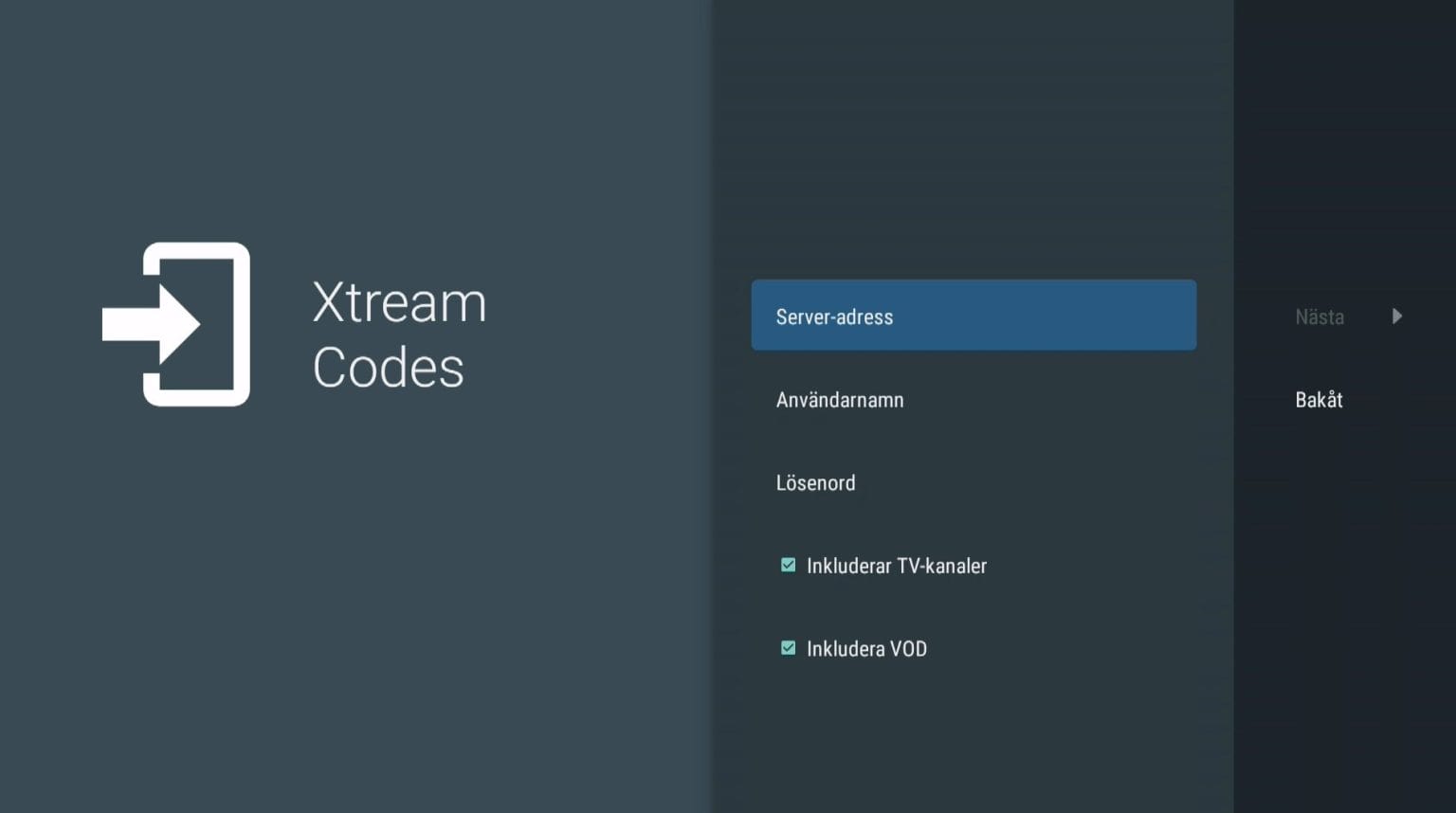
Useimmille aloittelijoille Xtream Codes on helpoin vaihtoehto, koska palvelinosoite, käyttäjätunnus ja salasana syötetään omiin kenttiinsä.
M3U kaikki tiedot ovat tavallisesti yhdessä pitkässä verkko-osoitteessa.
| Menetelmä | Tarvittavat tiedot | Milloin se kannattaa valita? |
| Xtream Codes | Palvelinosoite, käyttäjätunnus ja salasana | Kun palveluntarjoaja antaa kolme erillistä tietoa |
| M3U URL | Yksi pitkä soittolistaosoite | Kun saat valmiin M3U-linkin |
| Stalker Portal | Portaaliosoite ja palvelun vaatimat tunnisteet | Vain jos palveluntarjoaja ohjeistaa käyttämään sitä |
Älä muuta palvelinosoitteen http://– tai https://-alkua omin päin. Myös porttinumero, kuten :8080, voi olla välttämätön osa osoitetta.
5. Syötä tunnukset täsmälleen
Kirjoita palvelinosoite, käyttäjätunnus ja salasana omiin kenttiinsä.
Valitse mukaan live-TV ja VOD vain, jos palvelusi sisältää ne ja haluat niiden näkyvän. Pieni kirjoitusvirhe, ylimääräinen välilyönti tai väärä iso kirjain voi estää kirjautumisen.
Asiantuntijan vinkki: jos televisio tukee puhelimen kaukosäädinsovellusta, liitä pitkä osoite puhelimen näppäimistöllä. Näin vältät monta tavallista kirjoitusvirhettä.
6. Nimeä lista ja odota latauksen valmistumista
Kun tiedot hyväksytään, soitin lataa palvelusta kanavat ja muun saatavilla olevan sisällön.
Anna listalle helposti tunnistettava nimi, kuten ”Kodin TV”. Palveluntarjoajan verkkotunnusta ei tarvitse käyttää nimenä.
Suuri kanava- ja ohjelmaopaslista voi latautua hetken. Jos eteneminen pysähtyy, palaa edelliseen vaiheeseen ja tarkista tunnukset.
7. Päivitä ohjelmaopas ja testaa katselu
Avaa Asetukset > EPG ja käynnistä ohjelmaoppaan päivitys.
Valitse sen jälkeen tavallinen kanava ja testaa kuvaa muutaman minuutin ajan. Tarkista myös:
- ääni
- kanavanvaihto
- ohjelmatiedot
- tekstitykset
- kuvan vakaus
Tee nämä tarkistukset ennen kuin alat järjestellä satoja suosikkeja.
Jos kanavat toimivat mutta ohjelmaopas on tyhjä, soittolista on todennäköisesti kunnossa. Ongelma on silloin useimmiten EPG-lähteessä, kanavatunnisteissa tai palveluntarjoajan päivityksessä.
Ilmainen vai TiviMate Premium?
Ilmaisversio riittää kokeiluun. Premium on perusteltu päivittäiskäytössä, jos tarvitset useita listoja, tallennusta, catch-up-toimintoa, lapsilukkoa tai monikuvanäkymää.
Kaikki ominaisuudet eivät toimi jokaisella palvelulla.
| Tarve | Ilmaisversio | Premium |
| Peruskatselu | Kyllä | Kyllä |
| Useita soittolistoja | Rajoitettu | Kyllä |
| Laaja suosikkien ja ryhmien muokkaus | Rajoitettu | Kyllä |
| Tallennus ja catch-up | Rajoitettu tai ei | Kyllä, jos lähde tukee |
| Monikuvanäkymä | Ei | Kyllä, laitteen ja tilauksen rajoissa |
| Lapsilukko | Rajoitettu | Kyllä |
Tarkista hinta aina sovelluksen omasta ostonäkymästä. Alue, verotus ja myyntikanava voivat vaikuttaa hintaan.
Älä osta ”kanavapakettia” olettaen sen olevan virallinen Premium-lisenssi. Aito sovelluslisenssi avaa ominaisuuksia, ei mediasisältöä.
TiviMaten hyvät ja huonot puolet
Plussat:
- televisiolle luonteva käyttöliittymä
- selkeä ohjelmaopas
- tehokas kanava- ja ohjelmahaku
- M3U-, Xtream Codes- ja Stalker Portal -tuki
- kattavat suosikki- ja järjestelytoiminnot
- monipuoliset työkalut aktiivikäyttäjälle
Miinukset:
- ei sisällä kanavia tai omaa mediasisältöä
- ei ole tarkoitettu Apple TV
- ei asennu suoraan Samsungin Tizen- tai LG webOS-järjestelmään
- hyödyllisimmät lisätoiminnot voivat vaatia Premiumin
- tallennus, catch-up ja EPG riippuvat myös IPTV-lähteestä
- pitkien tunnusten kirjoittaminen kaukosäätimellä voi olla hankalaa
Parhaat asetukset sujuvaan katseluun
Muuta yksi asetus kerrallaan ja vertaa tulosta samalla kanavalla.
- Käytä 5 GHz Wi-Fiä tai verkkokaapelia, jos reititin on lähellä.
- Päivitä soittolista ja EPG automaattisesti kerran vuorokaudessa.
- Piilota tarpeettomat maat ja kanavaryhmät.
- Lisää tärkeimmät kanavat suosikkeihin.
- Kokeile ulkoista soitinta vain yhteensopivuusongelman ratkaisemiseen.
- Käytä tallennuksessa riittävän nopeaa tallennustilaa.
- Tarkista laitteen vapaa tila säännöllisesti.
Lapsiperheessä tärkein Premium-asetus on usein lapsilukko. Lukitse aikuisille tarkoitetut ryhmät ja asetukset erillisellä PIN-koodilla, jota ei käytetä muualla.
TiviMate ei toimi? Ratkaise ongelma järjestelmällisesti
| Oire | Todennäköinen syy | Ratkaisu |
| Kirjautuminen epäonnistuu | Tunnus, osoite tai tilaus on virheellinen | Poista välilyönnit, tarkista portti ja varmista tilauksen voimassaolo |
| Kanavalista on tyhjä | Lista ei latautunut tai palvelu ei vastaa | Päivitä lista ja käynnistä sovellus sekä reititin uudelleen |
| Kuva puskuroi | Yhteys, ruuhka tai lähde on epävakaa | Testaa verkkokaapelia ja vertaile useita kanavia |
| Ääni kuuluu, mutta kuva ei näy | Koodekki- tai soitinyhteensopivuus | Vaihda dekoodausasetusta tai kokeile ulkoista soitinta |
| EPG puuttuu | EPG-osoite tai kanavien kohdistus ei täsmää | Päivitä EPG ja tarkista ohjelmaoppaan lähde |
| Kellonajat ovat väärin | Aikavyöhyke tai EPG-siirtymä on väärä | Käytä automaattista Suomen aikaa |
| Tallennus katkeaa | Tallennustila tai yhteys ei riitä | Vapauta tilaa ja tarkista yhteysrajoitukset |
Hyvä vianrajausjärjestys on:
laite → kotiverkko → sovellus → tunnukset → palvelu
Jos YouTube toimii samalla laitteella, internet ei välttämättä silti ole täysin syytön. IPTV-lähteen reitti tai yksittäinen palvelin voi olla häiriössä.
Laajempi vaiheittainen apu löytyy IPTV.fi asennusohjeista.
TiviMate vai IPTV Smarters?
Tämä soitin sopii käyttäjälle, joka katsoo pääasiassa suurelta ruudulta ja haluaa muokata kanavalistaa tarkasti.
IPTV Smarters -tyyppinen sovellus voi olla helpompi, jos samaa käyttölogiikkaa halutaan puhelimelle, tabletille ja televisiolle.
| Vertailukohta | TiviMate | IPTV Smarters |
| Paras käyttötapa | Android TV kaukosäätimellä | Useita laitetyyppejä |
| Käyttöliittymän muokkaus | Erittäin kattava | Yleensä yksinkertaisempi |
| Aloittelijan käyttöönotto | Helppo, kun tunnukset ovat valmiina | Helppo |
| Apple-laitteet | Ei varsinainen vaihtoehto | Versiosta riippuen saatavilla |
| Aktiivisen TV-katsojan työkalut | Vahva kokonaisuus | Riippuu sovellusversiosta |
Tutustu myös Smarters Player Lite -oppaaseen, jos laitteen vaihtaminen tai monialustaisuus ratkaisee valinnan.
Turvallisen käytön tarkistuslista
Latasin sovelluksen virallisesta sovelluskaupasta.
Tarkistin kehittäjän nimen.
IPTV-lähteelläni on oikeus jakaa käyttämäni sisältö.
En ole jakanut M3U-osoitetta tai kirjautumistietoja.
Laitteen käyttöjärjestelmä on ajan tasalla.
Sovellus on päivitetty.
Käytän lapsilukkoa tarvittaessa.
Tiedän, montako samanaikaista yhteyttä tilaukseni sallii.
Olen testannut EPG, äänen ja kuvan ennen tärkeää lähetystä.
Usein kysytyt kysymykset
Sisältääkö TiviMate TV-kanavat?
Ei. Se on IPTV-soitin, johon käyttäjä lisää oman laillisen palvelunsa soittolistan tai kirjautumistiedot. Myöskään Premium ei sisällä kanavia.
Toimiiko TiviMate Samsung- tai LG-televisiossa?
Ei suoraan Tizen- tai webOS-järjestelmässä. Sovellusta voi käyttää televisioon liitetyllä Android TV- tai Google TV -laitteella.
Vaihtoehtoisesti voit valita television omasta sovelluskaupasta yhteensopivan IPTV-soittimen.
Voiko TiviMatea käyttää Apple TVä?
Ei. Sovellus on suunniteltu Android TV -ympäristöön. Apple TV tarvitsee tvOS-yhteensopivan sovelluksen, kuten IPTVX tai muun luotettavan soittimen.
Miksi ohjelmaopas ei näy?
Tavallisin syy on puuttuva tai virheellinen EPG-lähde. Päivitä EPG asetuksista, tarkista laitteen aikavyöhyke ja varmista palveluntarjoajalta, että ohjelmaopas kuuluu palveluun.
Miksi TiviMate puskuroi nopeasta netistä huolimatta?
Nopeustesti mittaa yleensä yhteyden lähellä olevaan testipalvelimeen, ei IPTV-lähteeseen.
Syynä voi olla:
- Wi-Fi-häiriö
- IPTV-palvelimen ruuhka
- laitteen suorituskyky
- yksittäisen streamin ongelma
- liian monta samanaikaista yhteyttä
Testaa verkkokaapelia ja vertaile useampaa kanavaa.
Tarvitaanko TiviMate Premium?
Ei ensimmäiseen kokeiluun. Premium kannattaa, jos tarvitset useita listoja, tallennusta, monikuvanäkymää, lapsilukkoa tai laajaa käyttöliittymän muokkausta.
Toimintojen saatavuus riippuu myös lähteestä ja laitteesta.
Onko Xtream Codes parempi kuin M3U?
Ei aina, mutta se on yleensä helpompi syöttää ja ylläpitää. Molemmat voivat tarjota saman sisällön.
Käytä menetelmää, jota palveluntarjoajasi virallisesti tukee.
Yhteenveto: hyvä soitin ei korjaa huonoa lähdettä
TiviMate on vahvimmillaan Android TV olohuonesoittimena. Sen käyttöliittymä tekee suurestakin kanavalistasta hallittavan, ja ohjelmaopas, suosikit sekä Premiumin lisätoiminnot palvelevat aktiivista katsojaa hyvin.
Onnistunut kokemus rakentuu kolmesta osasta:
- luotettavasta laitteesta
- vakaasta kotiverkosta
- laillisesta ja laadukkaasta sisältölähteestä
Asenna sovellus virallisesta lähteestä, lisää tunnukset huolellisesti ja testaa perustoiminnot ennen hienosäätöä.
Ongelmatilanteessa etene järjestyksessä. Silloin soitin on taustalla toimiva työkalu, ei illan pääohjelma.
