Televizo IPTV Suomessa 2026 – Asennus ja Käyttöopas Vaihe Vaiheelta
Jos etsit helppokäyttöistä IPTV-soitinta Android TV:lle, Google TV:lle tai Fire TV Stickille, Televizo IPTV on yksi parhaista vaihtoehdoista vuonna 2026. Sovellus tunnetaan nopeasta suorituskyvystään, selkeästä käyttöliittymästään ja erinomaisesta yhteensopivuudestaan eri IPTV-palveluiden kanssa.
Yhä useammat suomalaiset käyttävät Televizo IPTV -sovitusta, koska sen käyttöönotto on yksinkertaista eikä sovellus sisällä turhia ominaisuuksia. Kun lisäät IPTV-palvelusi Xtream Codes- tai M3U-kirjautumisella, voit katsella tuhansia TV-kanavia, elokuvia ja sarjoja muutamassa minuutissa.
On kuitenkin tärkeää ymmärtää yksi asia ennen aloittamista: Televizo IPTV ei tarjoa sisältöä tai TV-kanavia. Se on ainoastaan IPTV-soitin, jonka avulla voit käyttää omaa IPTV-palveluasi.
Tässä oppaassa näytämme vaihe vaiheelta, kuinka Televizo IPTV asennetaan, miten uusi soittolista lisätään ja kuinka sovellus toimii Android TV:llä, Google TV:llä, Fire TV Stickillä sekä Android-puhelimilla.
Mikä on Televizo IPTV?
Televizo on IPTV-soitin, jonka tarkoituksena on toistaa IPTV-palvelun sisältöä. Sovellus tukee yleisimpiä kirjautumistapoja, kuten Xtream Codes– ja M3U Playlist -vaihtoehtoja, minkä ansiosta se toimii lähes kaikkien IPTV-palveluiden kanssa.
Toisin kuin suoratoistopalvelut, Televizo ei sisällä omia TV-kanavia, elokuvia tai sarjoja. Käyttäjän tulee lisätä oma IPTV-palvelunsa sovellukseen, minkä jälkeen sisältö latautuu automaattisesti.
Sovelluksen suosio perustuu erityisesti sen nopeuteen, vakauteen ja helppokäyttöiseen käyttöliittymään.
Millä laitteilla Televizo IPTV toimii?
Yksi Televizo -sovelluksen suurimmista eduista on sen laaja yhteensopivuus. Voit käyttää samaa sovellusta useilla eri Android-pohjaisilla laitteilla.
Tuetut laitteet:
- ✅ Android TV
- ✅ Google TV
- ✅ Fire TV Stick
- ✅ Android TV Box
- ✅ Android-puhelimet
- ✅ Android-tabletit
Jos käytät Samsung Smart TV:tä tai LG Smart TV:tä, tarvitset yleensä jonkin muun IPTV-soittimen, sillä Televizo IPTV on suunniteltu Android-pohjaisille laitteille.
Miksi Televizo IPTV on niin suosittu?
Suosion taustalla on useita syitä. Ensinnäkin sovellus on erittäin kevyt, joten se toimii sujuvasti myös hieman vanhemmilla Android TV -laitteilla.
Lisäksi Televizo tarjoaa modernin käyttöliittymän, joka on helppo oppia myös aloittelijalle. Kanavien selaaminen, hakutoiminnot ja suosikkilistat löytyvät nopeasti ilman monimutkaisia asetuksia.
Monet käyttäjät arvostavat myös sitä, että sovellus tukee sekä Xtream Codes -kirjautumista että M3U-soittolistoja. Tämä tekee siitä yhteensopivan lähes kaikkien laadukkaiden IPTV-palveluiden kanssa.
Mitä tarvitset ennen asennusta?
Ennen kuin aloitat Televizo -sovelluksen käyttöönoton, varmista että seuraavat asiat ovat valmiina.
Tarvitset:
- Android TV, Google TV tai Fire TV Stick
- Vakaa internetyhteys
- Google Play Kauppa tai muu sovelluskauppa
- IPTV-palvelun kirjautumistiedot
- Xtream Codes tai M3U Playlist
Kun nämä ovat valmiina, koko asennus kestää yleensä alle viisi minuuttia.
STEP 1 – Asenna Televizo IPTV
Ensimmäinen vaihe on asentaa Televizo laitteellesi.
- Avaa Google Play Kauppa.
- Kirjoita hakukenttään Televizo.
- Valitse sovellus hakutuloksista.
- Paina Asenna.
- Odota, että asennus valmistuu.
Kun asennus on valmis, avaa sovellus ensimmäistä kertaa.
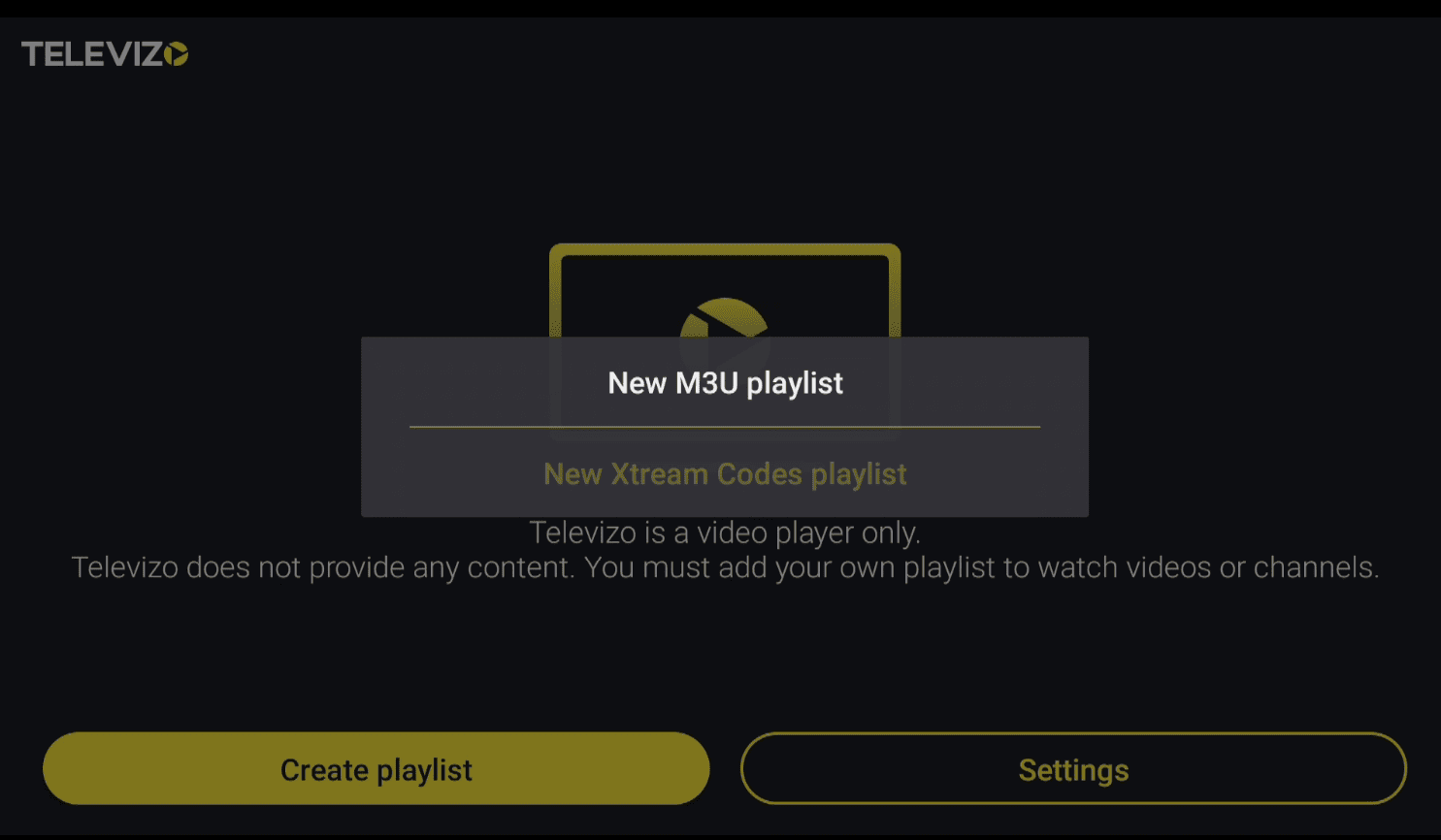
Näet aloitusnäkymän, jossa voit luoda uuden soittolistan joko M3U Playlist– tai Xtream Codes Playlist -vaihtoehdolla.
STEP 2 – Luo uusi soittolista
Kun avaat Televizo -sovelluksen ensimmäisen kerran, näet aloitusnäytön, jossa on painike Create playlist.
Painamalla tätä painiketta voit valita kahdesta eri vaihtoehdosta:
- New Xtream Codes Playlist
- New M3U Playlist
Useimmille käyttäjille suosittelemme Xtream Codes -vaihtoehtoa, koska se lataa automaattisesti:
- TV-kanavat
- Elokuvat
- Sarjat
- Kanavaryhmät
- EPG-ohjelmaoppaan
Jos IPTV-palvelusi tarjoaa vain M3U-linkin, voit valita myös New M3U Playlist -vaihtoehdon.
STEP 3 – Lisää Xtream Codes -kirjautumistiedot
Kun valitset New Xtream Codes Playlist, Televizo avaa kirjautumisnäkymän, jossa sinun tulee syöttää IPTV-palvelusi tiedot.
Täytä seuraavat kentät:
Playlist Name
Kirjoita tähän haluamasi nimi. Voit käyttää esimerkiksi:
- IPTV Suomi
- Oma IPTV
- IPTV.fi
Tämä nimi näkyy vain omassa sovelluksessasi.
Username
Kirjoita IPTV-palveluntarjoajalta saamasi käyttäjätunnus.
Password
Syötä salasana täsmälleen siinä muodossa kuin se on toimitettu. Muista huomioida isot ja pienet kirjaimet.
Server URL
Liitä tähän IPTV-palvelun palvelinosoite.
Esimerkki:
http://server.com:8080Varmista, ettei osoitteessa ole ylimääräisiä välilyöntejä tai kirjoitusvirheitä.
Muut asetukset
Kirjautumisikkunassa näkyy myös useita asetuksia.
Suosittelemme pitämään seuraavat vaihtoehdot käytössä:
Enable Playlist
Mahdollistaa soittolistan käytön.
Enable Channels
Lataa kaikki televisiokanavat.
Enable Movies
Näyttää elokuvakirjaston.
Enable Series
Näyttää TV-sarjat.
Update Interval
Voit valita esimerkiksi:
- Every Day
- Every 12 Hours
- Every Week
Päivittäinen päivitys on useimmille käyttäjille paras vaihtoehto, sillä mahdolliset uudet kanavat ja muutokset päivittyvät automaattisesti.
Kun kaikki tiedot on syötetty oikein, paina Save.
Televizo IPTV muodostaa yhteyden palvelimeen ja alkaa ladata sisältöä automaattisesti.

STEP 4 – IPTV-kanavat latautuvat automaattisesti
Kun yhteys palvelimeen on muodostettu onnistuneesti, Televizo rakentaa automaattisesti koko sisältökirjaston.
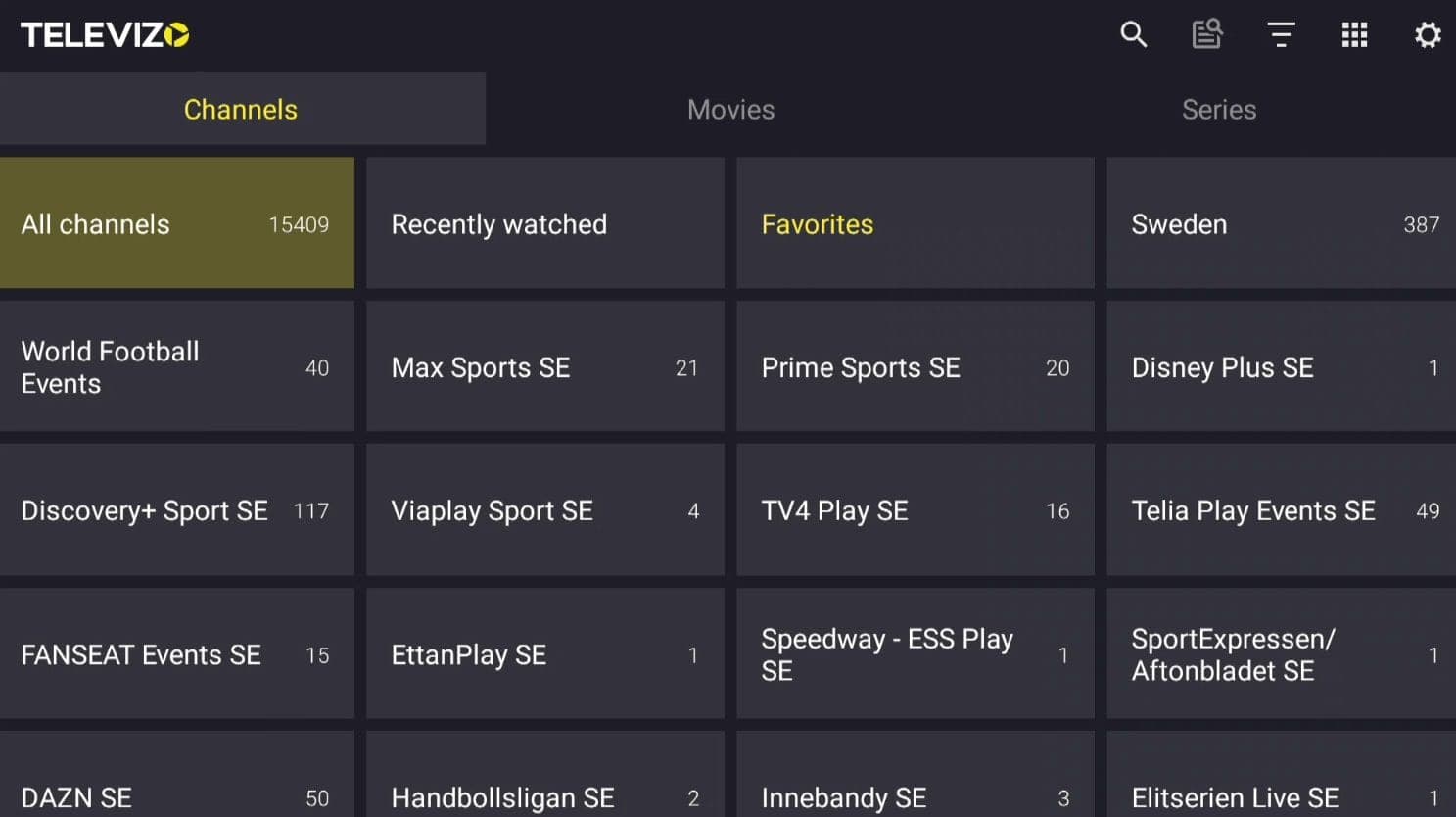
Hetken kuluttua näet sovelluksen päävalikon.
Yleensä käytettävissä ovat seuraavat kategoriat:
Live TV
Kaikki televisiokanavat maittain ja kategorioittain.
Movies
Elokuvakirjasto.
Series
TV-sarjat.
Favorites
Voit lisätä suosikkikanavat tähän nopeaa käyttöä varten.
Search
Hakutoiminto helpottaa kanavien ja elokuvien löytämistä.
Settings
Sovelluksen asetukset.
Televizo IPTV tallentaa kirjautumistiedot automaattisesti, joten sinun ei tarvitse kirjautua uudelleen jokaisella käyttökerralla.
Lisäksi sovellus muistaa viimeksi katsotun kanavan, mikä tekee päivittäisestä käytöstä erittäin sujuvaa.
- Suosikkikanavat
- Useiden soittolistojen tuen
- Nopeat automaattiset päivitykset
- Kevyen ja vakaan suorituskyvyn
Vaikka käyttöliittymä on yksinkertainen, Televizo sisältää kaikki ominaisuudet, joita useimmat käyttäjät tarvitsevat päivittäiseen IPTV-katseluun.
Televizo IPTV Premium – Kannattaako maksullinen versio?
Televizo IPTV:stä on saatavilla sekä ilmainen että Premium-versio.
Ilmainen versio sopii hyvin satunnaiseen käyttöön, mutta Premium tarjoaa lisäominaisuuksia, kuten:
- Paremman monen soittolistan hallinnan
- Lisäasetuksia käyttöliittymälle
- Edistyneitä EPG-toimintoja
- Lisää mukautusvaihtoehtoja
- Mainoksettomamman käyttökokemuksen
Jos käytät IPTV:tä päivittäin, Premium-versio voi olla harkinnan arvoinen. Peruskäyttö onnistuu kuitenkin hyvin myös ilmaisella versiolla.
Televizo IPTV vai IPTV Smarters Lite – Kumpi kannattaa valita?
Sekä Televizo että IPTV Smarters Lite ovat suosittuja IPTV-soittimia, mutta ne sopivat hieman erilaisille käyttäjille.
Ominaisuus Televizo IPTV IPTV Smarters Lite Helppokäyttöisyys ⭐⭐⭐⭐⭐ ⭐⭐⭐⭐⭐ Xtream Codes ✅ ✅ M3U Playlist ✅ ✅ EPG ✅ ✅ Live TV ✅ ✅ Movies & Series ✅ ✅ Android TV ⭐⭐⭐⭐⭐ ⭐⭐⭐⭐☆ Google TV ⭐⭐⭐⭐⭐ ⭐⭐⭐⭐☆ Jos käytät pääasiassa Android TV:tä tai Google TV:tä, Televizo tarjoaa erittäin nopean ja selkeän käyttökokemuksen. IPTV Smarters Lite puolestaan sopii käyttäjille, jotka haluavat saman sovelluksen toimivan useilla eri käyttöjärjestelmillä.
Televizo IPTV vai TiviMate?
TiviMate on pitkään ollut yksi tunnetuimmista Android TV -soittimista, mutta myös Televizo IPTV on noussut vahvaksi kilpailijaksi.
Ominaisuus Televizo IPTV TiviMate Aloittelijalle ⭐⭐⭐⭐⭐ ⭐⭐⭐⭐☆ Käyttöliittymä Moderni Moderni Nopeus ⭐⭐⭐⭐⭐ ⭐⭐⭐⭐⭐ Xtream Codes ✅ ✅ M3U ✅ ✅ Monipuoliset asetukset Hyvät Erittäin laajat Jos haluat mahdollisimman helpon käyttöönoton, Televizo on erinomainen vaihtoehto. Jos taas pidät laajoista mukautusmahdollisuuksista, TiviMate tarjoaa enemmän säätöjä kokeneille käyttäjille.
Televizo IPTV vai IBO Player?
IBO Player toimii erinomaisesti erityisesti Samsung- ja LG Smart TV -televisioissa, kun taas Televizo IPTV on suunniteltu Android-pohjaisille laitteille.
Ominaisuus Televizo IPTV IBO Player Android TV ⭐⭐⭐⭐⭐ ⭐⭐⭐⭐☆ Samsung Smart TV ❌ ✅ LG Smart TV ❌ ✅ Xtream Codes ✅ ✅ M3U Playlist ✅ ✅ Suorituskyky ⭐⭐⭐⭐⭐ ⭐⭐⭐⭐⭐ Jos käytät Android TV:tä, Televizo IPTV on luonnollinen valinta. Samsung- ja LG Smart TV -käyttäjille IBO Player on yleensä parempi vaihtoehto.
Yleisimmät ongelmat ja ratkaisut
Vaikka Televizo toimii yleensä erittäin vakaasti, joskus käyttäjät voivat kohdata pieniä ongelmia käyttöönoton jälkeen.
Kirjautuminen ei onnistu
Tarkista aina:
- Server URL
- Username
- Password
- Internet-yhteys
Useimmiten ongelma johtuu kirjoitusvirheestä tai ylimääräisestä välilyönnistä.
Kanavat eivät lataudu
Jos kanavalista ei avaudu:
- päivitä soittolista
- käynnistä sovellus uudelleen
- tarkista IPTV-palvelun tila
- varmista internetyhteys
EPG ei näy
Jos ohjelmaopas puuttuu:
- odota muutama minuutti ensimmäisen kirjautumisen jälkeen
- päivitä soittolista
- tarkista, että IPTV-palvelusi tukee EPG:tä
Sovellus toimii hitaasti
Voit parantaa suorituskykyä seuraavasti:
- käytä 5 GHz Wi-Fi -verkkoa
- käytä verkkokaapelia
- sulje taustalla olevat sovellukset
- päivitä Televizo IPTV uusimpaan versioon
Yhteenveto
Televizo on yksi parhaista IPTV-soittimista Android TV:lle, Google TV:lle ja Fire TV Stickille vuonna 2026. Sen selkeä käyttöliittymä, nopea suorituskyky ja tuki sekä Xtream Codes- että M3U Playlist -kirjautumiselle tekevät siitä erinomaisen valinnan niin aloittelijoille kuin kokeneillekin käyttäjille.
Kun noudatat tämän oppaan vaiheita, saat Televizo IPTV -sovelluksen käyttöön muutamassa minuutissa. Muista kuitenkin, että sovellus ei sisällä TV-kanavia, vaan tarvitset erillisen IPTV-palvelun, jonka tiedot lisätään sovellukseen.