
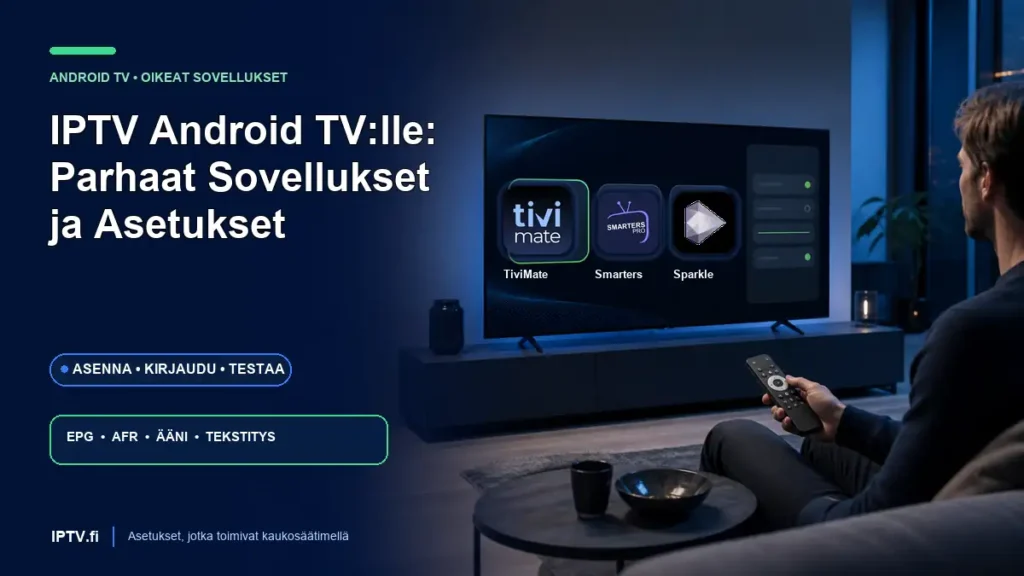
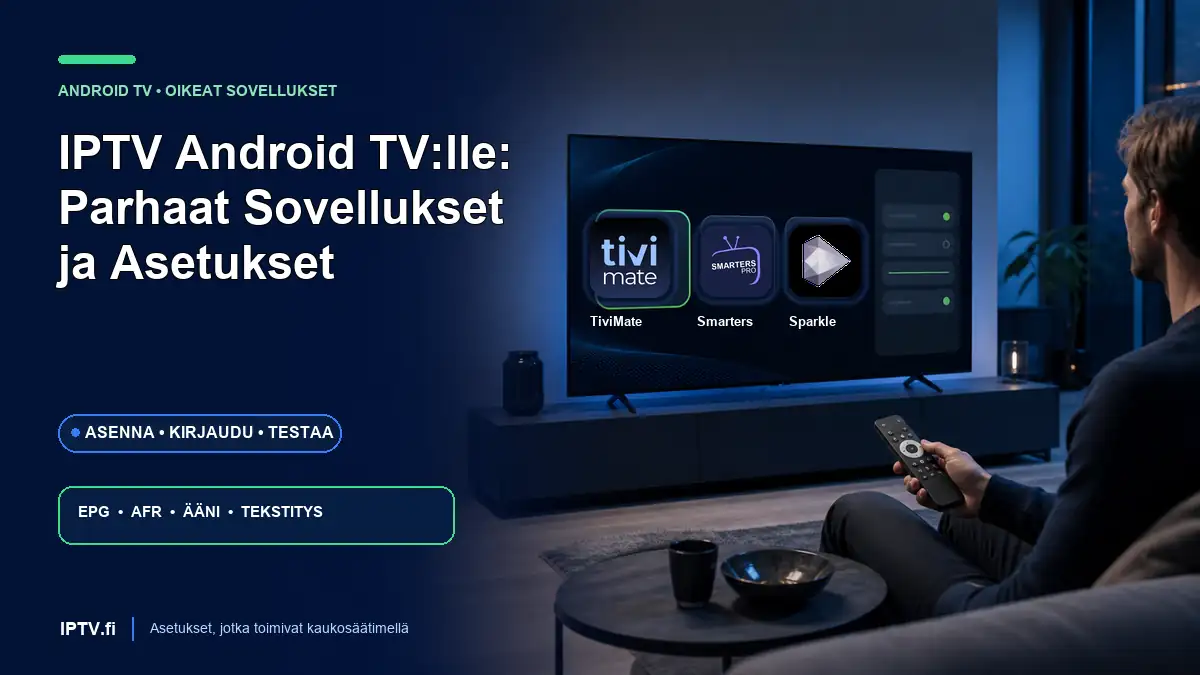
IPTV Android TV:lle toimii parhaiten, kun sovellus on suunniteltu isolle näytölle ja tavalliselle kaukosäätimelle. Vuonna 2026 kolme hyödyllistä vaihtoehtoa ovat TiviMate, Smarters Pro ja Sparkle TV. TiviMate sopii käyttäjälle, joka haluaa nopean televisiomaisen EPG-ruudukon. Smarters Pro on helppo hahmottaa sisältöalueiden kautta. Sparkle TV tarjoaa monipuolisia TV-, EPG-, timeshift- ja tallennusominaisuuksia.
Sovellusvalinta on vasta puolet kokonaisuudesta. Vakaa verkko, oikein lisätty M3U- tai Xtream Codes -tunnus, automaattinen kuvataajuus ja sopiva puskuri ratkaisevat, tuntuuko käyttö sujuvalta. Tässä oppaassa asetukset tehdään yksi kerrallaan ja tulos varmistetaan IPTV.fi:n kolmen tunnin ilmaisella kokeilulla omalla Android TV- tai Google TV -laitteella.
Nopea vastaus: mikä sovellus kannattaa valita?
IPTV Android TV:lle kannattaa aloittaa TiviMatella, jos kaukosäätimen nopeus, EPG-ruudukko, suosikit ja kanavaryhmien hallinta ovat tärkeimmät ominaisuudet. Sovellus on virallisen kuvauksensa mukaan suunniteltu Android TV -laitteille ja kaukosäätimelle. Se tukee M3U-, Xtream Codes- ja Stalker Portal -muotoja sekä EPG:tä, tallennusta, hakua, catch-upia ja monikuvan kaltaisia lisäominaisuuksia versiosta riippuen.
Smarters Pro sopii käyttäjälle, joka haluaa etusivulle selkeät sisältöalueet ja käyttää samaa tuttua rakennetta eri laitteilla. Sparkle TV on hyvä vaihtoehto Android TV- ja Google TV -ympäristössä erityisesti silloin, kun ohjelmaoppaan, tallennuksen, timeshiftin, suosikkien ja kotinäyttöintegraation hallinta kiinnostaa.
Valinta kannattaa tehdä käyttötavan, ei tähtiarvion perusteella. Asenna yksi sovellus, lisää sama testitunnus ja käytä sitä vähintään 45 minuuttia. Jos kuva on vakaa mutta valikot tuntuvat hitailta, vaihda sovellusta. Jos kaikki sovellukset pätkivät, tarkista verkko ja laite ennen kuin syytät soitinta. Näin IPTV Android TV:lle -vertailu pysyy rehellisenä.
Tarkista Android TV- ja Google TV -yhteensopivuus
Android TV ja Google TV käyttävät samaa Android-pohjaa, mutta etusivu, asetusten sijainti ja valmistajan omat lisäykset vaihtelevat. Sony, TCL, Philips, Xiaomi, Nokia, Nvidia Shield, Chromecast with Google TV ja monet erilliset boksit voivat toimia eri Android-versioilla. Avaa Asetukset, valitse Laiteasetukset tai Järjestelmä ja tarkista Android-versio, vapaa tallennustila sekä viimeisin tietoturvapäivitys.
Älä oleta, että mikä tahansa Android-puhelinsovellus toimii televisiossa hyvin. Kaukosäätimelle suunnitellussa sovelluksessa fokus näkyy selkeästi, paluupainike toimii loogisesti ja tekstikoko sopii katseluetäisyydelle. TiviMaten virallinen Google Play -sivu kertoo suoraan, että sovellus on suunniteltu Android TV:lle eikä puhelimen kosketuskäyttöön.
Varaa vähintään 1–2 gigatavua vapaata tilaa, jos EPG on laaja tai aiot käyttää tallennusta. Käynnistä laite uudelleen päivityksen jälkeen. IPTV Android TV:lle toimii huomattavasti varmemmin, kun käyttöjärjestelmä, Google Play -palvelut ja sovellus ovat samalla kertaa ajan tasalla.
- Avaa Asetukset → Järjestelmä → Tietoja ja tarkista Android-versio.
- Asenna saatavilla olevat järjestelmä- ja Google Play -päivitykset.
- Vapauta tallennustilaa ja käynnistä laite kokonaan uudelleen.
- Varmista, että kaukosäätimen paluu-, OK- ja nuolipainikkeet toimivat.
- Tee nopeustesti juuri Android TV -laitteen verkkoyhteydellä.
TiviMate: paras televisiomainen ohjelmaopas
TiviMaten vahvuus on televisiomainen käyttötuntuma. Kanavalista, nykyinen ohjelma ja tulevat ohjelmat näkyvät samassa EPG-ruudukossa, joten suorasta lähetyksestä toiseen siirtyminen on nopeaa. Suosikkiryhmät, ryhmien järjestys, hakutoiminto ja useiden listojen hallinta tekevät sovelluksesta vahvan erityisesti paljon kanavia selaavalle käyttäjälle.
Aloita oletusasetuksilla. Lisää palvelu Xtream Codes -tunnuksella tai M3U-osoitteella, odota EPG:n valmistuminen ja piilota vasta sen jälkeen turhat ryhmät. Määritä kaukosäätimen pitkät painallukset vasta, kun peruskäyttö on tuttua. Liian suuri määrä mukautuksia heti alussa tekee vianmäärityksestä vaikeaa.
Kun IPTV Android TV:lle asennetaan TiviMateen, testaa erityisesti EPG:n nopeus, kanavanvaihto, tekstitys, ääniraidan vaihto ja sovelluksen palautuminen lepotilasta. Premium-toiminnot voivat avata lisää asetuksia, mutta hyvä peruskuva ja vakaa verkko pitää todistaa ennen lisenssin ostamista.
Smarters Pro: selkeä rakenne useille sisältötyypeille
Smarters Pro rakentaa käyttönäkymän usein Live TV-, elokuva-, sarja- ja catch-up-osioihin. Tämä on helppo selittää uudelle käyttäjälle ja toimii hyvin, kun et halua opetella tiheää EPG-ruudukkoa ensimmäisenä. Kirjautuminen onnistuu tavallisesti Xtream Codes API -tiedoilla tai M3U-soittolistalla.
Tarkista sovelluksen kehittäjä ja kuvake virallisesta Google Play -listauksesta, sillä samankaltaisilla nimillä löytyy useita sovelluksia. Virallinen Smarters Pro -sivu kertoo tuesta Androidille, Android TV:lle ja muille alustoille. Televisiossa ratkaisevaa on kuitenkin se, että juuri asennettu versio tukee kaukosäädintä ja skaalautuu ruudulle oikein.
IPTV Android TV:lle voi tuntua Smartersissa helpolta, jos haluat avata sisällön suurista korteista. Testaa kuitenkin EPG:n päivitys, paluupainike ja kanavanvaihdon nopeus. Jos etusivu on selkeä mutta suoran lähetyksen ohjaimet jäävät vaikeiksi, TiviMate tai Sparkle voi sopia paremmin.
Sparkle TV: vahva EPG, tallennus ja Android TV -integraatio
Sparkle TV Player on Google Play -kuvauksensa mukaan DVR/PVR-soitin Android TV:lle, Google TV:lle ja Fire TV:lle. Se tukee M3U-, Xtream Codes- ja XMLTV-muotoja, ohjelmaopasta, suosikkeja, useita ääniraitoja, tekstityksiä, automaattista kuvataajuutta, hakua, timeshiftiä, tallennusta, monikuvaa ja useita lähteitä. Osa ominaisuuksista vaatii Plus-version.
Sparkle sopii käyttäjälle, joka haluaa Android TV:n kotinäyttöintegraation ja TV-keskeisiä ominaisuuksia. Tallennus ja timeshift vaativat lisäksi oikein valitun tallennuspaikan ja riittävän nopean muistin. Aloittelijan kannattaa testata ensin pelkkä suora toisto ja EPG, jotta tallennusasetukset eivät peitä perusongelmaa.
Kun IPTV Android TV:lle testataan Sparklessa, varmista että EPG-logot, ohjelmatiedot ja suosikit latautuvat. Kokeile AFR-asetusta urheilussa ja tavallisessa 25/50 fps -materiaalissa. Jos televisio vaihtaa tilaa hitaasti, vertaa automaattista ja pois päältä -asetusta saman kanavan alussa.
Sovellusten rehellinen vertailu 2026
Sovellusten ominaisuuslistat ovat pitkiä, mutta arjessa viisi asiaa ratkaisee: käynnistyykö kuva nopeasti, pysyykö EPG oikeassa ajassa, löytyvätkö suosikit helposti, toimiiko kaukosäädin ennustettavasti ja palautuuko sovellus virheestä ilman uudelleenasennusta. Testaa nämä samalla IPTV.fi-tunnuksella ja samalla verkolla.
TiviMate on vahvin klassiseen TV-selailuun ja yksityiskohtaiseen mukautukseen. Smarters Pro madaltaa kynnystä suurilla sisältöalueilla. Sparkle yhdistää ohjelmaoppaan, Android TV -integraation ja edistyneet TV-toiminnot. Mikään sovellus ei ole automaattisesti paras jokaiselle laitteelle, koska suorituskyky riippuu Android-versiosta, muistista ja valmistajan videodekooderista.
IPTV Android TV:lle -valinnan pitäisi perustua omaan 45–60 minuutin testiin. Älä siirrä suosikkeja tai osta lisenssiä ennen kuin perustoisto toimii. Kun voittaja löytyy, poista tai sulje muut soittimet, jotta ne eivät päivitä suurta EPG-aineistoa taustalla.
| Sovellus | Paras käyttäjälle | Vahvuus | Testaa erityisesti |
|---|---|---|---|
| TiviMate | TV-ruudukkoa ja nopeaa kaukosäädinkäyttöä arvostava | EPG, suosikit, ryhmät, mukautus | Paluupainike, EPG-nopeus, AFR |
| Smarters Pro | Selkeitä sisältöalueita haluava | Helppo Live TV / elokuvat / sarjat -rakenne | TV-version skaalaus ja kanavanvaihto |
| Sparkle TV | EPG:tä, timeshiftiä ja tallennusta painottava | Android TV -integraatio ja PVR-ominaisuudet | Tallennuspaikka, EPG ja Plus-toiminnot |
Asenna IPTV Android TV:lle vaihe vaiheelta
Avaa Google Play Kauppa televisiosta ja hae sovellus täsmällisellä nimellä. Tarkista kuvake ja kehittäjä, paina Asenna ja odota latauksen päättymistä. Avaa sovellus, anna tarvittavat tallennus- tai verkko-oikeudet vain silloin, kun ominaisuus niitä tarvitsee, ja valitse uuden soittolistan tai käyttäjän lisääminen.
Syötä Xtream Codes -tiedot omiin kenttiinsä tai liitä M3U-osoite. Anna listalle nimi IPTV.fi testi. Odota kanavien ja EPG:n latautuminen loppuun. Älä poistu sovelluksesta ensimmäisen synkronoinnin aikana, sillä vanhempi laite voi tarvita useita minuutteja.
Avaa yksi kanava, säädä ääni normaalille tasolle ja kokeile kaukosäätimen OK-, nuoli-, paluu- sekä ohjelmaopaspainikkeita. Lisää viisi suosikkia ja käynnistä sovellus uudelleen. IPTV Android TV:lle on oikein asennettu, kun lista ja suosikit palaavat, EPG näyttää Suomen ajan ja kuva käynnistyy ilman tunnuksen uudelleen syöttämistä.
- Hae virallinen sovellus Google Play Kaupasta ja tarkista kehittäjä.
- Avaa sovellus ja valitse Lisää lista tai Lisää käyttäjä.
- Syötä IPTV.fi:n testitunnus M3U- tai Xtream Codes -muodossa.
- Odota kanavien ja EPG:n synkronointi loppuun.
- Testaa suora lähetys, suosikit, ääni, tekstitys ja paluupainike.
- Käynnistä Android TV uudelleen ja tarkista asetusten säilyminen.
M3U- ja Xtream Codes -kirjautuminen
Xtream Codes -kirjautumisessa tarvitset palvelimen osoitteen, käyttäjänimen ja salasanan. Kirjoita palvelimen osoite täsmälleen annettuna ja vältä ylimääräistä kauttaviivaa. Useimmat sovellukset noutavat samalla kirjautumisella kanavat, EPG:n ja muut palvelun tarjoamat osiot, joten virheen löytäminen on helppoa.
M3U-kirjautumisessa lisätään pitkä soittolistaosoite. Kopioi se suoraan viestistä Android TV:n puhelinetäsovelluksella, QR-siirrolla tai turvallisella syöttötavalla; käsin kirjoittaminen aiheuttaa virheitä. EPG voidaan joutua lisäämään erillisenä XMLTV-osoitteena. Nimeä lista niin, että tunnistat testin ja myöhemmän varsinaisen listan.
IPTV Android TV:lle ei parane, jos sama lista lisätään moneen kertaan eri nimillä. Poista epäonnistunut kopio vasta, kun toimiva kirjautuminen on vahvistettu. Jos tarvitset muotojen eroja, lue M3U vai Xtream Codes -opas.
Parhaat kuva-, ääni- ja tekstitysasetukset
Jätä videodekooderi ensin automaattiseksi tai laitteistopohjaiseksi. Android TV:n järjestelmä tuntee yleensä laitteen tukemat H.264- ja H.265-muodot parhaiten. Jos yksi lähetys näyttää mustaa kuvaa mutta ääni kuuluu, testaa ohjelmistodekoodausta vain kyseisen ongelman rajaamiseksi. Ohjelmistopurku voi kuormittaa pientä suoratoistolaitetta.
Valitse kuvasuhteeksi alkuperäinen tai sovita näytölle. Älä venytä 4:3-kuvaa täyteen leveyteen. Äänessä automaattinen raita on hyvä alku. Jos soundbar ei toista ääntä, kokeile Android TV:n ääniasetuksesta automaattisen sijaan PCM:ää ja varmista HDMI ARC/eARC -portti.
Tekstityksen ensisijaiseksi kieleksi asetetaan suomi. Säädä tekstin kokoa ja taustaa sovelluksessa, jos valinta on tarjolla. IPTV Android TV:lle näyttää ammattimaiselta vasta, kun tekstitys on luettavissa sekä vaaleassa että tummassa kuvassa eikä ohjelman reunaa peitetä tarpeettomasti.
AFR, puskuri ja dekooderi ilman arvailua
AFR eli automaattinen kuvataajuus antaa Android TV:n vaihtaa näytön virkistystaajuuden sisällön mukaan. Se voi tehdä urheilun panoroinneista ja sivuttaisliikkeestä selvästi sulavampaa. Tilanvaihdon aikana ruutu voi välähtää mustana sekunnin tai kaksi. Jos vaihto kestää pitkään tai ääni katoaa, vertaa asetusta pois päältä.
Puskuri tasaa verkon lyhyitä vaihteluita. Aloita pienellä tai normaalilla asetuksella. Suuri puskuri voi vähentää satunnaista nykimistä, mutta lisää käynnistysviivettä ja hidastaa kanavanvaihtoa. Jos pätkiminen jatkuu kaapelillakin, suuri puskuri ei ole varsinainen korjaus vaan oireen peite.
Dekooderin, AFR:n ja puskurin säätö tehdään tässä järjestyksessä ja yksi muutos kerrallaan. Katso samaa kanavaa viisi minuuttia ennen vertailua. IPTV Android TV:lle -asetuksissa hyvä lopputulos on vakaa kuva ja nopea käyttö, ei jokaisen lisävalinnan aktivointi.
EPG:n asennus, päivitys ja aikavyöhyke
EPG:n oikea aika alkaa Android TV:n järjestelmäasetuksesta. Valitse automaattinen aika, Suomen aikavyöhyke ja verkosta saatava kellonaika. Sovelluksessa EPG-siirtymän tulee tavallisesti olla nolla. Jos opas on tunnin väärässä, korjaa aikavyöhyke ennen kuin lisäät manuaalisen siirtymän.
Päivitä EPG kerran vuorokaudessa aikana, jolloin laitetta ei yleensä käytetä. Rajaa ohjelmaoppaan säilytyspäiviä vanhalla laitteella, jotta tietokanta ei kasva tarpeettomasti. Jos sovellus tukee ryhmäkohtaista päivitystä, pidä aktiivisena vain katsottavat ryhmät.
Kun IPTV Android TV:lle näyttää tyhjää ohjelmaopasta, päivitä EPG erikseen, varmista XMLTV-osoite ja tyhjennä vain EPG-tietokanta, ei koko sovelluksen dataa. Koko datan tyhjennys poistaa myös kirjautumisen ja suosikit. Katso syvempi IPTV EPG -opas.
Wi-Fi vai verkkokaapeli Android TV:lle?
Verkkokaapeli on paras vakautta mittaava vertailu. Jos laitteessa ei ole Ethernet-porttia, yhteensopiva USB-Ethernet-sovitin voi auttaa, mutta tarkista laitteen tuki. 100 Mbit/s Ethernet riittää tavallisesti yhden streamin katseluun, kun yhteys on tasainen. Gigabit-portti tuo lisämarginaalia tallennukseen ja muuhun kotiverkkoon.
Wi-Fi-yhteydessä 5 GHz on hyvä lähellä reititintä ja 2,4 GHz kantaa paremmin seinien läpi. Wi-Fi 6 voi parantaa ruuhkaisen kodin kapasiteettia, mutta vain jos sekä reititin että laite tukevat sitä. Älä piilota Android TV:tä metallisen kaapin taakse tai aivan muiden radiohäiriölähteiden viereen.
Tee vähintään 20 minuutin testi illalla. Samanaikainen pilvivarmistus, pelikonsolin lataus tai videopuhelu näyttää, onko yhteydessä riittävästi marginaalia. IPTV Android TV:lle kannattaa ostaa vasta, kun se toimii siinä verkossa, jota koti oikeasti käyttää.
Yleisimmät ongelmat ja nopeat korjaukset
Kun sovellus ei löydy Google Playsta, tarkista laitteen maa-asetus, Android-versio ja se, onko laite oikea Android TV vai tavallinen Android-boksi. Älä lataa satunnaista APK-tiedostoa. TiviMaten virallinen sivu tarjoaa oman latausreittinsä yhteensopiville laitteille, mutta aloittelijan turvallisin polku on virallinen sovelluskauppa.
Kun lista ei lataudu, kopioi kirjautumistiedot uudelleen ja tarkista internetyhteys toisella sovelluksella. Kun kuva pätkii kaikissa sovelluksissa, testaa kaapeli ja käynnistä reititin sekä Android TV hallitusti. Kun vain yksi sovellus pätkii, tyhjennä sen välimuisti, älä dataa, ja testaa sama tunnus toisessa soittimessa.
Jos kaukosäädin ei liiku valikoissa, tarkista että asensit TV-version etkä puhelinversiota. Jos EPG hidastaa, piilota turhat ryhmät ja lyhennä säilytysaikaa. IPTV Android TV:lle vianmääritys onnistuu nopeasti, kun palvelu, sovellus, laite ja verkko testataan erillisinä kerroksina.
| Ongelma | Tee ensin | Vältä |
|---|---|---|
| Sovellusta ei löydy | Tarkista Android TV -versio, maa ja kehittäjä | Satunnaista APK-latausta |
| Lista ei lataudu | Kopioi palvelin, käyttäjä ja salasana uudelleen | Käsin kirjoitettua pitkää M3U-osoitetta |
| Kaikki pätkii | Kaapelitesti ja ruuhka-ajan nopeustesti | Usean asetuksen yhtäaikaista vaihtoa |
| EPG on tyhjä | Päivitä EPG ja tarkista XMLTV/aikavyöhyke | Koko sovellusdatan tyhjennystä |
| Kaukosäädin ei toimi | Varmista TV-versio ja pariliitos | Puhelimelle tehtyä versiota |
IPTV.fi:n kokeilu, paketit ja ostopäätös
IPTV.fi:n kolmen tunnin kokeilu on paras tapa erottaa hyvä sovellus toimivasta kokonaisuudesta. Pyydä testi, ilmoita Android TV -laitteen malli ja valitse yksi soitin. Katso vähintään yksi pitkä lähetys, selaa EPG:tä, lisää suosikkeja ja käynnistä laite uudelleen. Tee testi illalla, jolloin kotiverkko on normaalissa kuormassa.
Pakettien hinnat ovat 1 kuukausi 15 euroa, 3 kuukautta 30 euroa, 6 kuukautta 50 euroa ja 12 kuukautta 72 euroa. Aloita lyhyellä paketilla, jos vaihdat samalla laitetta tai verkkoa. Vuositilaus antaa parhaan kuukausihinnan, kun IPTV Android TV:lle on jo todettu vakaaksi omassa käytössä.
Ostopäätöksen pitäisi vastata kolmeen kysymykseen: tuntuuko kaukosäädin luontevalta, toimiiko kuva ruuhka-aikana ja palautuvatko suosikit sekä EPG uudelleenkäynnistyksen jälkeen? Kun kaikki kolme täyttyvät, valitse katselurytmiin sopiva paketti.
Yhteenveto: valmis Android TV -kokoonpano
Hyvä IPTV Android TV:lle -kokoonpano on yksinkertainen: päivitetty Android TV tai Google TV, yksi kaukosäätimelle suunniteltu sovellus, oikein lisätty testitunnus ja vakaa verkkoyhteys. TiviMate on vahva EPG-painotteiseen TV-käyttöön, Smarters Pro selkeisiin sisältöalueisiin ja Sparkle edistyneisiin TV- sekä PVR-toimintoihin.
Jätä dekooderi automaattiseksi, aloita normaalilla puskurilla ja testaa AFR erikseen. Aseta EPG Suomen aikaan, valitse suomi tekstityskieleksi ja pidä vapaata tallennustilaa. Kun jokin ei toimi, muuta vain yhtä asiaa ja testaa uudelleen samalla kanavalla.
Kolmen tunnin ilmainen kokeilu kertoo enemmän kuin ominaisuuslista. Kun sovellus käynnistyy nopeasti, kuva pysyy vakaana ja myös muu perhe löytää suosikit, kokonaisuus on valmis. Silloin paketin pituus valitaan käytön mukaan, ei teknisen epävarmuuden keskellä.
IPTV Android TV:lle: lopullinen asetuskortti
Tallenna lopuksi viisi toimivaa valintaa samaan muistiinpanoon: sovellus, kirjautumistapa, EPG-aika, AFR-asetus ja verkkoyhteys. IPTV Android TV:lle pysyy helppona, kun tiedät mihin palaat päivityksen jälkeen. Ota kuvakaappaus myös dekooderi- ja puskuriarvosta, mutta älä jaa kirjautumistietoja kuvassa.
Käynnistä IPTV Android TV:lle vielä kerran kylmäkäynnistyksen jälkeen. Avaa suosikki, selaa EPG:tä ja katso nopealiikkeistä kuvaa. Jos kaikki toimii, älä lisää tarpeettomia optimointeja. IPTV Android TV:lle on valmis, kun tavallinen käyttäjä pääsee etusivulta lähetykseen ilman asetussivua.
Kun vertaat paketteja, pidä sama sovellus ja sama verkko. Näin IPTV Android TV:lle -kokemus ei muutu kesken testin. Pyydä IPTV.fi:n tukea, jos et tiedä sopivaa kirjautumistapaa tai kaukosäädin ei käyttäydy oikein.
Usein kysytyt kysymykset
Mikä on paras IPTV Android TV:lle -sovellus?
TiviMate sopii parhaiten televisiomaiseen EPG-käyttöön, Smarters Pro selkeisiin sisältöalueisiin ja Sparkle TV EPG-, timeshift- ja tallennuspainotteiseen käyttöön. Testaa omalla laitteella.
Toimiiko TiviMate puhelimessa?
Virallisen tiedon mukaan TiviMate on suunniteltu Android TV -laitteille ja kaukosäätimelle, eikä sitä ole optimoitu puhelimen tai tabletin kosketuskäyttöön.
Tarvitaanko sovelluksen lisäksi IPTV.fi-tunnus?
Kyllä. Sovellus on soitin. IPTV.fi:n testitunnus lisätään sovellukseen M3U- tai Xtream Codes -muodossa.
Kannattaako AFR pitää päällä?
Usein urheilussa kyllä, jos televisio vaihtaa tilaa nopeasti eikä ääni häviä. Vertaa samaa kanavaa AFR päällä ja pois ennen päätöstä.
Miksi EPG näyttää väärää aikaa?
Tarkista Android TV:n automaattinen aika, Suomen aikavyöhyke ja sovelluksen EPG-siirtymä. Aloita nollasiirtymästä.
Paljonko IPTV.fi maksaa?
1 kk 15 €, 3 kk 30 €, 6 kk 50 € ja 12 kk 72 €. Tee ensin kolmen tunnin ilmainen testi.
