
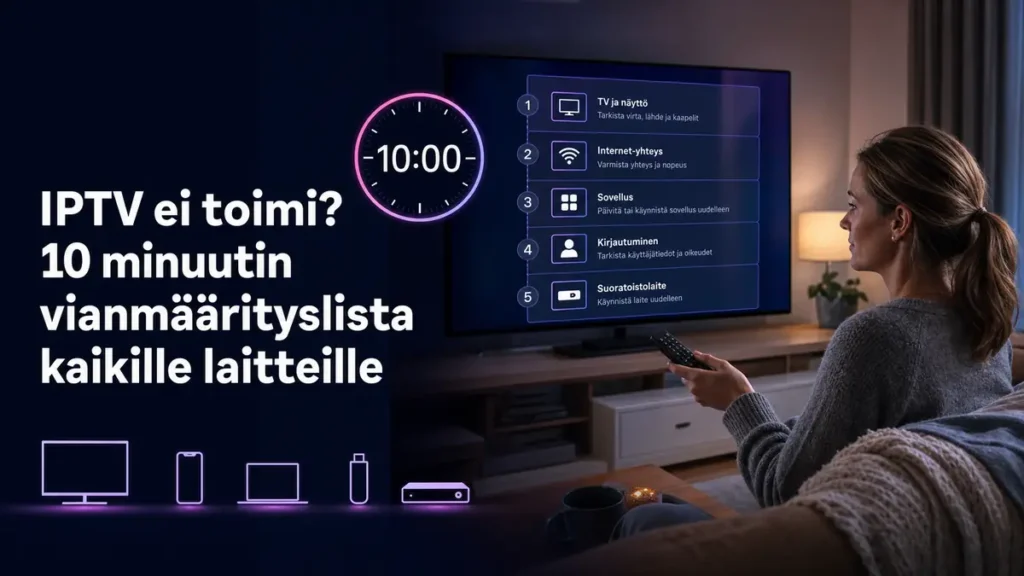
IPTV ei toimi, mutta ongelman lähde voidaan useimmiten rajata kymmenessä minuutissa ilman tehdasasetusten palautusta tai uuden sovelluksen ostamista. Tärkein kysymys on, puuttuuko internet kokonaan, hylätäänkö kirjautuminen, avautuuko lista ilman kuvaa vai kaatuuko vain yksi sovellus. Kun oire nimetään oikein, vältät turhat muutokset ja saat IPTV.fi:n tuelta täsmällisemmän avun. Tämä lista toimii Samsung- ja LG-televisioissa, Fire TV:ssä, Android TV:ssä, Google TV:ssä, Apple TV:ssä, puhelimissa ja tietokoneissa.
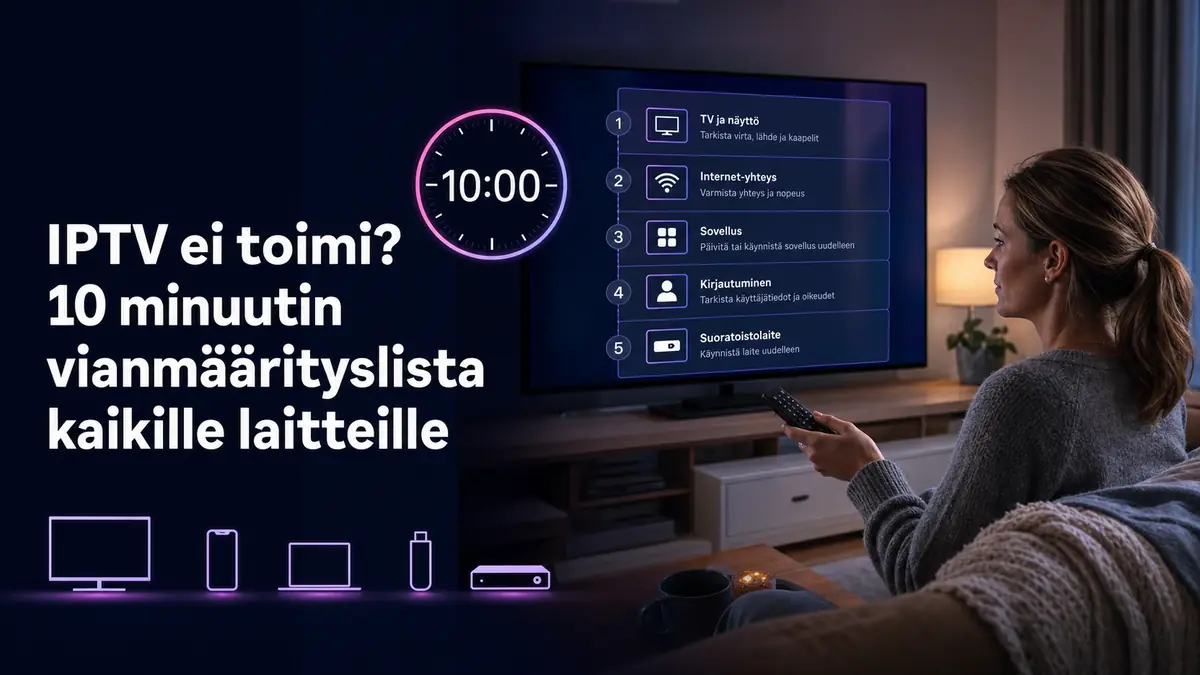
IPTV ei toimi: nopea vastaus
Kun IPTV ei toimi, testaa ensin tavallinen verkkosivu tai YouTube samalla laitteella. Avaa sitten toinen IPTV-kanava ja kokeile samaa tunnusta toisella laitteella. Jos internet puuttuu, korjaa verkko. Jos kirjautuminen hylätään kaikkialla, tarkista tunnuksen voimassaolo IPTV.fi:ltä. Jos lista avautuu mutta video ei, testaa toinen kanava, dekoodaus ja laite. Jos vain yksi sovellus epäonnistuu, päivitä tai asenna se uudelleen vasta tunnusten tallentamisen jälkeen.
Ennen 10 minuutin testiä: kirjaa tarkka oire
Ilmoitus “ei toimi” voi tarkoittaa kymmentä eri asiaa. Kirjaa näytöllä näkyvä virhe sanatarkasti ja ota siitä kuva ilman salasanaa, M3U-linkkiä tai Device Keytä. Merkitse laite, sovellus, kellonaika ja se, toimiiko internet muualla. Kun IPTV ei toimi vain yhdessä tilanteessa, juuri tämä ero paljastaa syyn.
| Oire | Todennäköinen alue | Ensimmäinen tarkistus |
|---|---|---|
| Invalid login / Authorization failed | Tunnus, salasana tai palvelinosoite | Kirjoita tiedot uudelleen merkki merkiltä |
| Playlist error / Failed to load | M3U-linkki, verkko tai vanhentunut tilaus | Testaa tunnus toisella laitteella |
| Lista näkyy, kuva on musta | Kanava, koodekki tai dekoodaus | Vaihda kanavaa ja toistomoottoria |
| Sovellus ei avaudu | Muisti, päivitys tai vaurioitunut välimuisti | Käynnistä laite ja vapauta tilaa |
| Kaikki toimii paitsi EPG | Ohjelmaopas tai aikavyöhyke | Päivitä EPG ja tarkista Suomen aika |
10 minuutin vianmäärityslista, kun IPTV ei toimi
Minuutti 0–1: varmista, että laitteella on internet
Avaa samalla laitteella verkkosivu tai virallinen suoratoistosovellus. Tarkista TV:n verkkoasetuksista, että yhteys ulottuu internetiin asti. Jos IPTV ei toimi eikä mikään muukaan verkkopalvelu avaudu, ongelma ei ole IPTV-tunnuksessa. Tarkista reitittimen valot, kaapeli, Wi-Fi-verkon nimi ja mahdollinen operaattorin häiriö.
LG:n virallinen tuki neuvoo tarkistamaan TV:n, yhdyskäytävän, DNS:n ja internetin välisen ketjun verkkoasetuksissa. Katso LG:n sovellusten vianmääritys.
Minuutti 1–2: käynnistä sovellus ja laite kokonaan uudelleen
Sulje IPTV-sovellus taustalta. Käynnistä televisio, Fire TV, Android TV tai Apple TV uudelleen valikosta tai katkaisemalla virta valmistajan ohjeen mukaisesti. Valmiustila ei aina tyhjennä muistia. Avaa uudelleenkäynnistyksen jälkeen IPTV ensin, ennen muita raskaita sovelluksia.
Minuutti 2–3: testaa vähintään kolme kanavaa
Valitse uutis-, urheilu- ja elokuvakanava eri kategorioista. Jos yksi kanava ei käynnisty mutta muut toimivat, tili ja sovellus ovat todennäköisesti kunnossa. Älä asenna kaikkea uudelleen yhden kanavan vuoksi. Jos kaikki kanavat ovat mustia, jatka tunnus- ja laitetestiin.
Minuutti 3–4: tarkista kirjautumistapa ja kirjoitusvirheet
Kun IPTV ei toimi heti kirjautumisessa, varmista käytätkö M3U-linkkiä vai Xtream Codes -tietoja. Xtreamissa tarvitaan yleensä palvelinosoite, käyttäjätunnus ja salasana erillisiin kenttiin. Älä lisää osoitteen loppuun ylimääräistä välilyöntiä. Tarkista isot ja pienet kirjaimet sekä merkit 0/O ja 1/l.
M3U-linkin tai Xtream Codes -tunnukset saat IPTV.fi:ltä tilauksesi jälkeen. Jos et tiedä sovellukselle sopivaa muotoa, pyydä IPTV.fi:ltä oikea kirjautumistapa WhatsAppissa.
Minuutti 4–5: tarkista tilauksen voimassaolo ja yhteysmäärä
Vanhentunut tilaus, muuttunut salasana tai liian moni samanaikainen yhteys voi estää toiston. Sulje IPTV kaikista muista laitteista ja testaa uudelleen. Jos IPTV ei toimi edelleenkään, pyydä IPTV.fi:tä tarkistamaan tunnus ja pakettiin kuuluva yhteysmäärä. Älä lähetä salasanaa julkiseen ryhmään.
Minuutti 5–6: testaa sama tunnus toisella laitteella
Avaa sama IPTV.fi:n tunnus toisessa yhteensopivassa soittimessa puhelimella, tietokoneella tai toisella televisiolaitteella. Sulje alkuperäinen soitin ensin, jos tilauksessa on yksi yhteys. Jos tunnus toimii toisella laitteella, ongelma on ensimmäisessä sovelluksessa tai laitteessa. Jos se ei toimi missään, tarkistus siirtyy tunnukseen, verkkoon tai palveluun.
Minuutti 6–7: vaihda Wi-Fi hetkeksi Ethernetiin tai tukiasemaan
Ethernet kertoo nopeasti, estääkö Wi-Fi yhteyden. Jos kaapelia ei voi käyttää, testaa puhelimen mobiilitukiasemaa vain lyhyesti. Kun IPTV ei toimi kodin Wi-Fi:ssä mutta toimii tukiasemassa, tarkista reititin, DNS, vierasverkko ja mahdolliset suodatukset. Apple neuvoo tarkistamaan reitittimen, käynnistämään laitteet uudelleen ja käyttämään Ethernetiä, kun se on mahdollista. Katso Applen virallinen Wi-Fi-ohje.
Minuutti 7–8: päivitä sovellus ja tarkista vapaa tila
Avaa laitteen virallinen sovelluskauppa ja tarkista päivitys. Vapauta tallennustilaa, jos sovellus kaatuu listaa tai kansikuvia ladatessa. Android- ja Fire TV -laitteissa voit tyhjentää ensin välimuistin. Älä tyhjennä sovelluksen tietoja ennen kuin M3U-linkki, Xtream-tunnukset tai Device Key ovat turvallisesti tallessa.
Minuutti 8–9: testaa toistomoottori ja kuvanlaatu
Jos kanavalista näkyy mutta kuva jää mustaksi, testaa toinen kanava ja sovelluksen vaihtoehtoinen soitin, jos sellainen on tarjolla. Vaihda laitteisto- ja ohjelmistodekoodauksen välillä vain yhtä asetusta kerrallaan. Testaa myös HD-versiota 4K-kanavan sijasta. Jos ääni kuuluu mutta kuva puuttuu, laite ei ehkä käsittele käytettyä koodekkia sujuvasti.
Minuutti 9–10: kerää tiedot ja ota yhteys oikeaan paikkaan
Jos IPTV ei toimi testin jälkeen, lähetä IPTV.fi:lle laitteen malli, sovelluksen nimi, kirjautumistapa, virheilmoitus, kellonaika ja tieto siitä, toimiko toinen laite tai verkko. Näin tuki voi tarkistaa tunnuksen ja ehdottaa oikeaa ratkaisua ilman pitkää arvailua.
Tärkeä varoitus ennen sovelluksen poistamista
Moni poistaa sovelluksen heti, kun IPTV ei käynnisty, ja menettää samalla kirjautumistiedot tai maksetun laiteaktivoinnin. Tallenna sovelluksen virallinen nimi, Device ID, Device Key ja käytetty kirjautumistapa. Älä kuitenkaan tallenna salasanaa avoimeen kuvakaappaukseen. Tarkista, miten lisenssi palautetaan juuri kyseisessä sovelluksessa.
IPTV ei toimi Samsung Smart TV:ssä
Kun IPTV ei toimi Samsungissa, tarkista Asetukset → Yleiset tai Yhteys → Verkko → Verkon tila. Valikkopolku vaihtelee mallin ja Tizen-version mukaan. Käynnistä TV ja reititin uudelleen, testaa Ethernet ja tarkista sovelluspäivitys Samsung Appsista. Jos vain IPTV-sovellus on hidas, vapauta TV:n tallennustilaa ja lyhennä suurta kanavalistaa.
Samsungin tuki suosittelee Ethernetiä vakaaseen internetyhteyteen ja verkkoasetusten palautusta ennen koko television tehdasasetuksia. Katso laitekohtainen IPTV Samsung Smart TV:lle -opas.
IPTV ei toimi LG webOS -televisiossa
LG:ssä tarkista Kaikki asetukset → Yleiset → Verkko. Katso, yhdistyvätkö TV, yhdyskäytävä, DNS ja internet. Testaa toinen sovellus ja lyhyt mobiilitukiasematesti. Jos IPTV ei toimi vain yhdessä sovelluksessa, päivitä tai asenna se uudelleen vasta kirjautumistietojen tallentamisen jälkeen. Tarkemmat asennusohjeet löydät artikkelista IPTV LG Smart TV:lle.
IPTV ei toimi Fire TV Stickissä
Käytä Fire TV:n omaa seinäadapteria. Television USB-portti voi antaa liian vähän virtaa, jolloin sovellus jäätyy tai yhteys katkeaa. Avaa Asetukset → Sovellukset → Hallitse asennettuja sovelluksia, valitse IPTV-soitin ja tyhjennä ensin välimuisti. Käynnistä Fire TV uudelleen ja varmista, että vapaata tallennustilaa on riittävästi.
Jos IPTV ei toimi Wi-Fi:ssä, testaa 5 GHz lähellä reititintä. Lisää vaiheita on Fire TV Stickin IPTV-asennusoppaassa.
IPTV ei toimi Android TV:ssä tai Google TV:ssä
Tarkista sovelluksen käyttöoikeudet, vapaa tila ja virransäästö. Tyhjennä välimuisti, käynnistä laite uudelleen ja päivitä Google Playn kautta. Jos sovellus on asennettu tuntemattomasta APK-lähteestä, vaihda viralliseen versioon. Testaa tunnus toisessa soittimessa ennen laitteen tehdasasetuksia. Katso Android TV:n ja Google TV:n täydellinen IPTV-opas.
IPTV ei toimi Apple TV:ssä
Käynnistä Apple TV, sovellus ja reititin uudelleen. Tarkista Asetukset → Verkko ja kokeile Ethernetiä, jos mallissa on portti. Unohda Wi-Fi-verkko vain, jos tiedät salasanan. Kun IPTV ei toimi yhdessä sovelluksessa, testaa sama tunnus toisessa tvOS-soittimessa. Vertaa vaihtoehtoja artikkelissa IPTV Apple TV:llä.
M3U, Xtream Codes vai MAG: onko kirjautumistapa väärä?
IPTV-soitin ja IPTV-tilaus ovat eri asioita. Soitin ei normaalisti sisällä kanavia. IPTV.fi toimittaa tilauksen jälkeen laitteelle sopivan M3U-linkin tai Xtream Codes -tunnukset. MAG-tyyppinen laite käyttää usein portaalia ja laitteen MAC-tunnistetta. Jos sovellus odottaa Xtreamia mutta sille annetaan kokonainen M3U-linkki väärään kenttään, kirjautuminen epäonnistuu, vaikka tunnus olisi voimassa.
| Kirjautuminen | Tarvittavat tiedot | Tyypillinen virhe |
|---|---|---|
| M3U | Kokonainen URL-osoite | Linkki katkeaa tai siihen jää välilyönti |
| Xtream Codes | Palvelinosoite, käyttäjätunnus, salasana | Kaikki tiedot liitetään yhteen kenttään |
| MAG-portaali | Portaaliosoite ja MAC-tunniste | Väärä MAC tai portaalia ei ole aktivoitu |
Milloin IPTV.fi:n tuki on oikea seuraava askel?
Ota yhteys IPTV.fi:hin, kun tunnus hylätään kaikilla laitteilla, tilauksen voimassaolo on epäselvä, kanavalista ei lataudu, EPG puuttuu tai tarvitset toisen kirjautumismuodon. Lähetä tekniset perustiedot, mutta älä julkisesti koko salasanaa tai M3U-linkkiä. WhatsApp-neuvonta auttaa rajaamaan ongelman ja tarkistamaan tilauksen.
Jos nykyinen palvelu ei vastaa kotisi laitteita tai tarvitset useita samanaikaisia yhteyksiä, tutustu IPTV.fi:n IPTV-ratkaisuihin. IPTV.fi auttaa valitsemaan laitteen, sovelluksen, kirjautumistavan ja yhteysmäärän yhtenä kokonaisuutena.
Yleisimmät virheet, kun IPTV ei toimi
- Kaikki asetukset muutetaan samanaikaisesti, jolloin toimivaa korjausta ei tunnisteta.
- Sovellus poistetaan ennen Device Keyn tai kirjautumistavan tallentamista.
- M3U-linkki syötetään Xtream-kenttiin tai palvelinosoitteeseen lisätään ylimääräinen polku.
- Yhden yhteyden tilausta käytetään kahdessa laitteessa samaan aikaan.
- Wi-Fi testataan puhelimella eri huoneessa kuin televisio.
- Yksittäisen kanavan häiriötä pidetään koko palvelun vikana.
- Tuntematon APK asennetaan virallisen sovelluskaupan version tilalle.
Usein kysyttyä
Miksi IPTV ei toimi, vaikka internet toimii?
Syynä voi olla virheellinen tai vanhentunut tunnus, sovellus, koodekki, tilauksen yhteysraja tai yksittäinen kanava. Testaa kolme kanavaa ja sama tunnus toisella laitteella.
Miksi IPTV ei toimi Wi-Fi:llä mutta toimii mobiiliverkossa?
Kodin reititin, DNS, vierasverkko tai Wi-Fi-häiriö voi estää yhteyden. Käynnistä reititin, testaa Ethernet ja varmista, ettei verkossa ole suoratoistoa estäviä suodatuksia.
Voinko asentaa sovelluksen heti uudelleen?
Voit, kun olet tallentanut tunnukset ja varmistanut sovelluslisenssin palautuksen. Kokeile ensin uudelleenkäynnistystä, päivitystä ja välimuistin tyhjennystä.
Mistä saan uuden M3U-linkin tai Xtream Codes -tunnukset?
IPTV.fi:n asiakkaana saat tilaukseen kuuluvat tiedot IPTV.fi:ltä. Pyydä oikea kirjautumismuoto WhatsAppissa ja kerro käytössä oleva laite sekä sovellus.
Miksi kuva on musta mutta ääni kuuluu?
Laitteen dekoodaus tai kanavan koodekki ei ehkä sovi yhteen. Testaa toinen kanava, vaihtoehtoinen toistomoottori ja sama sisältö toisella laitteella.
Auttaako television tehdasasetusten palautus?
Joskus, mutta se on viimeinen vaihe. Se poistaa sovellukset ja asetukset. Tee ensin 10 minuutin testi, verkon palautus ja sovelluksen uudelleenasennus.
Yhteenveto: mitä teet, kun IPTV ei toimi?
Kun IPTV ei toimi, varmista internet, käynnistä sovellus ja laite, testaa kolme kanavaa, tarkista kirjautumistapa ja yhteysmäärä sekä kokeile samaa tunnusta toisella laitteella. Rajaa Wi-Fi Ethernetillä, päivitä sovellus ja testaa toistomoottoria. Älä tee tehdasasetusten palautusta ensimmäisenä.
Jos ongelma jää, lähetä laite, sovellus, virheilmoitus ja tekemäsi testit IPTV.fi:n WhatsApp-tukeen. Eikö sinulla ole vielä toimivaa tilausta tai tarvitsetko useamman yhteyden? Tutustu IPTV.fi:n ratkaisuihin, niin saat laitteellesi sopivan kirjautumisen ja henkilökohtaisen asennusavun.
