
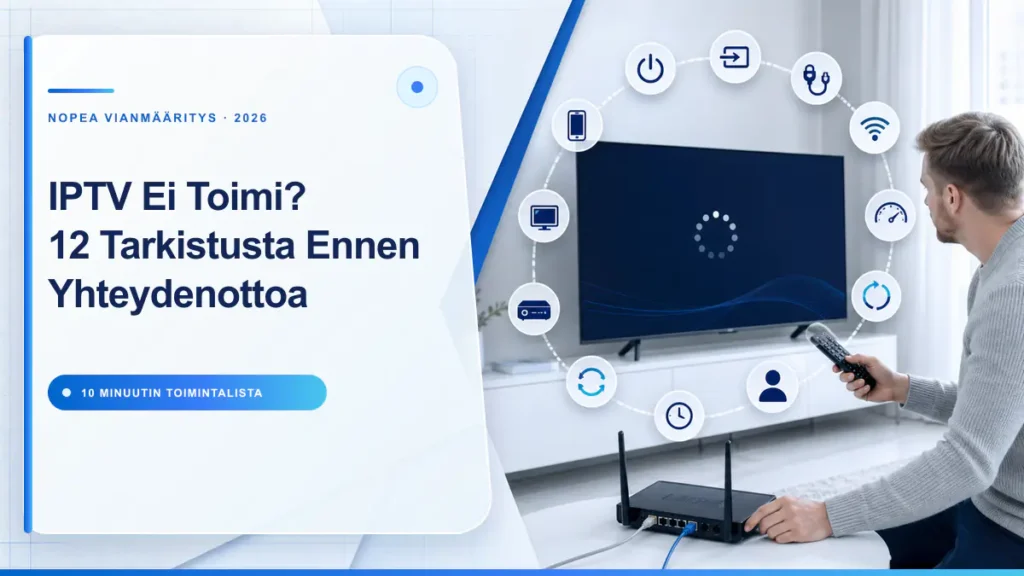
IPTV EI TOIMI? Älä muuta kaikkia asetuksia kerralla. Tee nämä 12 tarkistusta järjestyksessä: ensin rajaa ongelma, sitten testaa laite ja yhteys, lopuksi kerää tarkat tiedot tukea varten. Usein syy löytyy alle kymmenessä minuutissa.
Nopea vastaus
Kun IPTV ei toimi, kokeile ensin toista kanavaa, tarkista internet samalla laitteella, sulje sovellus, päivitä lista ja EPG, käynnistä laite uudelleen ja vertaa Wi-Fiä Ethernetiin. Jos ongelma jatkuu, lähetä tukeen laitteen malli, sovellus, virheilmoitus, kanava, kellonaika ja yhteystapa.
Kun IPTV ei toimi: rajaa ongelma ensin
Kysy aluksi kolme asiaa. Oireileeko yksi kanava vai kaikki? Toimiiko sovelluksen valikko normaalisti? Pääseekö sama laite internetiin toisella sovelluksella? Vastaukset kertovat, tutkitaanko sisältöä, soitinta, laitetta vai verkkoa.
Älä poista sovellusta tai nollaa televisiota heti. Se voi hävittää suosikit ja asetukset, vaikka syy olisi hetkellinen verkkokatkos. Ota kuva virheilmoituksesta ja merkitse kellonaika ennen muutoksia.
Yksi kanava
Vertaa kahta muuta kanavaa ennen asetusten muuttamista.
Kaikki kanavat
Tarkista kirjautuminen, sovellus ja yhteys.
Valikko jumittaa
Vapauta muistia, sulje sovellus ja päivitä se.
Muutkin sovellukset pätkivät
Tutki Wi-Fi, reititin ja internetyhteys ensin.
IPTV ei toimi? Tee nämä 12 tarkistusta
1–3: onko vika yhdessä kanavassa vai koko laitteessa?
Kun IPTV ei toimi yhdellä kanavalla, kaksi vertailukanavaa antaa tärkeän vihjeen. Jos muut avautuvat heti, verkkoyhteys ja kirjautuminen toimivat todennäköisesti. Jos mikään ei avaudu mutta valikot liikkuvat, tarkista tunnukset ja listan päivitys. Jos koko laite on hidas, vapaa muisti tai päivitys voi olla syy.
4–5: nopeus ei ole sama asia kuin vakaus
Yksi korkea nopeustulos ei sulje pois Wi-Fi-häiriötä. Tee kaksi tai kolme mittausta television kohdalla ja seuraa vaihtelua. Ethernet-vertailu on hyödyllisin testi: jos se poistaa puskuroinnin, siirrä reititintä, käytä 5 GHz:n verkkoa lähellä laitetta tai pidä päätelevisio kaapelissa.
6–10: korjaa sovellus menettämättä asetuksia
Sovelluksen sulkeminen, listan päivitys ja välimuistin tyhjennys ovat yleensä turvallisia. Älä valitse “poista tiedot” tai asenna sovellusta uudelleen ennen kuin kirjautumistiedot ovat tallessa. Väärä kellonaika voi estää yhteyden tai siirtää EPG:tä, joten tarkista se ennen monimutkaisempia muutoksia.
11–12: puhdas käynnistys ja hyvä tukiviesti
Anna reitittimelle aikaa muodostaa yhteys ennen katselulaitteen käynnistämistä. Jos IPTV ei toimi tämän jälkeen, täsmällinen tukiviesti lyhentää selvitystä. “Ei toimi” ei kerro, onko ruutu musta, kuva puskuroi, ääni puuttuu vai kirjautuminen hylätään.
IPTV ei toimi: oireesta oikeaan tarkistukseen
| Oire | Todennäköinen alue | Ensimmäinen testi |
|---|---|---|
| Vain yksi kanava ei avaudu | Yksittäinen lähde tai ohjelmatieto | Kokeile kahta muuta kanavaa |
| Kaikki kanavat puskuroivat | Verkko, laite tai sovellus | Ethernet ja toinen sovellus |
| Kirjautuminen hylätään | Tunnukset, osoite tai kellonaika | Kirjoita tiedot uudelleen |
| EPG on väärässä ajassa | Aikavyöhyke tai EPG-siirto | Tarkista laitteen aika |
| Ääni kuuluu, kuva jäätyy | Videopurku tai laitteen teho | Vaihda purkuasetusta |
| Sovellus sulkeutuu | Muisti, välimuisti tai vanha versio | Vapauta tilaa ja päivitä |
| Ongelma vain iltaisin | Wi-Fi-ruuhka tai yhteyden vaihtelu | Testaa kaapelilla samaan aikaan |
Lähetä nämä tiedot ennen yhteydenottoa
Kun IPTV ei toimi edelleen, lähetä yhdellä viestillä mahdollisimman tarkat lähtötiedot. Tuki voi silloin ehdottaa suoraan oikeaa vaihetta eikä joudu aloittamaan peruskysymyksistä.
- Television tai suoratoistolaitteen tarkka malli ja käyttöjärjestelmä.
- IPTV-soittimen nimi ja versionumero.
- Virheilmoitus täsmälleen tai selkeä kuvakaappaus.
- Oireilevan kanavan nimi sekä päivämäärä ja kellonaika.
- Toimivatko muut kanavat ja muut internet-sovellukset?
- Käytätkö Wi-Fiä vai Ethernet-kaapelia?
- Mitkä 12 tarkistuksesta on jo tehty ja mitä muuttui?
Älä lähetä tunnuksia julkiseen keskusteluun tai kuvaan. Käytä palvelun omaa yksityistä tukikanavaa. Ongelman kuvaus voi olla lyhyt: “Samsung QN90, IBO Player Pro, Wi-Fi, kaikki kanavat puskuroivat klo 21.10, Ethernetillä toimii.”
Näin vähennät ongelmia jatkossa
Pidä laitteessa vapaata tallennustilaa, päivitä sovellus hallitusti ja käynnistä suoratoistolaite ajoittain uudelleen. Päätelevisiossa Ethernet tekee yhteydestä ennustettavan. Jos käytät Wi-Fiä, pidä reititin avoimessa paikassa ja vältä sen sijoittamista television taakse tai metallikaappiin.
Tallenna kirjautumistapa, sovelluksen nimi ja tärkeät asetukset. Kun IPTV ei toimi myöhemmin, voit verrata nykytilaa toimivaan kokoonpanoon sen sijaan, että aloitat tyhjästä.
Testaa IPTV.fi ennen pidempää pakettia
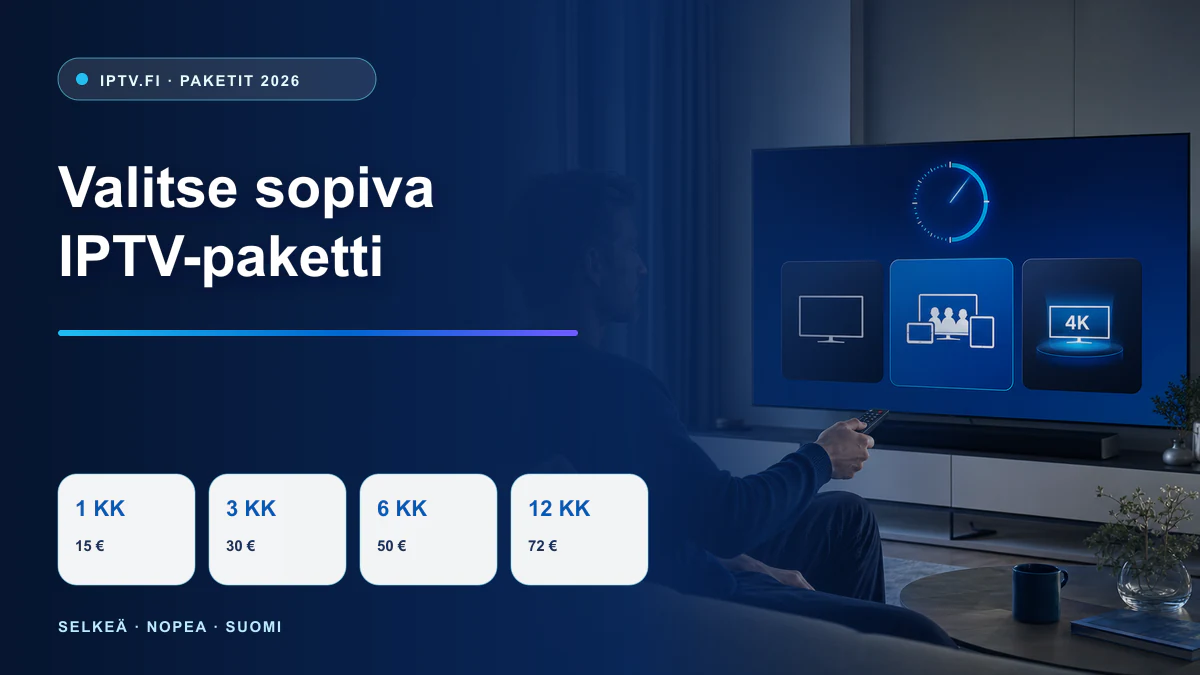
IPTV.fi tarjoaa kolmen tunnin ilmaisen kokeilun. Pakettien hinnat ovat 1 kk 15 €, 3 kk 30 €, 6 kk 50 € ja 12 kk 72 €. Jos käytössä on uusi televisio, soitin tai kotiverkko, testaa kaikki 12 kohtaa ennen pidemmän paketin valintaa.
Usein kysytyt kysymykset
Mitä teen ensimmäisenä, kun IPTV ei toimi?
Kokeile kahta muuta kanavaa ja varmista internet samalla laitteella. Näin rajaat nopeasti yksittäisen kanavan, sovelluksen ja verkon.
Miksi IPTV toimii puhelimessa mutta ei televisiossa?
Puhelimessa voi olla parempi Wi-Fi, uudempi sovellus tai tehokkaampi videopurku. Testaa televisio Ethernetillä ja päivitä soitin.
Poistaako välimuistin tyhjennys tunnukset?
Yleensä välimuistin tyhjennys ei poista tietoja, mutta “poista tiedot” voi poistaa tunnukset ja suosikit. Tarkista valinnan nimi ennen hyväksymistä.
Miksi kuva pätkii vain iltaisin?
Kodin Wi-Fi tai internetyhteys voi olla ruuhkaisempi. Vertaa Ethernetiin juuri samaan kellonaikaan.
Mitä tietoja tuki tarvitsee?
Laitemallin, sovelluksen version, virheilmoituksen, kanavan, kellonajan, yhteystavan ja jo tehdyt tarkistukset.
Aiheeseen liittyvät IPTV.fi-oppaat
IPTV ei toimi? Testaa kokoonpano hallitusti
Kerro laite, sovellus ja yhteystapa. Saat kolmen tunnin kokeilun, jonka aikana voit käydä tarkistuslistan läpi omassa verkossasi.
