IPTV.fi · Cast ja Google TV
IPTV Chromecast: selkeä 6 vaiheen kuvaopas
IPTV Chromecast -käyttö alkaa laitteen tyypin tunnistamisesta: lähetätkö videon puhelimesta vai käytätkö Google TV:n omaa sovellusta? Kuusi vaihetta ja aidot VLC:n Android-kuvat auttavat tarkistamaan yhteyden, äänen ja siirron laadun.
Tässä oppaassa
1. IPTV Chromecast: tunnista vastaanottimen tyyppi
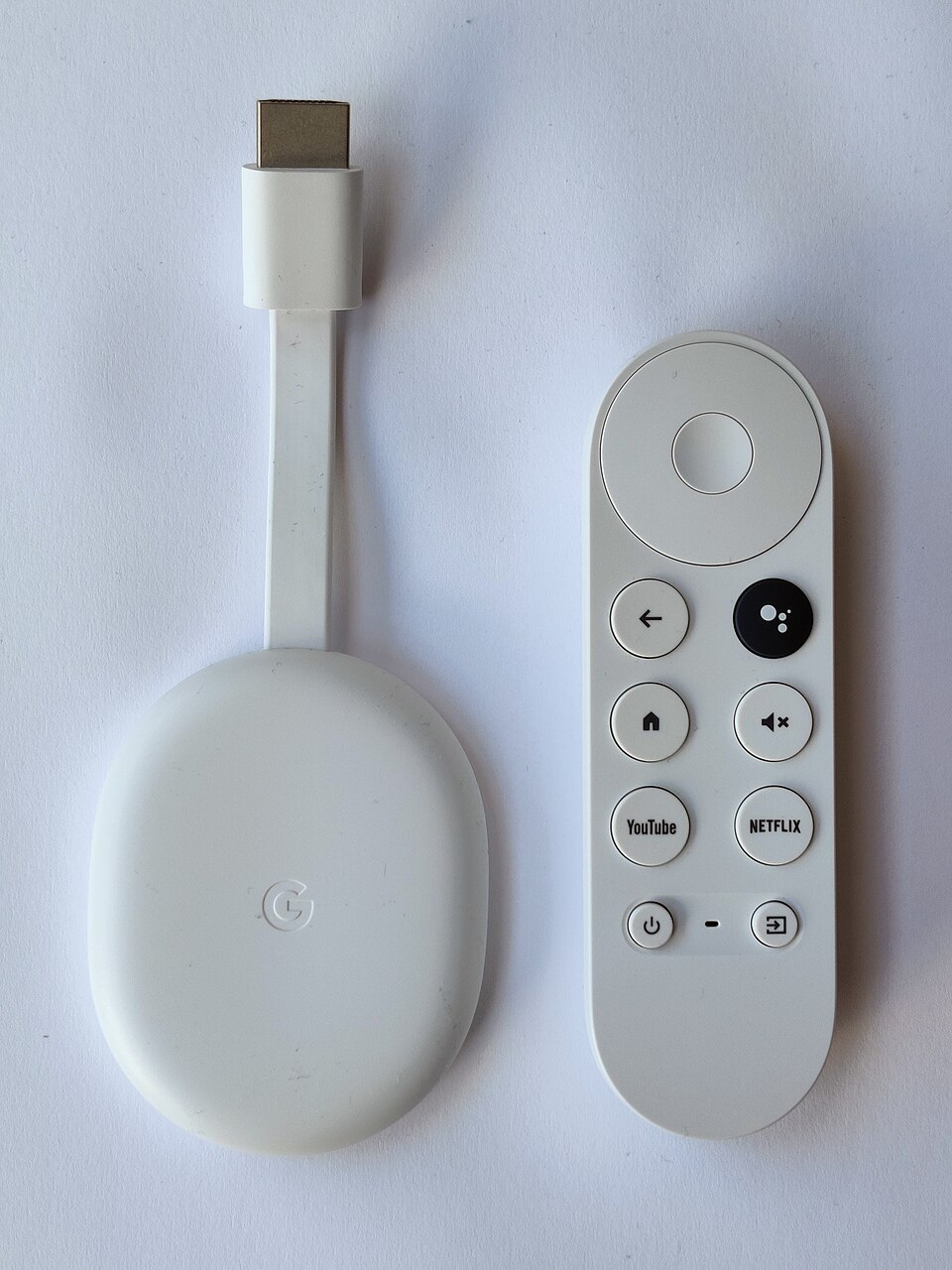
Perinteinen Chromecast vastaanottaa videon Castia tukevasta sovelluksesta. Chromecast with Google TV sisältää lisäksi oman televisiokäyttöliittymän, sovelluksia ja kaukosäätimen.
Google TV:n sovelluksia voi etsiä haulla tai Apps-välilehdeltä. Jos haluat asentaa soittimen suoraan televisiolaitteeseen, jatka Android TV -boksin käyttöönotto-oppaaseen. Seuraavat vaiheet koskevat puhelimesta tehtävää Cast-siirtoa, ja kuvallinen sovellusesimerkki on VLC Androidissa.
2. Liitä lähettäjä ja vastaanotin samaan verkkoon
Tarkista, että puhelin ja vastaanotin käyttävät samaa Wi-Fi-verkkoa. Kytke televisioon vastaanottimen HDMI-tulolähde. Avaa puhelimessa sovellus, joka tukee Castia. Pelkkä verkko-osoitteen toimiminen puhelimessa ei vielä takaa sen toimimista vastaanottimessa.
Jos laite ei löydy, vertaa verkon nimiä ja varmista vastaanottimen olevan päällä. Vierasverkon eristys voi estää laitteiden löytämisen. Käytä omaa tavallista kotiverkkoa tai pyydä verkon ylläpitäjää tarkistamaan tilanne.
iPhonella Castia tukeva sovellus voi tarvita lähiverkkoluvan. Androidin VLC-kuvat eivät esitä iPhonen valikoita. Käytä oman sovelluksen ja puhelimen ajantasaisia ohjeita, jos käyttöjärjestelmä on eri.
3. Testaa oma lähde ensin puhelimessa
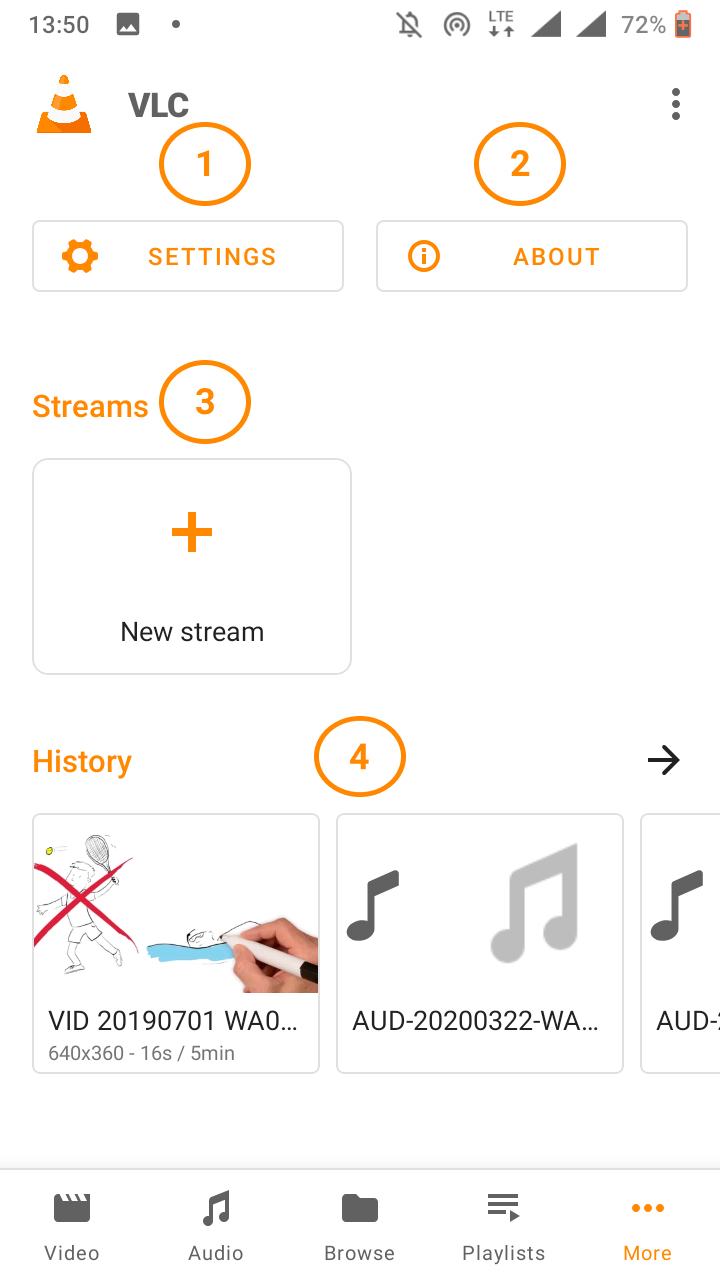
Avaa VLC Androidissa ja kokeile omaa toistettavaa tiedostoa tai verkkomediaa. Kuvan vanhemmassa käyttöliittymässä More-välilehden New stream avaa osoitteen syöttämisen. Lisää oma sallittu verkko-osoite ja käynnistä toisto kentän vieressä olevasta nuolesta.
Jos kuva ei näy edes puhelimessa, selvitä ensin osoite, kirjautuminen ja sisällön saatavuus. Älä siirry vielä television asetuksiin. VLC on mediasoitin: asentaminen ei lisää kanavia tai katseluoikeutta. Verkko-osoite voi sisältää henkilökohtaisia tunnuksia, joten älä julkaise sitä kuvakaappauksessa.
4. IPTV Chromecast VLC: tarkista langaton siirto
Avaa VLC:n Settings ja Casting. Wireless casting sallii langattoman lähettämisen. Kun sovellus havaitsee sopivan vastaanottimen, Cast-kuvakkeella voi valita television. Kuvake muistuttaa näyttöä, jonka kulmassa on langattoman yhteyden kaaret. Sen paikka ja näkyminen voivat vaihdella version mukaan.
Käynnistä tuttu ohjelma ja varmista television nimi ennen vastaanottimen valintaa. Sovelluksen Cast-toiminto ja puhelimen koko näytön peilaus ovat eri asioita.
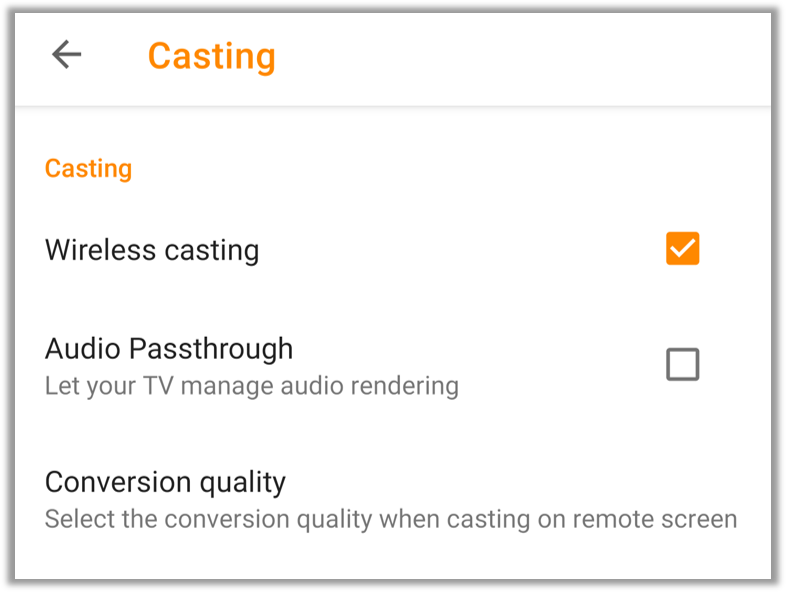
Samassa näkymässä Audio Passthrough antaa television käsitellä äänen. VideoLANin ohjeen mukaan poiskytkeminen siirtää äänen käsittelyä lähettävälle laitteelle. Jos kuva näkyy mutta ääntä ei kuulu, kirjaa alkuperäinen asetus ja kokeile yhtä muutosta kerrallaan. Palauta asetus, jos siitä ei ole apua.
5. Kokeile muunnoksen laatua hallitusti
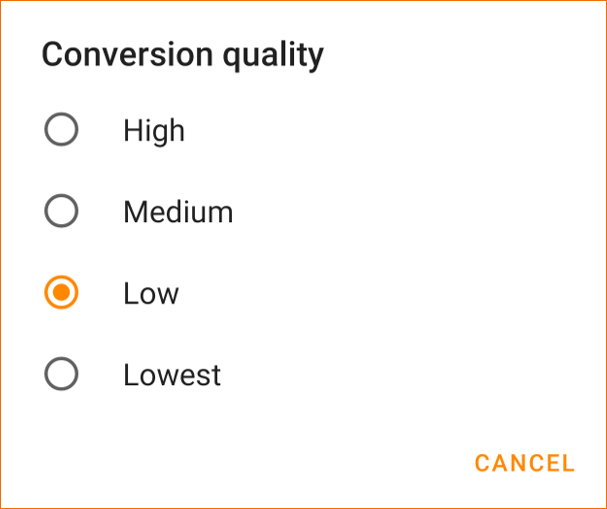
Conversion quality avaa VLC:n siirtomuunnoksen neljä laatutasoa. Esimerkkikuvassa Low on valittuna. Se ei tarkoita, että Low olisi sopiva oletus kaikille. Vertaa valintaa omalla videolla ja samoissa verkko-olosuhteissa.
Jos siirto pätkii, kokeile yhtä alempaa laatutasoa ja arvioi sekä kuvan selkeyttä että toiston tasaisuutta. Asetus koskee VLC:n muunnosta; se ei muuta lähdelähetyksen sisältöä tai tuo puuttuvaa 4K-kuvaa. Kaikki lähteet, tekstitykset ja suojaustavat eivät toimi jokaisessa Cast-kokoonpanossa.
6. Rajaa vika ja lopeta siirto selvästi
| Havainto | Seuraava tarkistus |
|---|---|
| Vastaanotin ei näy | Sama verkko, vastaanottimen virta ja sovelluksen Cast-tuki. |
| Sama sisältö ei toimi puhelimessakaan | Sisältölähde, osoite ja katseluoikeus ennen TV-asetuksia. |
| Kuva näkyy, ääni puuttuu | Television äänenvoimakkuus ja VLC:n Audio Passthrough. |
| Vain siirto pätkii | Muunnoksen laatu ja yhteensopivuus samalla testivideolla. |
Lopeta katselu sovelluksen Cast-valikon lopetus- tai katkaisutoiminnolla ja tarkista, että televisio todella lopetti toiston. Pelkkä sovelluksen vaihtaminen puhelimessa ei ole luotettava lopetuksen tarkistus.
Kirjaa avunpyyntöön vastaanottimen malli, puhelimen järjestelmä, sovellusversio ja se, missä vaiheessa ongelma ilmenee. Pätkimisen tarkistuslista auttaa erottamaan yhden lähteen vian laajemmasta yhteysongelmasta.
Valitse omaan laitteeseen sopiva jatko-ohje
IPTV Suomi -etusivulta löydät käyttöönoton vaihtoehdot. IPTV Chromecast -kokoonpanon toimivuus kannattaa varmistaa omalla laitteella ja omalla sisällöllä. Jos valitset Google TV:n oman soittimen, käytä sen erillistä asennusohjetta: Cast-asetukset eivät korvaa TV-sovelluksen käyttöönottoa.
Kuvien tekijät ja käyttöoikeudet
Asetuskuvat: VideoLAN, VLC for Android 3.X, Casting. More-kuva: VideoLAN, Android-käyttöliittymän 3.0-ohjesarja. Laitekuva: Ogidya, Chromecast with Google TV. Kuvat: CC BY-SA 4.0. Alkuperäiset kuvasuhteet ja käyttöliittymätekstit on säilytetty. IPTV.fi lisäsi ympärille suomenkieliset selitteet. Kuvien käyttö ei merkitse tekijöiden suositusta palvelulle.
