Hyvä käyttöönotto alkaa oman laitteen ja sovelluksen tunnistamisesta. Varaa hetki valmisteluun, niin kokeiluaika menee varsinaiseen katseluun.
Kuvituskuva. Ei sovelluksen käyttöliittymä.
1. IPTV-asennus alkaa laitteen tiedoista
Kirjaa laitteen merkki, mallinumero ja käyttöjärjestelmän versio. Television tiedot löytyvät yleensä asetusten tietoja koskevasta kohdasta. Puhelimen ja tietokoneen sovellukset eivät välttämättä ole saatavana saman valmistajan televisioon.
2. Tarkista sovellus
Käytä laitteen virallista sovelluskauppaa ja tarkista julkaisija. Älä osta sovelluksen lisenssiä ennen kuin tiedät sen sopivan laitteeseesi ja tarvitsemaasi kirjautumistapaan. Jos et ole varma, valitse tilaussivulla ”Tarvitsen suosituksen”.
3. Pyydä kokeilu
Valitse kokeilu tilaussivulta, ilmoita laite ja sovellus sekä avaa valmis WhatsApp-viesti. Tuki vahvistaa tarvittavat tiedot. Älä käytä muiden palveluiden tunnuksia tai jaa saamiasi tunnuksia julkisesti.
4. Testaa katselu
Tarkista kuva, ääni, tekstitys ja ne sisällöt, joita aiot käyttää. Testaa samalla verkkoyhteydellä kuin normaalisti. Jos kuva pysähtyy, kokeile toista sisältöä ja vertaa toimintaa Ethernet-yhteydellä silloin, kun laite tukee sitä.
5. Valitse paketti
Kun kokeilu vastaa tarpeitasi, valitse tilausjakso. Tuki vahvistaa sisällön, yhteyksien määrän ja hinnan ennen Stripe-maksulinkkiä. Säilytä tilaus- ja maksuvahvistus.
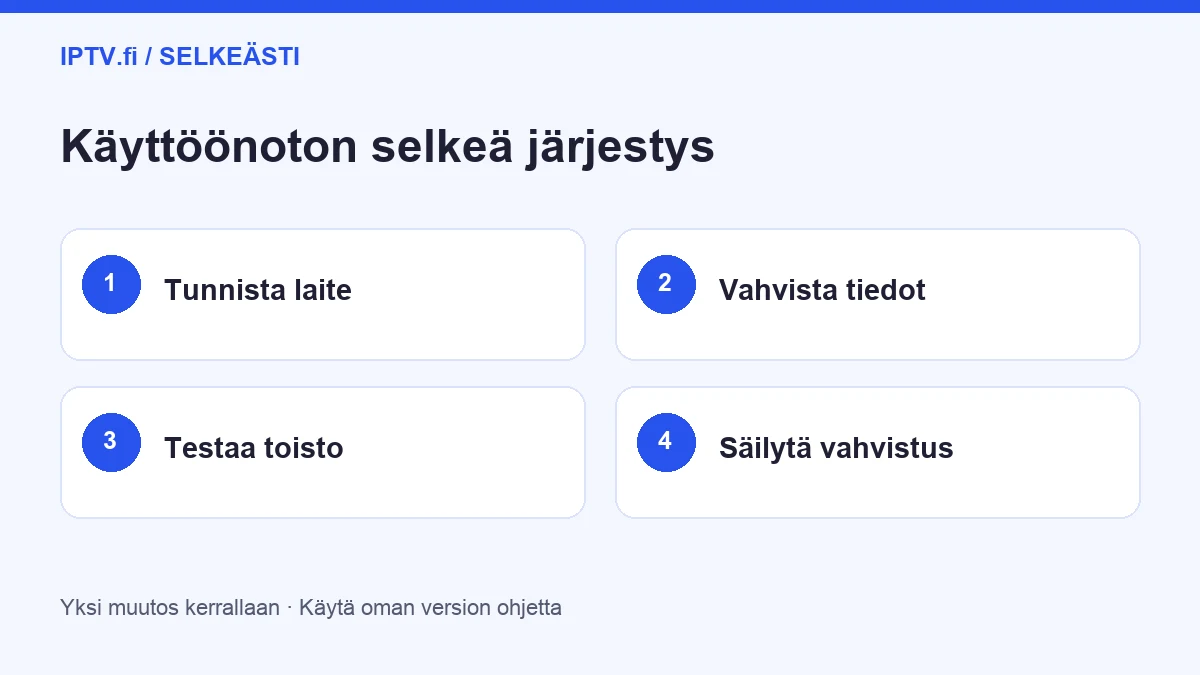
IPTV.fi:n oma havainnekuva. Yksi muutos kerrallaan · Käytä oman version ohjetta.
Ohjeet alkavat oikeista lähtötiedoista
Varaa kokeilua varten laite, kaukosäädin tai muu ohjain ja käyttämäsi verkkoyhteys valmiiksi. Tarkista laitteen malli ennen sovelluksen etsimistä. Jos tiedoissa lukee esimerkiksi Android, selvitä myös onko kyse puhelimesta vai television käyttöön tarkoitetusta laitteesta. Sama käyttöjärjestelmän nimi ei tarkoita samanlaista sovellusvalikoimaa.
Asenna sovellus laitteen omasta virallisesta kaupasta ja tarkista sen julkaisija. Jos sovellusta ei löydy, kysy vaihtoehtoa oman mallin perusteella. Älä sovella toiselle alustalle tarkoitettua asennuspakettia ilman yhteensopivuuden varmistamista. Kirjaa sovelluksen versio, jotta jatkossa käytettävät ohjeet voidaan kohdistaa oikeaan näkymään.
Etene kirjautumisesta katseluun
Käytä vain omalle sisältölähteelle toimitettuja tietoja. Tarkista kenttien nimet ennen syöttämistä: palvelinosoite, käyttäjätunnus, salasana, listan URL ja laitetunniste eivät ole sama asia. Jos sovellus pyytää eri tietoa kuin sinulle toimitettiin, selvitä ero tuelta ennen jatkamista.
Listan latautuminen ja videon toistuminen ovat eri tarkistuksia. Aloita yhdestä sisällöstä, testaa ääni ja tekstitys, ja siirry vasta sitten ohjelmaoppaaseen tai muihin ominaisuuksiin. Näin näet, missä vaiheessa mahdollinen ongelma alkaa. Älä vaihda montaa asetusta yhtä aikaa, koska silloin toimivan muutoksen tunnistaminen on vaikeampaa.
Ohjeet ongelmatilanteeseen
Jos kuva pysähtyy, kirjaa ajankohta ja tarkista toinen sisältö samassa sovelluksessa. Jos vain yksi sisältö oireilee, kerro siitä tuelle. Jos kaikki oireilevat, vertaa sovelluksen käynnistystä ja verkkoyhteyttä. Ethernet-koe on hyödyllinen silloin, kun laite tukee sitä ja kaapeli on käytettävissä.
Jos videokuva toimii mutta ohjelmaopas puuttuu, käsittele asia erikseen. Jos ääni puuttuu vain ulkoisesta äänilaitteesta, kuvaa myös se. Oikein rajattu kuvaus kertoo enemmän kuin yleinen viesti ”ei toimi”. Lähetä laitemalli, sovellusversio, virheilmoitus ja jo kokeillut toimet. Peitä kuvista salasanat ja yksityiset yhteystiedot.
Säilytä toimiva lähtötilanne
Kun kokeilu toimii, kirjaa käyttämäsi laite, sovellus ja olennaiset asetukset itsellesi. Säilytä tilausvahvistus ja maksuun liittyvä kuitti. Vahvista tilauksen alkamis- ja päättymisaika sekä yhteyksien määrä ennen maksullisen paketin käyttöönottoa.
Myöhemmässä muutoksessa käytä juuri omaan versioon sopivaa ohjetta. Älä aloita vianetsintää poistamalla sovellusta tai palauttamalla laitetta tehdasasetuksiin. Ensin kannattaa selvittää, mikä muuttui ja mikä edelleen toimii. Nämä ohjeet kuvaavat yleisen järjestyksen; sovelluskohtaiset valikot tarkistetaan erikseen.
Kun saat videon käyntiin, tarkista ensin tavallinen toisto ilman ylimääräisiä asetusmuutoksia. Kuuluuko ääni? Näkyykö koko kuva? Pysyykö toisto käynnissä muutaman minuutin ajan? Valitse tekstitys vain, jos kyseinen sisältö tarjoaa tekstitysraidan. Puuttuva raita ei välttämättä tarkoita virhettä sovelluksessa.
Jos testi epäonnistuu, kirjaa kohta, jossa ongelma alkaa. Kirjautumisen virheilmoitus, latautumaton lista ja katkeava video vaativat eri selvityksen. Palaa edelliseen toimivaan vaiheeseen ja tarkista syötetyt tiedot. Älä julkaise tunnuksia tai niitä sisältävää osoitetta. Jos pyydät apua, kerro laitteen malli, sovellus, ajankohta ja tarkka ilmoitus. Ohjeet auttavat etenemään järjestyksessä, mutta epäselviä palvelutietoja ei pidä arvata.
Jos oman tilauksesi tiedot ovat epäselvät, kysy IPTV.fi:n WhatsApp-tuesta. Kerro kysymyksesi ja laitteen tiedot; älä lähetä salasanoja tai maksukortin tietoja.