IPTVX
Kerro tuelle sovelluksen nimi, versio ja käyttämäsi laite.
Valitse sovellusSovellus on soitin, sisältötilaus tuo katsottavan. Valitse laitteesi kanssa yhteensopiva vaihtoehto.
Saman niminen sovellus voi olla eri laitteilla erilainen. Tarkista julkaisija, käyttöjärjestelmä ja mahdollinen lisenssimaksu. IPTVX on saatavana Apple-, Android- ja Fire OS -alustoille; Televizo on Android-soitin. Tarkka saatavuus täytyy tarkistaa laitteeltasi.
Alla olevat nimet auttavat kertomaan tuelle, mitä jo käytät. Luettelo ei tarkoita, että jokainen sovellus toimii jokaisella laitteella.
23 sovellusta
Kerro tuelle sovelluksen nimi, versio ja käyttämäsi laite.
Valitse sovellusKerro tuelle sovelluksen nimi, versio ja käyttämäsi laite.
Valitse sovellusKerro tuelle sovelluksen nimi, versio ja käyttämäsi laite.
Valitse sovellusKerro tuelle sovelluksen nimi, versio ja käyttämäsi laite.
Valitse sovellusKerro tuelle sovelluksen nimi, versio ja käyttämäsi laite.
Valitse sovellusKerro tuelle sovelluksen nimi, versio ja käyttämäsi laite.
Valitse sovellusKerro tuelle sovelluksen nimi, versio ja käyttämäsi laite.
Valitse sovellusKerro tuelle sovelluksen nimi, versio ja käyttämäsi laite.
Valitse sovellusKerro tuelle sovelluksen nimi, versio ja käyttämäsi laite.
Valitse sovellusKerro tuelle sovelluksen nimi, versio ja käyttämäsi laite.
Valitse sovellusKerro tuelle sovelluksen nimi, versio ja käyttämäsi laite.
Valitse sovellusKerro tuelle sovelluksen nimi, versio ja käyttämäsi laite.
Valitse sovellusKerro tuelle sovelluksen nimi, versio ja käyttämäsi laite.
Valitse sovellusKerro tuelle sovelluksen nimi, versio ja käyttämäsi laite.
Valitse sovellusKerro tuelle sovelluksen nimi, versio ja käyttämäsi laite.
Valitse sovellusKerro tuelle sovelluksen nimi, versio ja käyttämäsi laite.
Valitse sovellusKerro tuelle sovelluksen nimi, versio ja käyttämäsi laite.
Valitse sovellusKerro tuelle sovelluksen nimi, versio ja käyttämäsi laite.
Valitse sovellusKerro tuelle sovelluksen nimi, versio ja käyttämäsi laite.
Valitse sovellusKerro tuelle sovelluksen nimi, versio ja käyttämäsi laite.
Valitse sovellusKerro tuelle sovelluksen nimi, versio ja käyttämäsi laite.
Valitse sovellusKerro tuelle sovelluksen nimi, versio ja käyttämäsi laite.
Valitse sovellusKerro tuelle sovelluksen nimi, versio ja käyttämäsi laite.
Valitse sovellusHakua vastaavaa sovellusta ei löytynyt. Voit valita tilaussivulla ”Muu sovellus”.
Tarvitsetko apua paketin valintaan, sovellukseen tai käyttöönottoon? Kerro laitteesi ja kysymyksesi, niin jatketaan siitä.
Ota yhteyttä WhatsAppissaIPTV-sovellukset kannattaa valita tämän kokonaisuuden perusteella. Jos olet jo asentanut sovelluksen, kerro tuelle sen nimi, julkaisija ja versio. Jos et ole vielä valinnut sitä, aloita laitteen mallin selvittämisestä. Tarkista ensin laitevaihtoehdot tai pyydä suositusta tilauksen yhteydessä.
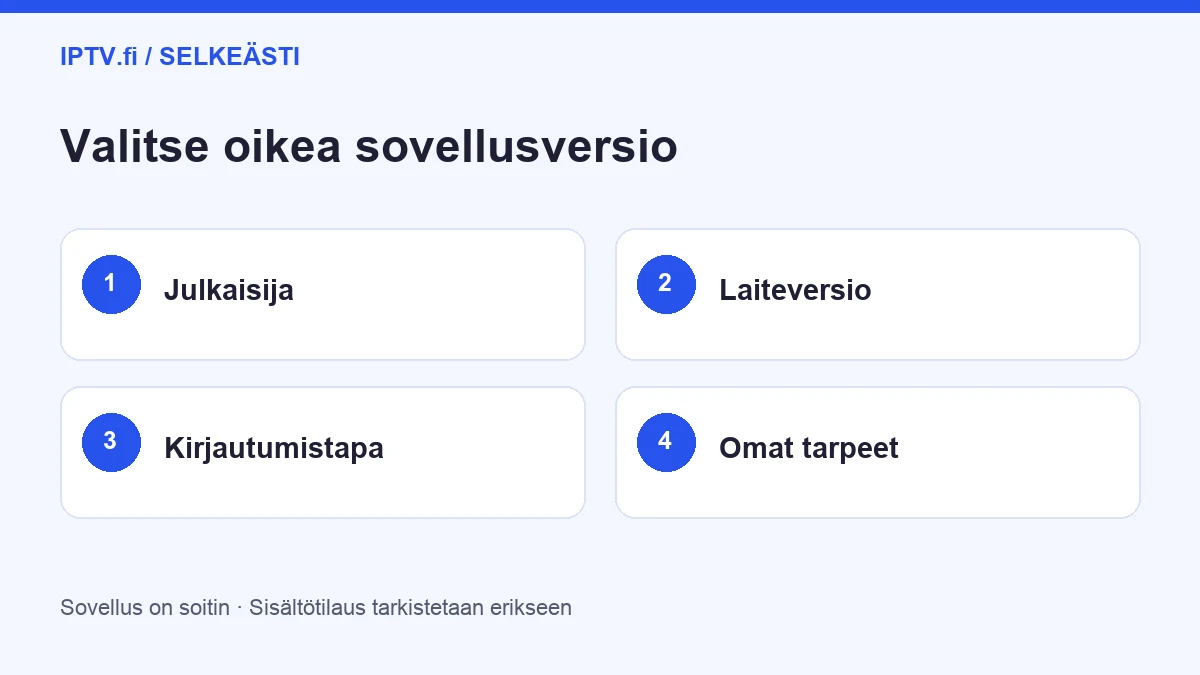
Asennettava soitin, soittimen mahdollinen lisenssi ja sisältötilaus ovat erillisiä. Sovelluksen asentaminen ei itsessään anna katsottavaa sisältöä. Sovelluksen kehittäjän maksu ei myöskään automaattisesti maksa sisältötilausta. Varmista aina, mitä hankinta koskee ja kenelle maksu suoritetaan.
Luettelon sovellusnimiä käytetään oman nykyisen sovelluksen tunnistamiseen ja tilausviestin valmisteluun. Listaus ei ole testivoittajien järjestys eikä lupaus jokaisen vaihtoehdon toiminnasta jokaisella laitteella. Jos nimi on epäselvä, aloita sovelluskaupan tuotesivun koko nimestä, julkaisijasta ja laitevaatimuksista.
Soittimen käyttämä lista, palvelinosoite tai muu yhteystapa pitää sopia omaan sisältölähteeseen. Kaikki sovellukset eivät pyydä samoja tietoja. Älä syötä tavallista listan osoitetta portaalia varten tarkoitettuun kenttään tai vaihda yhteystapaa arvaamalla. Jos ohje ja oma näkymä eroavat, tarkista ensin sovelluksen versio.
Jos sovellukset käyttävät laitetunnistetta, tarkista tunniste juuri kyseisestä sovelluksesta. Laitteen verkkoasetuksissa näkyvä tieto ei aina ole sama asia. Pidä tunnukset yksityisinä. Tukea varten riittävät yleensä sovelluksen nimi, versio, laite ja virheen kuvaus; peitä salasanat ja tunnuksia sisältävät osoitteet kuvista.
Kokeile kanavanvaihtoa, ääntä, tekstitystä ja ohjelmaopasta samalla ohjaimella, jolla käytät sovellusta normaalisti. Ohjelmaoppaan löytyminen ei vielä tarkoita, että sen tiedot ovat ajan tasalla. Tarkista päivämäärä, aika ja muutama tuttu ohjelma. Jos vain opastiedot puuttuvat, erottele se varsinaisen videon toiminnasta.
Palaa tarvittaessa laitteen ja sisältöpalvelun lähtötietoihin sen sijaan, että asentaisit monta vaihtoehtoa peräkkäin. Yksi sovellus, yksi vahvistettu sisältölähde ja yksi dokumentoitu testi tekevät ongelman rajaamisesta selkeämpää. Jos vaihdat sovellusta, säilytä toimivat tiedot ennen vanhan asennuksen poistamista.
Lisätietoa: IPTV.fi etusivu · Laitteet · Sovellukset · Käyttöönoton ohjeet · Tuki.