IPTV.fi · Android TV ja Google TV
IPTV Android-boksi: selkeä käyttöönotto 5 vaiheessa
IPTV Android-boksi kannattaa ottaa käyttöön rauhassa: varmista järjestelmä, asenna yhteensopiva soitin ja testaa oma sisältölähde kaukosäätimellä. Tämä opas erottaa laitteen, sovelluksen ja katseluoikeuden sekä näyttää VLC:n TV-tilan sekä sitä selittävät aidot asetuskuvat.
Tässä oppaassa
1. IPTV Android-boksi: tarkista tarkka laite ja järjestelmä
Kirjaa boksin valmistaja ja mallinimi ennen sovelluksen valintaa. Android TV, Google TV ja puhelin-Androidiin perustuva laite eivät tarkoita samanlaista käyttökokemusta. Pelkkä pakkauksen Android-maininta ei kerro, löytyykö tarvitsemasi sovellus tai toimiiko sen valikko kaukosäätimellä.
Katso laitteen omaa sovelluskauppaa ja valmistajan mallikohtaista ohjetta. Jos tuttu puhelinsovellus ei löydy television hausta, älä päättele sen sopivan laitteeseen erillisen asennustiedoston avulla. Varmista ensin kehittäjän ilmoittama TV-tuki.
Boksi, soitin ja sisältölähde ovat kolme eri asiaa. VLC tukee Android TV:tä ja verkkovirtoja, mutta soittimen asentaminen ei anna kanavia tai katseluoikeuksia. Myöskään kaikkien palvelujen kirjautumistavat tai suojatut lähetykset eivät toimi missä tahansa soittimessa. Eron selittää sovelluksen ja tilauksen vertailu.
2. Asenna yksi yhteensopiva sovellus
Varmista ensin television oikea HDMI-tulo ja se, että boksi saa verkkoyhteyden. Google TV:ssä voit etsiä sovelluksen aloitusnäytön haulla tai selata Apps-välilehteä. Avaa löytynyt sovellussivu ja valitse Install. Valikoiden suomenkieliset nimet riippuvat laitteen kielestä.
Tarkista nimi ja julkaisija ennen asennusta. Samankaltaiset nimet eivät osoita, että sovellukset olisivat saman kehittäjän tuotteita. Jos sovellusta ei löydy, selvitä yhteensopivuus sen kehittäjältä tai laitteen valmistajalta.
Avaa asennettu soitin ja kokeile ensin nuolinäppäimiä, valintapainiketta ja takaisin-painiketta. Pitäisikö valinnan näkyä selvästi myös sohvalta? Pääsetkö pois avautuneesta näkymästä? Tee tämä testi ennen pitkän lähdeosoitteen kirjoittamista.
3. Tunnista kaukosäätimelle suunniteltu valikko
Seuraava vanhempi esimerkki näyttää VLC:n TV-tyylisen näkymän: vasemmalla ovat Video, Audio, Browsing ja Other. Se auttaa tunnistamaan käyttöliittymän rakenteen. Kuvassa näkyy Androidin järjestelmäpalkkeja, joten sitä ei pidä tulkita tietyn television tai boksimallin kuvaksi.
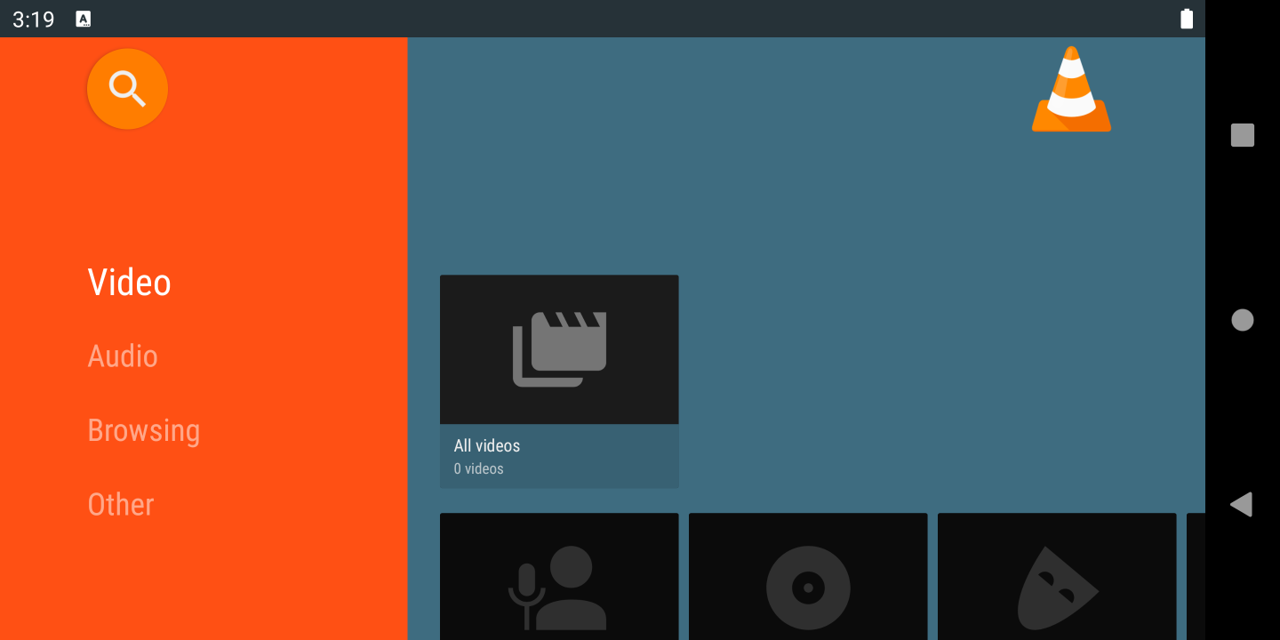
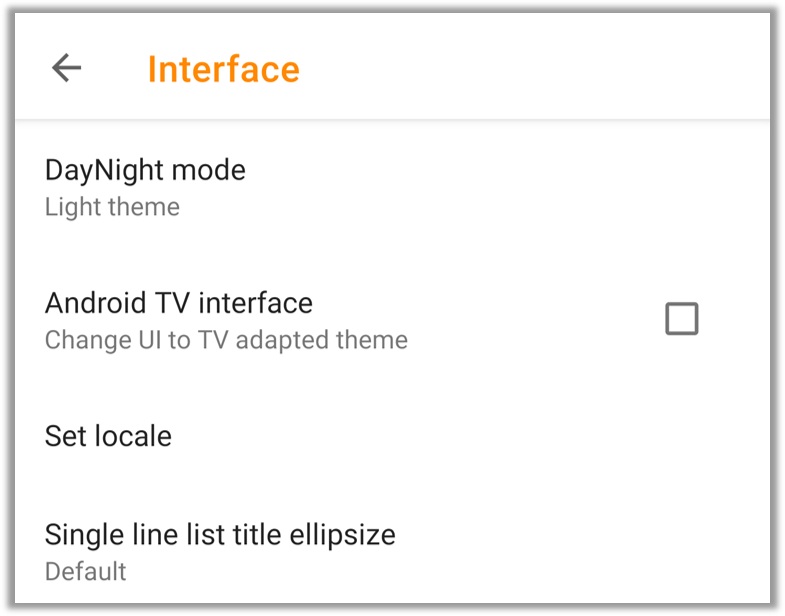
VLC:n ohjeessa TV-käyttöliittymä on pakotettu laitteissa, joissa ei ole kosketusnäyttöä. Puhelimen asetusten perusteella ei siksi pidä odottaa, että kaikki samat käyttöliittymävalinnat olisivat muutettavissa televisiossa.
Tyhjä videokirjasto ei yksin tarkoita verkkoyhteyden virhettä. Kirjasto ja verkkolähteen avaaminen ovat eri asioita. Selvitä käytössä olevan version omasta ohjeesta, mistä verkkolähde lisätään, ja käytä vain lähdettä, johon sinulla on käyttöoikeus.
Miksi puhelimen ja boksin asetukset eroavat?
Kuvan Android TV interface on VLC:n käyttöliittymävalinta. Se ei muuta laitteen käyttöjärjestelmää Android TV:ksi. Kosketuslaitteen valintaruutua ei tarvitse etsiä TV-laitteesta, jossa tila on jo pakotettu.
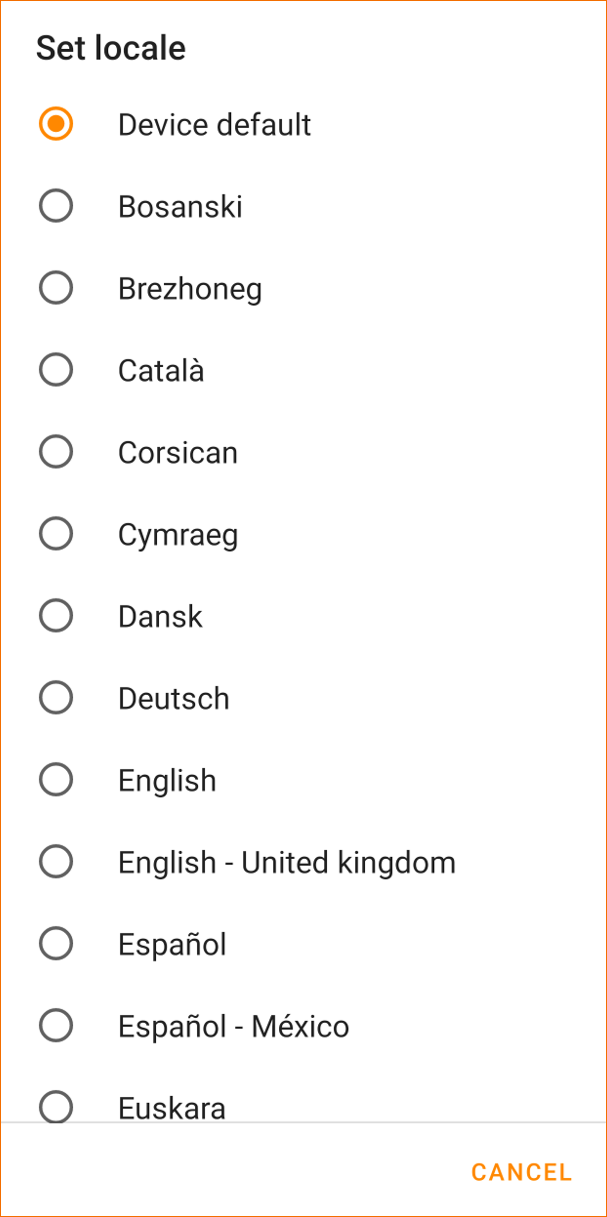
Set locale koskee VLC:n valikkojen kieltä. Kuvan Device default käyttää laitteen oletuskieltä. Valitse oman version tarjoama kieli tarvittaessa. Tämä valinta ei vaihda ohjelman puhe- tai tekstitysraitaa; ne tarkistetaan erikseen toistosta.
4. IPTV Android-boksi: testaa oma lähde ja toiston ohjaus
Aloita yhdellä tunnetulla sisältölähteellä. Varmista palvelun ohjeesta, odottaako valittu sovellus verkko-osoitetta, listatiedostoa vai sovelluskohtaista kirjautumista. Älä siirrä toisen soittimen kenttien nimiä sellaisenaan tähän sovellukseen.
Kun kuva käynnistyy, kokeile toiston keskeytystä ja jatkamista, äänen kuulumista sekä paluuta selausnäkymään. Tarkista tekstitys sellaisella ohjelmalla, jossa tiedät tekstitysraidan olevan mukana. Tee kaukosäätimellä samat toimet, joita käyttäisit normaalisti katsellessasi.
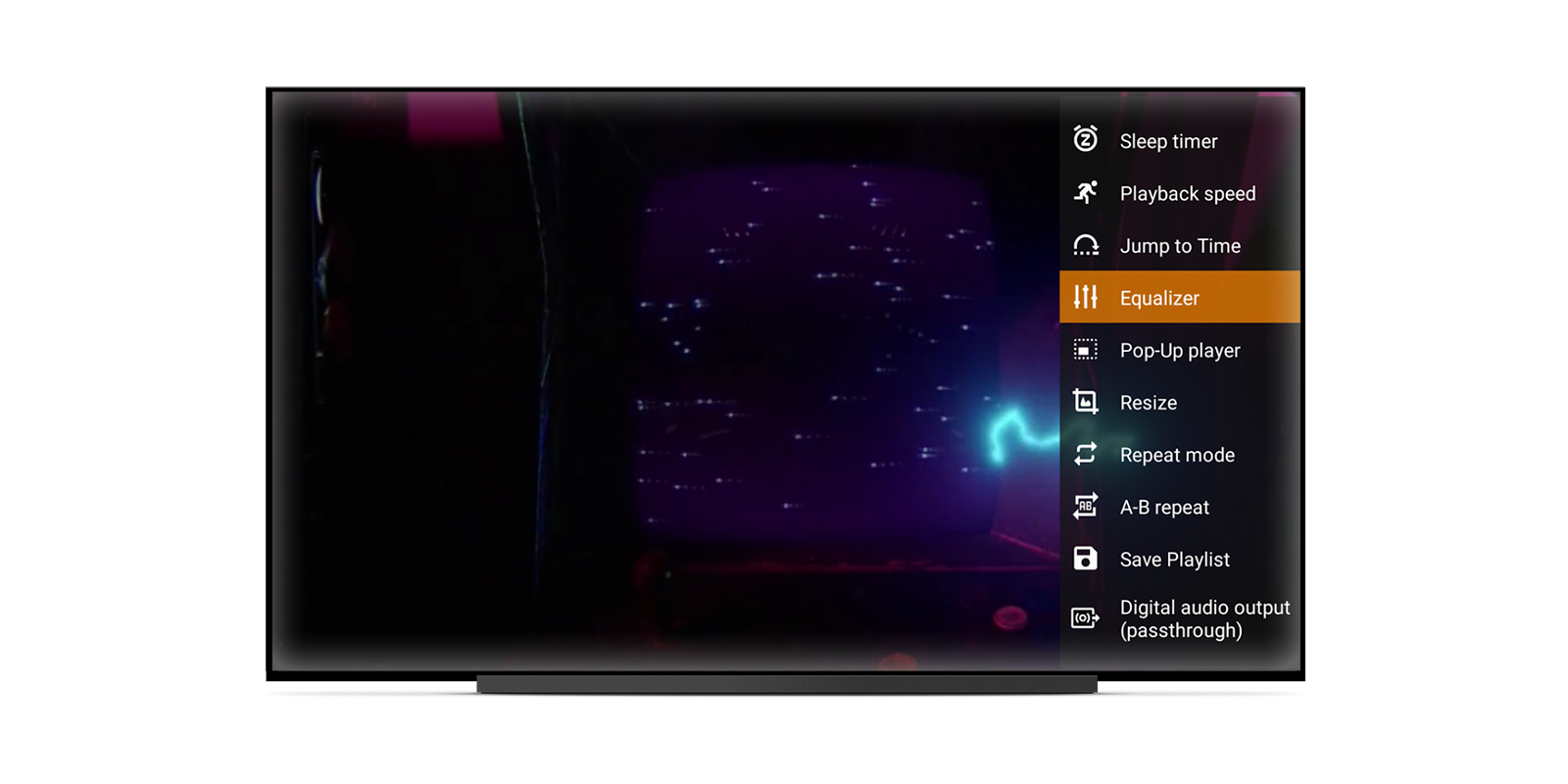
Kuvassa näkyvä sivupaneeli havainnollistaa kaukosäädinohjausta. Se ei tarkoita, että kaikkia asetuksia pitäisi muuttaa. Säilytä toimivat oletukset ja muuta vain sellaista kohtaa, jonka vaikutuksen ymmärrät. Nykyisen sovellusversion nimet ja sijoittelu voivat poiketa kuvasta.
5. Rajaa ongelma yhdellä muutoksella kerrallaan
| Oire | Hyödyllinen seuraava havainto |
|---|---|
| Valikko toimii vain hiirellä. | Tarkista juuri tämän sovellusversion TV-tuki. |
| Yksi lähde ei avaudu. | Tarkista lähteen tyyppi, osoite ja käyttöoikeus. |
| Kuva pysähtyy lataamaan. | Vertaa samaa lähdettä yhdellä verkkoyhteyden muutoksella. |
| Puhe ja suun liike eivät vastaa toisiaan. | Erota raitojen ajoitus koko lähetyksen viiveestä. |
Älä vaihda samalla sovellusta, verkkoa ja lähdettä: muuten et tiedä, mikä auttoi. Pätkimisen tarkistuslista auttaa katkeilussa ja viiveen kuvaopas erottelee ajoitusongelmat.
Usein kysyttyä: IPTV Android-boksi
Tarvitseeko puhelimen olla koko ajan mukana?
Boksiin asennettu sovellus ja puhelimesta lähettäminen ovat eri käyttötapoja. Tässä oppaassa testataan boksin omaa sovellusta ja sen kaukosäädinohjausta.
Mitä tietoja tuki tarvitsee?
Kirjaa laitteen malli, järjestelmä, sovelluksen nimi ja versio sekä tarkka oire. Kerro myös, missä vaiheessa ongelma alkaa. Poista kuvakaappauksista salasanat ja henkilökohtaiset lähdeosoitteet.
IPTV Suomi -etusivu auttaa löytämään käyttöönoton vaihtoehdot. Kun laitetiedot ja testihavainnot ovat valmiina, siirry IPTV.fi-tukeen.
Kuvien alkuperä ja käyttöoikeudet
Kuvat 1–3: VideoLAN Documentation Team, VLC Androidin Interface-ohje, CC BY-SA 4.0.
Kuva 4: osia tästä sivusta on toisinnettu Android Open Source Projectin luomasta ja jakamasta aineistosta, VLC on Android TV, Creative Commons Attribution 2.5.
Kuvapikselit ovat alkuperäiset. IPTV.fi lisäsi ympärille suomenkieliset ohjetekstit. Kuvat ovat vanhempia käyttöliittymäesimerkkejä, eivät väite kaikkien nykyversioiden ulkoasusta.