IPTV.fi · Laitteen valinta
Paras IPTV-boksi: selkeä 6 kohdan valintaopas
Paras IPTV-boksi sopii oman television, sovelluksen ja katselutavan kanssa yhteen. Kuusi tarkistusta ja aidot laitekuvat auttavat vertaamaan mallia, ohjausta ja liitäntöjä. Opas ei julista testivoittajaa: valinta tehdään oman toimivan kokoonpanon perusteella.
Tässä oppaassa
1. Paras IPTV-boksi valitaan tarvittavan sovelluksen mukaan
Aloita siitä, mitä haluat katsoa ja millä sovelluksella sisältö toimii. Tarkista palvelun ja sovelluskehittäjän ilmoittama laitetuki. Sama sovelluksen nimi puhelimessa ja televisiossa ei vielä vahvista, että molemmissa olisi sama kirjautuminen tai samat toiminnot.
Apple TV:n tvOS ja Android TV / Google TV ovat eri ympäristöjä. Google TV:ssä sovelluksia etsitään haulla tai Apps-välilehdeltä. Tarkista valittu soitin juuri laitteen omasta kaupasta. Android-käyttöönottoon auttaa boksin kuvallinen tarkistusopas.
Soittimen asentaminen ei anna sisältöä tai katseluoikeutta. Jos nykyisen television sovellus jo toimii, erillinen laite ei automaattisesti paranna katselua. Kirjaa ensin ongelma, jonka haluat ratkaista.
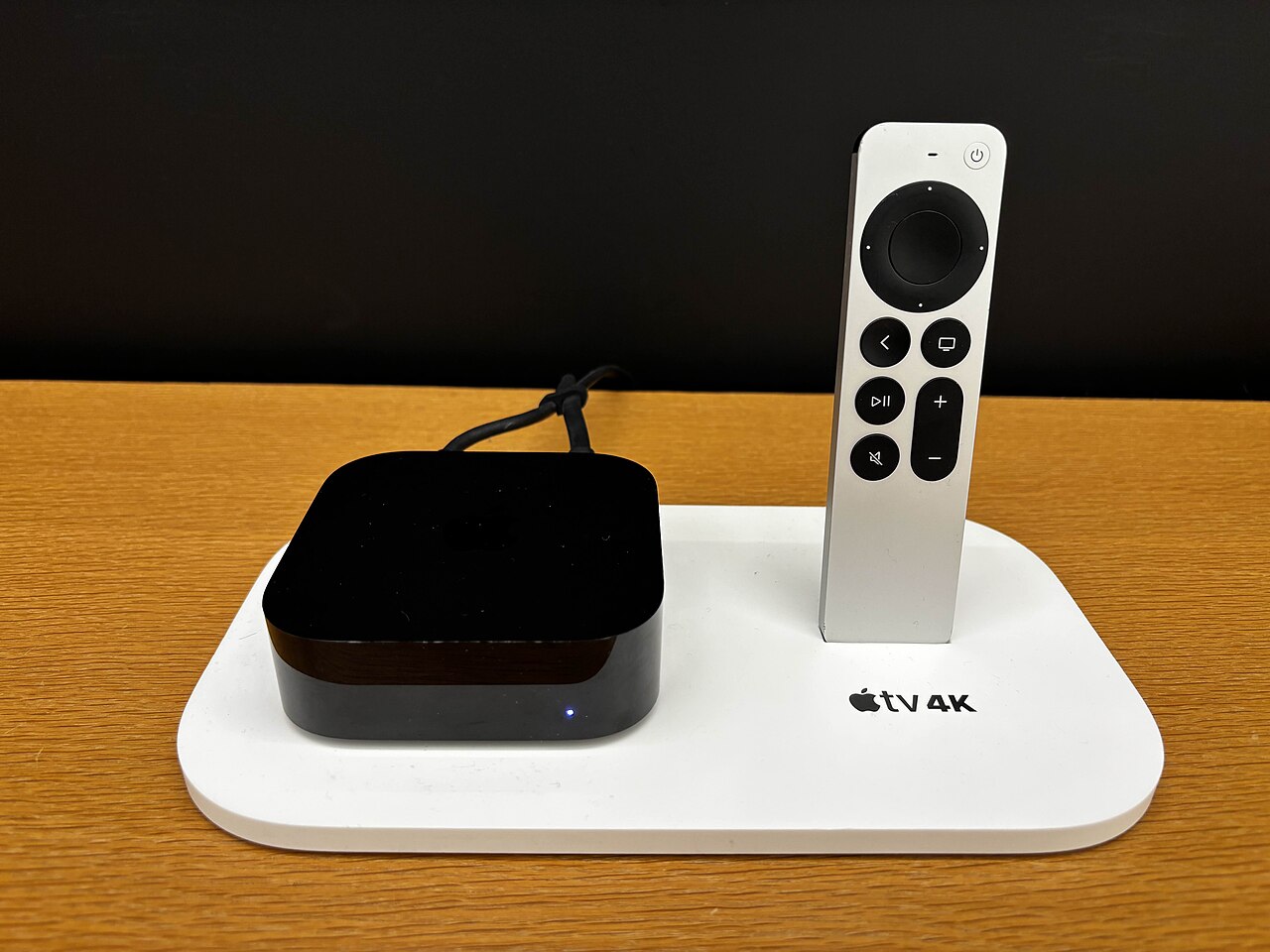
2. Tarkista tarkka malli ja sukupolvi
Tuoteperheen nimi ei aina riitä. Esimerkiksi vuoden 2022 Apple TV 4K:n A2737 on Wi-Fi-malli, kun taas A2843:ssa on Wi-Fin lisäksi Gigabit Ethernet. Saman ulkonäön perusteella ei siis pidä olettaa samoja liitäntöjä.
Apple TV:n mallinumeron voi tarkistaa laitteen pohjan tietomerkinnästä tai alkuperäisestä pakkauksesta. Kun vertailet käytettyä laitetta, pyydä myyjältä tarkka malli. Sarjanumeroa tai omia kirjautumistietoja ei tarvitse julkaista vertailua varten.
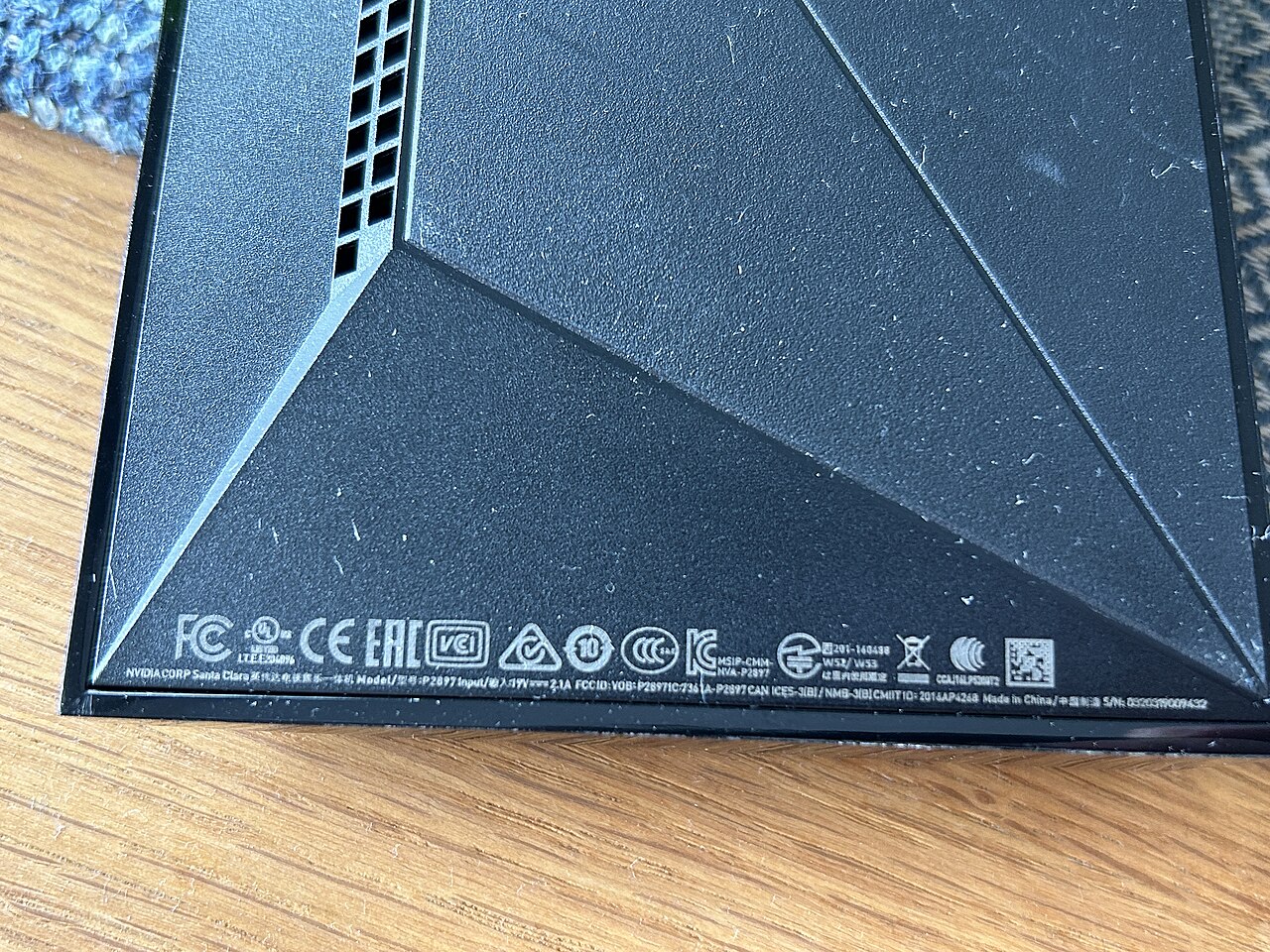
3. Kokeile kaukosäädintä tavalliselta katselupaikalta
Paras IPTV-boksi on helppo käyttää myös seuraavana iltana. Kokeile, pääsetkö sovellukseen, listaan ja takaisin ilman puhelinta. Näetkö valitun kohdan sohvalta? Toimiiko haku kaukosäätimellä vai tarvitsetko jatkuvasti toisen ohjaustavan?
Vertaile painikkeita ja tuntumaa omassa käytössä. Tuotekuva näyttää muodon, mutta se ei mittaa viivettä, yhteyden vakautta tai sitä, kuinka selvästi juuri käyttämäsi sovellus näyttää valinnan.
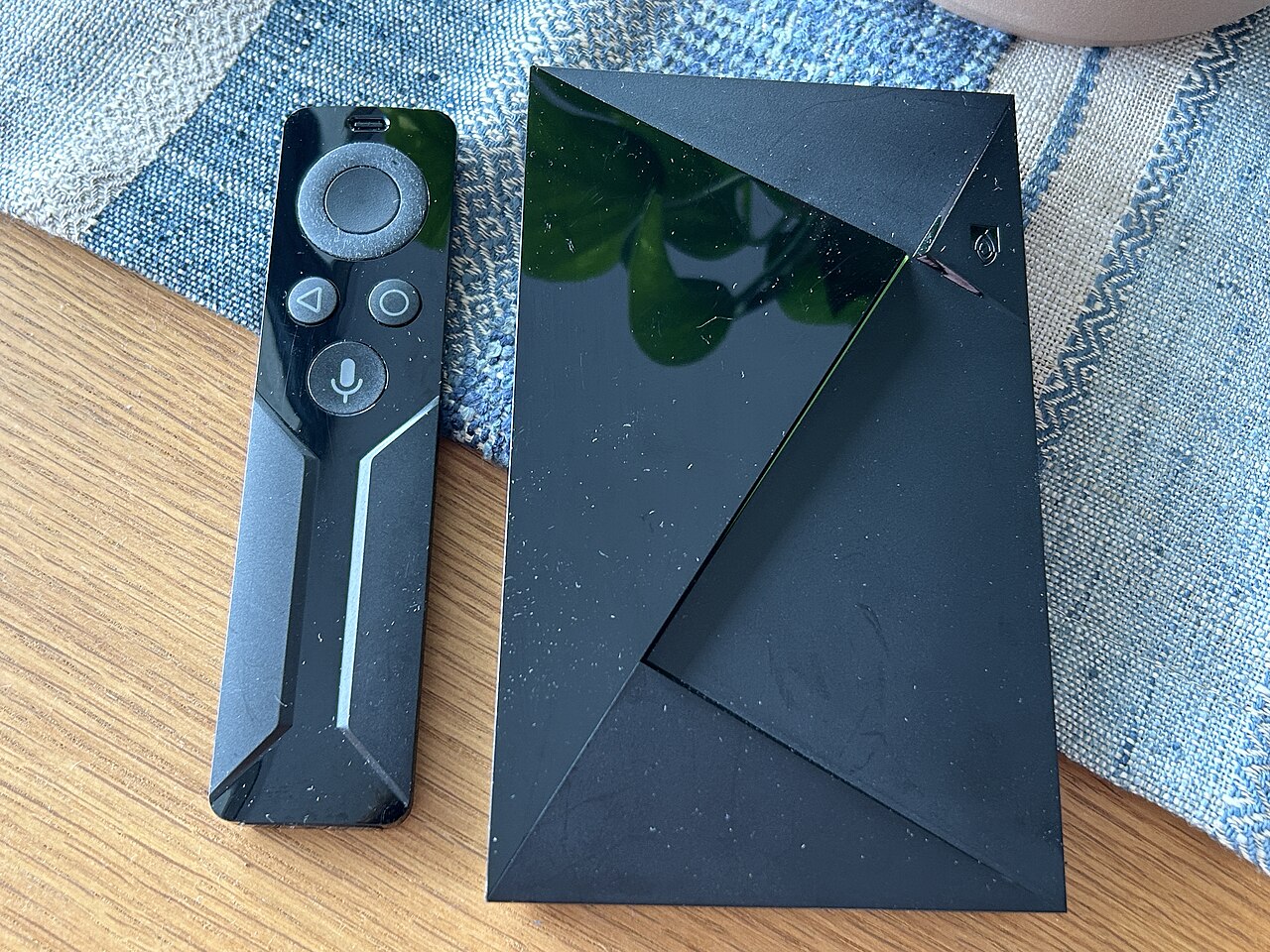
4. Sovita liitännät televisioon ja kotiverkkoon
Tarkista vapaa HDMI-liitäntä, virtalähteen paikka ja verkon toimivuus television kohdalla. NVIDIA:n SHIELD-ohjeessa katselun alkuun tarvitaan HDMI-näyttö sekä Wi-Fi- tai Ethernet-yhteys. Television oikea tulolähde pitää valita, jotta boksin kuva tulee näkyviin.
Jos tarvitset langallisen yhteyden, varmista portti juuri valitusta mallista. Älä oleta, että kuvan kaltainen pieni mediasoitin sisältäisi erillisen verkkoliitännän tai sovittimen. Mallikohtainen tekninen tieto ratkaisee.
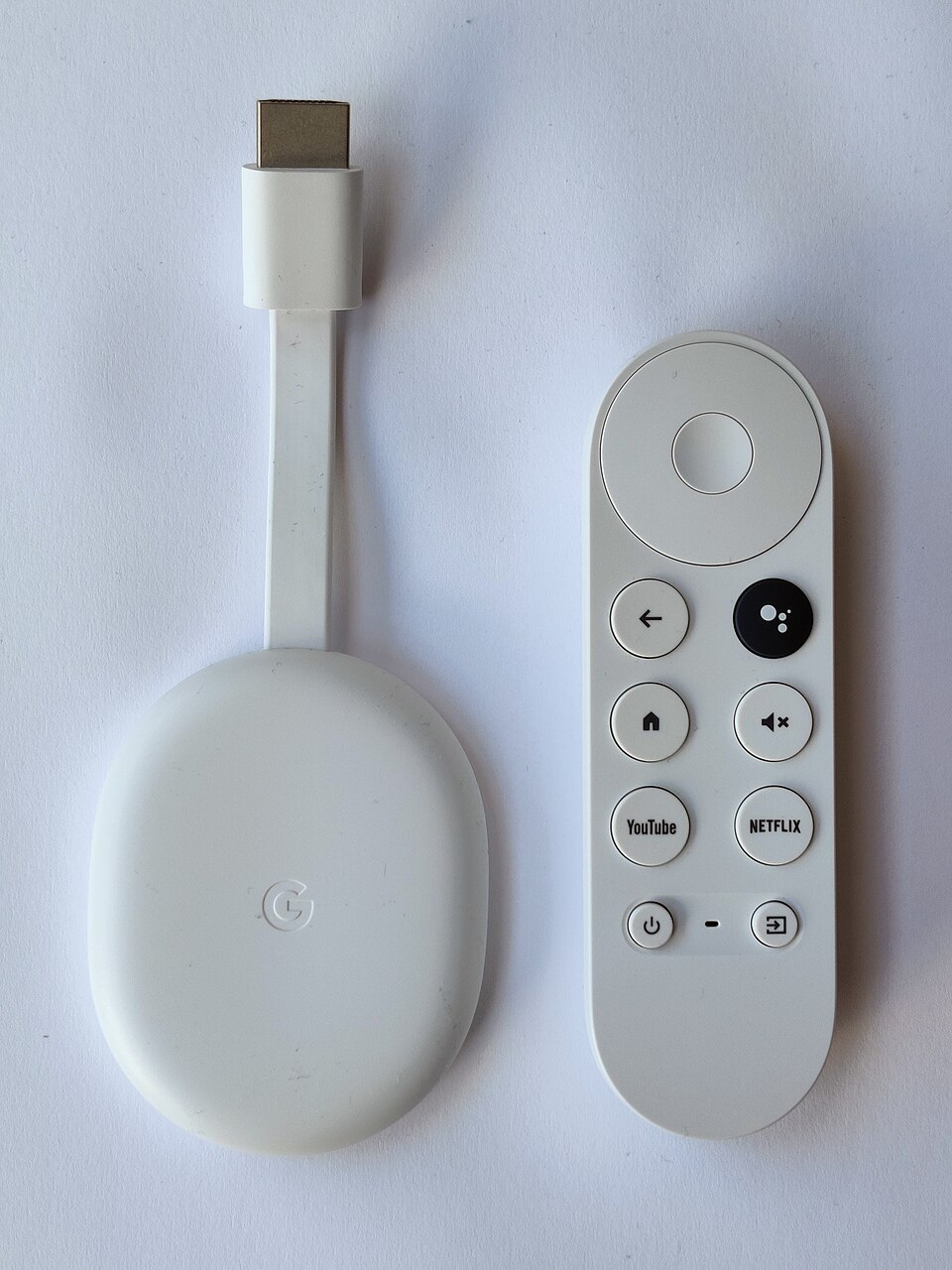
4K-merkintä ei muuta tavallista lähdettä 4K-lähetykseksi. Myös ohjelman, sovelluksen, television ja liitäntäketjun pitää tukea haluttua toistoa. Tarkista ääni samalla äänilaitteella, jota käytät kotona.
5. Paras IPTV-boksi läpäisee oman katselutestin
Käytä vertailussa samaa sisältöä ja yhteyttä. Kokeile liikettä urheilussa sekä puheen ja tekstityksen ajoitusta sellaisessa ohjelmassa, jossa raidat ovat mukana. Testaa myös tavallinen sammutus ja seuraava käynnistys.
| Tarkistus | Hyväksyttävä havainto |
|---|---|
| Sovellus | Tarvittu TV-versio löytyy ja oma sisältölähde toimii. |
| Ohjaus | Keskeiset toimet onnistuvat kaukosäätimellä. |
| Kuva ja ääni | Oma ohjelma toistuu käytettävällä näyttö- ja ääniketjulla. |
| Seuraava käynnistys | Katseluun palaaminen onnistuu normaalisti. |
Yhden kanavan katkos ei yksin todista laitevikaa. Rajaa ongelma ennen hankintaa pätkimisen tarkistuslistalla. Älä vaihda samalla laitetta, verkkoa ja sovellusta.
6. Varmista päivitystuki ja vaihdon käytännöt
Selvitä valmistajalta järjestelmäpäivitysten saatavuus ja kehittäjältä sovelluksen vaatimukset. Vanha valokuva tai toimiva laite ei ole lupaus tulevasta tuesta. Tässä esitellyt kuvat havainnollistavat valintakriteerejä, eivät muodosta suositusjärjestystä.
Laske samalla mahdollinen laitehankinta, sovellusmaksu ja sisältöpalvelu erikseen. Tarkista, tarvitaanko laitevaihdossa uusi sovellusaktivointi. Säilytä toimivan kokoonpanon tiedot; vanhan laitteen tunnisteita ei pidä siirtää uuteen omin päin.
Paras IPTV-boksi: päätös oman tarpeen perusteella
Jos nykyinen laite läpäisee tärkeät tarkistukset ja sen tuki on kunnossa, vaihtoa voi lykätä. Jos yksi vaatimus puuttuu, etsi sitä tukeva tarkka malli. Meillä ei ole mittaustestiä, jonka perusteella yksi tuote olisi paras kaikille.
IPTV Suomi -etusivu kokoaa käyttöönoton vaihtoehdot. Kun tiedät laitteen mallin ja sovelluksen, IPTV.fi-tuki voi auttaa rajatun yhteensopivuuskysymyksen kanssa.
Valokuvien tekijät ja lähteet
Apple TV -kuva: AzureSaturn, CC0. SHIELD-kuvat: Premeditated, laite ja kaukosäädin sekä pohjan merkinnät. Chromecast-kuva: Ogidya, Chromecast with Google TV. SHIELD- ja Chromecast-kuvat: CC BY-SA 4.0. Käytössä pienemmät verkkoversiot, alkuperäinen kuvasuhde. IPTV.fi lisäsi ympärille suomenkieliset selitteet. Valmistajat tai kuvaajat eivät tällä perusteella suosittele IPTV.fi:tä.


