IPTV.fi · Kuvallinen opas
iPlayTV: selkeä 4 vaiheen käyttöönotto Apple TV:ssä
iPlayTV on Apple TV:n mediasoitin, johon tuodaan oma sisältölähde. Tässä oppaassa etenet kanavalistan lataamisesta kaukosäätimellä tehtävään katselutestiin ja selvität, mistä ohjelmaoppaan virheellinen aika voi johtua.
Tässä oppaassa
1. Aloita Add Playlist -valinnasta
Tämä kuvallinen opas koskee Andre Silvan iPlayTV-sovellusta Apple TV:ssä. Samankaltainen nimi toisessa sovelluskaupassa ei takaa, että kyseessä on sama sovellus. Tarkista kehittäjä ja laitealusta ennen asentamista. Apple TV:n oma App Store on oikea lähtökohta sovelluksen saatavuuden tarkistamiseen.
Oppaan kuvat esittävät vanhempaa käyttöliittymää. Suomenkieliset otsikot ovat IPTV.fi:n lisäyksiä, ja yksityiset esimerkkitiedot on peitetty. Painikkeiden ulkoasu voi muuttua versioiden välillä. Kuvien sisältömäärät eivät ole IPTV.fi:n palvelulupauksia, eikä sovelluksen asennus itsessään tuo kanavia.
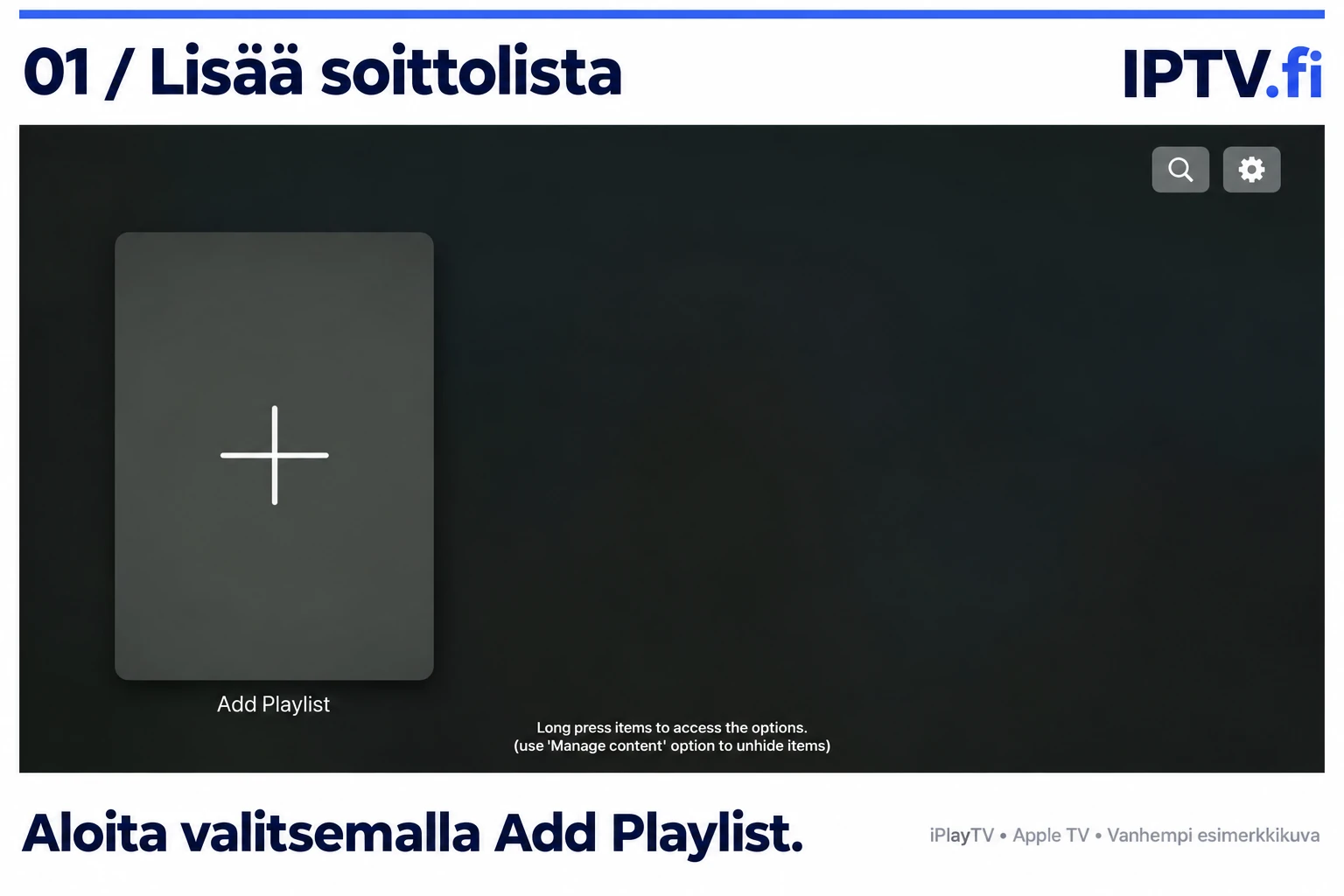
Avaa iPlayTV ja valitse plusmerkillä merkitty Add Playlist. Pidä oman sisältölähteesi tiedot valmiina, mutta älä jaa niitä julkisessa viestissä. Aloita yhdestä listasta, jotta näet selvästi, mikä lähde on käytössä ja mistä mahdollinen ongelma tulee.
2. Valitse listan tuontitapa
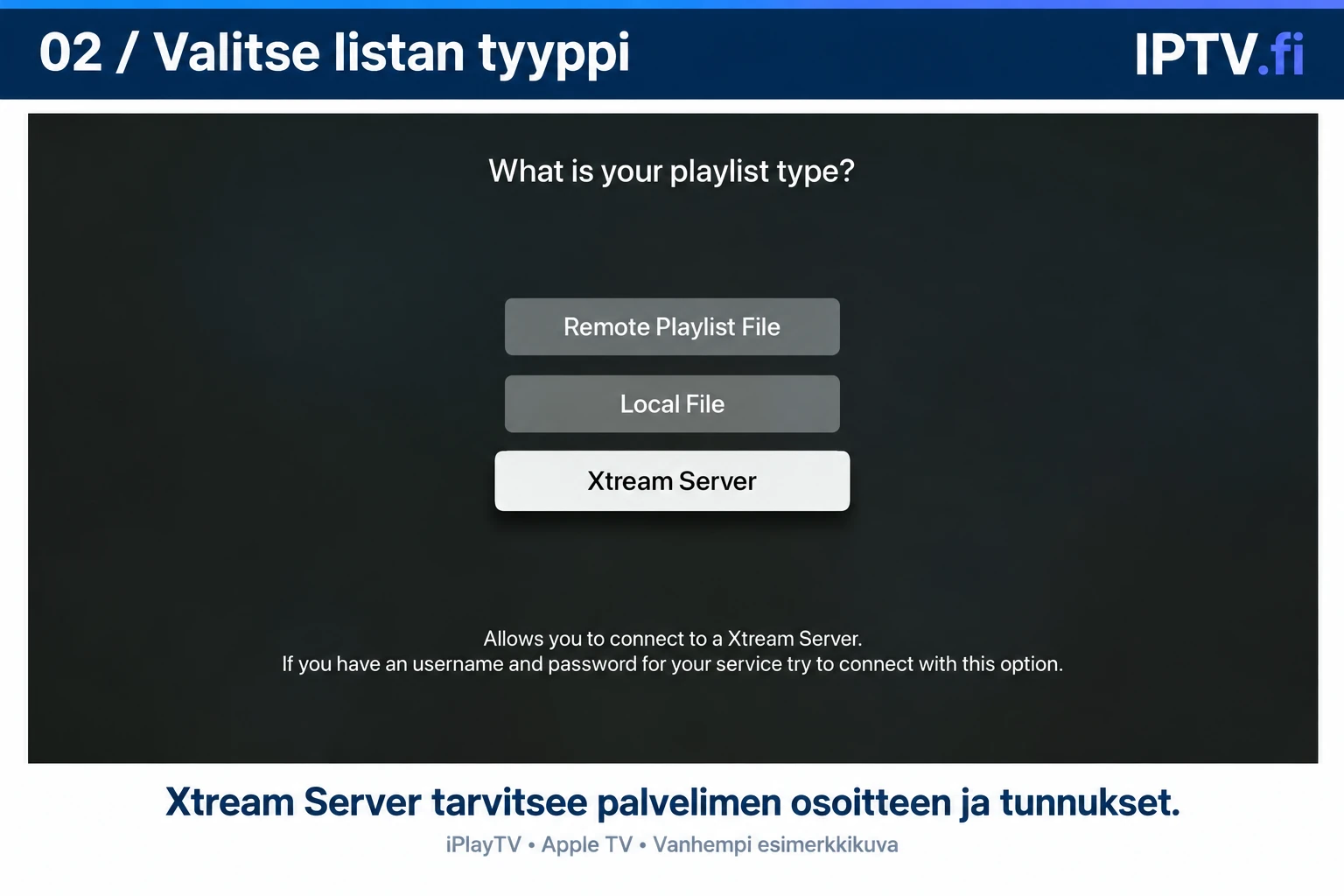
Kuvan Remote Playlist File tarkoittaa verkosta ladattavaa soittolistaa. Local File viittaa tiedoston tuontiin. Xtream Server on vaihtoehto, jossa palvelimen osoite ja kirjautumistiedot syötetään erikseen. Valinnan ratkaisee saamiesi tietojen muoto, ei se, mikä painike näyttää oletuksena korostetulta.
Jos sinulle on annettu yksi kokonainen M3U-linkki, käytä linkille tarkoitettua tuontitapaa. Jos saat palvelimen osoitteen, käyttäjätunnuksen ja salasanan, tarkista Xtream-tuen saatavuus sisältöpalvelulta. Älä sekoita sovelluskaupan tunnusta sisältöpalvelun kirjautumistunnukseen.
Pidä alkuperäinen viesti tai ohje tallessa turvallisessa paikassa. Kauko-ohjaimella syötettäessä erityisesti kirjainkoko, kaksoispisteet ja vinoviivat voivat mennä väärin. Kirjoitusvirhe kannattaa korjata alkuperäisiin tietoihin vertaamalla, eikä kokeilemalla satunnaisia osoitteita.
3. Täytä kentät ja tallenna lista
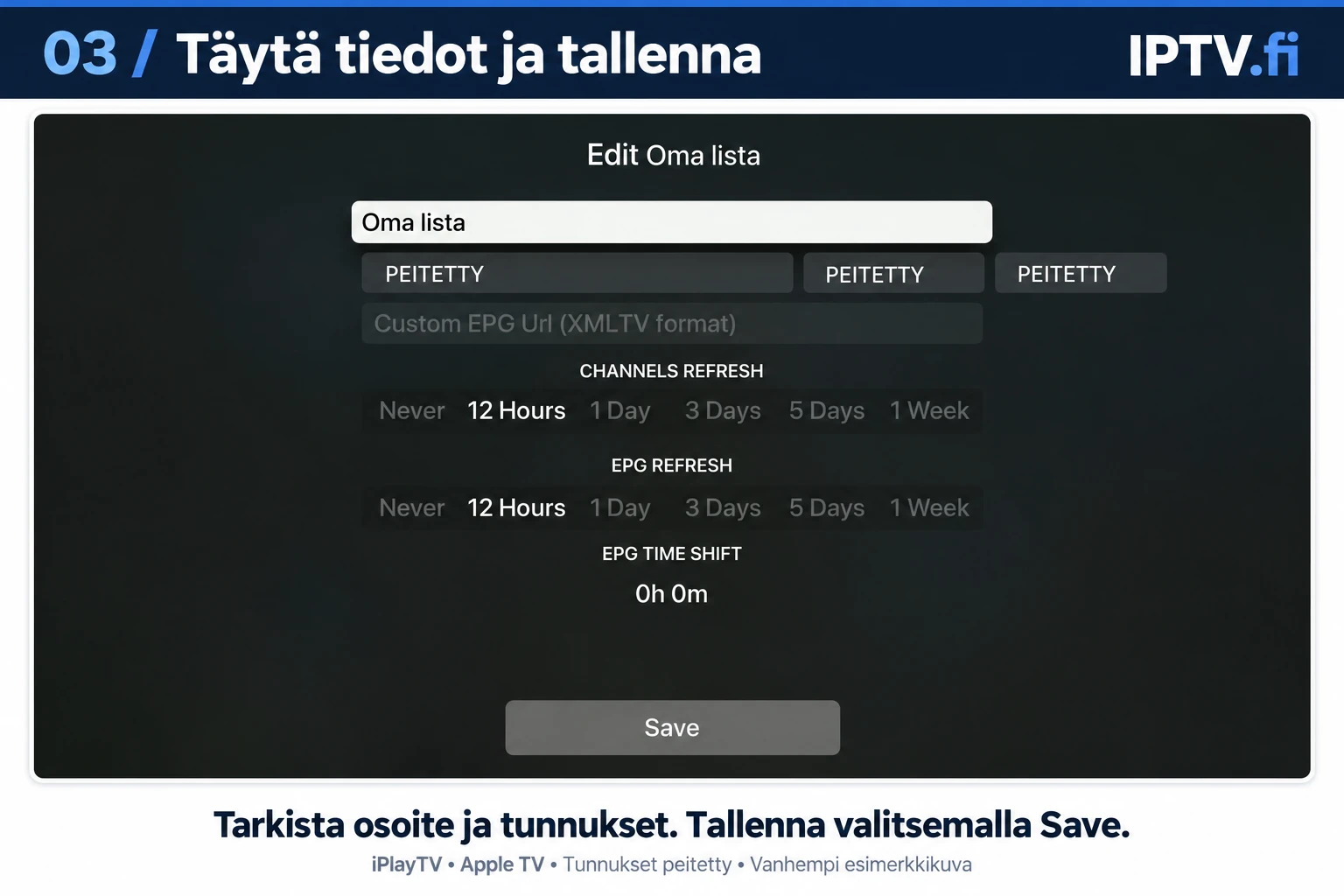
Anna listalle tunnistettava nimi. Se voi kuvata omaa käyttötarkoitustasi eikä sen tarvitse olla verkkosivun osoite. Syötä palvelimen osoite ja tunnukset oikeisiin kohtiin. Kuvassa näkyvät PEITETTY-merkinnät ovat tietosuojauksia, eivät kenttiin kirjoitettavia arvoja.
Custom EPG Url on ohjelmaoppaan osoitteelle. EPG antaa ohjelmien nimet ja aikataulut, mutta ei itsessään avaa videota. Täytä erillinen osoite vain silloin, kun sinulla on siihen oikea tieto. Ohjelmaoppaan tyhjyys ja koko listan tyhjyys ovat eri ongelmia.
Kuvassa näkyvät kanavalistan ja EPG:n päivitysvälit ovat vanhan esimerkkikokoonpanon valintoja. Niitä ei tarvitse kopioida yleiseksi suositukseksi. Aloita oman version oletuksista ja palvelun ohjeesta. Älä muuta aikasiirtoa korjataksesi videon viivettä: ohjelmaoppaan kellonaika ja suoran lähetyksen viive ovat eri asioita.
Kun tiedot on tarkistettu, valitse Save. Jos tallennus ei onnistu, selvitä ensin puuttuuko vaadittu kenttä vai tuleeko palvelimelta virhe. Säilytä virheilmoituksen tarkka sanamuoto, mutta peitä tunnukset mahdollisesta kuvakaappauksesta.
4. Avaa lista ja varmista päivittäinen käyttö
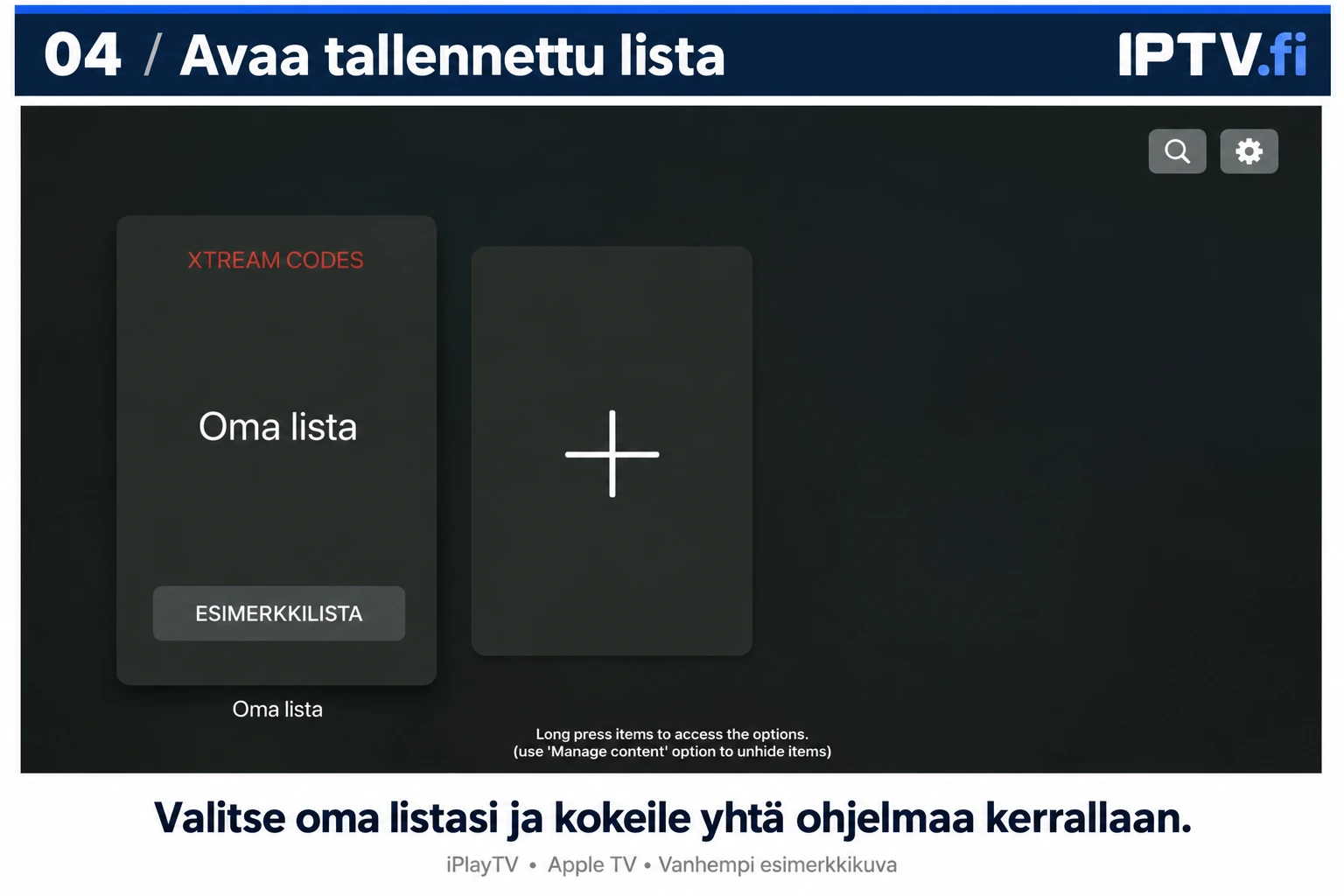
Tallennettu iPlayTV-lista näkyy omana korttinaan. Avaa kortti ja kokeile yhtä ohjelmaa, jonka käyttöoikeus on kunnossa. Tarkista kuvan lisäksi ääni ja paluu kanavalistaan. Jos sisältö tarjoaa useita ääni- tai tekstitysraitoja, kokeile tarvitsemaasi vaihtoehtoa samalla laitteella.
Älä päättele listakortin sisältömäärästä, että kaikki ohjelmat toimivat tai kuuluvat tiettyyn tilaukseen. Oppaan kuvassa määrät on peitetty juuri siksi, etteivät vanhan esimerkin luvut muutu uuden palvelun lupauksiksi. Saatavuus on varmistettava omasta sisältölähteestä.
Jos yksi kohde ei avaudu, testaa toinen. Jos kumpikaan ei toimi, tarkista kirjautumistiedot ja yhteys ennen sovelluksen poistamista. Toimivan listan poistaminen liian aikaisin voi hävittää hyödylliset asetukset. Kirjaa ensin, mikä toimi ja mikä ei.
Lopuksi palaa Apple TV:n kotinäkymään ja avaa iPlayTV uudelleen. Kun löydät tallennetun listan ilman ohjetta ja pystyt palaamaan toistosta takaisin, tavallisen katselun peruspolku on kunnossa. Sen jälkeen voit järjestellä suosikit omaan katselutapaasi sopiviksi.
Varmista Apple TV:n yhteensopivuus
Tarkista tvOS-vaatimus omasta App Storesta ennen asentamista, sillä se voi muuttua päivitysten mukana.
Apple TV HD- ja 4K-malleissa on sovelluskauppa. Kolmannen sukupolven Apple TV:hen ei voi asentaa sovelluksia samalla tavalla. Tunnista laite ennen kuin hankit sovelluksen käyttöoikeuden.
Tarkista ohjelmaoppaan aika
Jos ohjelmat näyttävät olevan tunnin väärässä, tarkista ensin laitteen aika ja aikavyöhyke. Suomessa käytetään Europe/Helsinki-aikavyöhykettä, jossa kesäaika vaihtuu automaattisesti oikein asetetussa järjestelmässä.
Sovelluksessa on ohjelmaoppaan aikasiirron tuki. Käytä sitä vasta, kun olet varmistanut, että vika koskee ohjelmaoppaan aikaa. Aikasiirto ei muuta lähetyksen todellista viivettä eikä lisää puuttuvaa ohjelmatietoa.
Kokeile ääni ja liike ennen pidempää katselua
Valitse ohjelma, jossa puhe ja kuvan liike on helppo arvioida. Tarkista saatavilla olevat ääniraidat ja tekstitykset erikseen. iPlayTV tukee kuvataajuuden sovitusta, mutta toimiva kokonaisuus riippuu myös videosta, Apple TV:stä ja televisiosta.
Jos kanava pätkii, vertaa toiseen kanavaan samalla yhteydellä. Yhden lähteen ongelmaa ei kannata yrittää korjata nollaamalla koko laitetta. Pidä toimiva lista tallessa, kun tutkit vaihtoehtoa.
iPlayTV: ongelmatilanteiden pikatarkistus
| Havainto | Seuraava tarkistus |
|---|---|
| Asennus | Apple TV:n App Store ja oikea kehittäjä. |
| Kirjautuminen | M3U tai palvelun antama Xtream Codes -kokonaisuus. |
| EPG-aika | Laitteen aikavyöhyke ensin, oppaan aikasiirto vasta sitten. |
Usein kysyttyä
Onko iPlayTV sama kuin iPhone-sovellus samalla nimellä?
Ei välttämättä. Tarkista kehittäjä ja laitetyyppi. Tämä ohje koskee André Silvan Apple TV -sovellusta.
Korjaako ohjelmaoppaan aikasiirto suoran lähetyksen viiveen?
Ei. Se siirtää ohjelmatietojen ajankohtia, ei nopeuta videon saapumista.
Seuraava askel omalla laitteella
Kun käyttöönotto on selvä, löydät IPTV.fi:n etusivulta palvelun kokonaisuuden. Tarkista oma laite ja käyttötapa ennen tilauksen valitsemista. Vertaa tarvittaessa myös IPTV-sovelluksia ja lue toiston vianetsintäopas.
Jos tarvitset apua, kysy IPTV.fi:n tuelta WhatsAppissa. Kerro laitemalli, sovellusversio ja virheen tarkka sanamuoto. Älä lähetä salasanaa tai yksityistä soittolistalinkkiä julkiseen keskusteluun.