
Päivitetty 30.7.2026 · monilaiteopas
Tämä IPTV Smarters Pro -ohje näyttää, miten lisäät oman palvelusi sovellukseen Xtream Codes -tunnuksilla. Mukana ovat selkeät kuvat, laitekohtaiset huomiot, turvalliset latausohjeet ja ratkaisut tilanteisiin, joissa EPG tai kanavat eivät lataudu.
Mikä IPTV Smarters Pro on?
Smarters on monelle tuttu IPTV-mediasoitin, koska siitä on versioita useille käyttöjärjestelmille. Tyypillinen Smarters-sovellus järjestää oman soittolistasi Live TV-, elokuva- ja sarjaosioihin sekä näyttää EPG-ohjelmaoppaan, jos palvelusi välittää sen.
Sovelluskaupoissa on paljon samannimisiä soittimia. Tarkista kehittäjän nimi, tietosuojatiedot ja käyttäjäarviot. Älä asenna satunnaista APK-tiedostoa tai anna kirjautumistietojasi tuntemattomalle verkkosivulle.
Smarters Pro, Smarters Player ja Lite – mitä eroa niillä on?
| Versio | Sopii parhaiten | Tyypillinen ero |
|---|---|---|
| Smarters Pro | Käyttäjälle, joka haluaa enemmän asetuksia ja useita sisältönäkymiä. | Ominaisuudet ja maksulliset lisät vaihtelevat alustittain. |
| Smarters Player | Selkeää peruskäyttöä ja nopeaa kirjautumista hakevalle. | Usein kevyempi ominaisuusvalikoima. |
| Smarters Player Lite | iPhone-, iPad- tai Apple TV -käyttäjälle, jos kyseinen versio on omassa App Storessa. | Pelkistetympi käyttöliittymä ja alustakohtaiset rajoitukset. |
Nimet ja saatavuus muuttuvat sovelluskaupoissa. Valitse se versio, jonka virallinen tuotesivu tukee juuri sinun laitettasi.
Tarvitset nämä kirjautumistiedot
- Any Name / Playlist Name: oma nimi listalle, esimerkiksi IPTV.fi.
- Username: palveluntarjoajan antama käyttäjätunnus.
- Password: palveluntarjoajan antama salasana.
- Server URL: palvelimen perusosoite ja mahdollinen portti.
Jos sait vain pitkän M3U-linkin, voit joko valita M3U-kirjautumisen tai pyytää palveluntarjoajalta erilliset Xtream Codes -tiedot. Lisätietoa valinnasta löydät kirjautumistapojen vertailusta.
IPTV Smarters Pro -asennus – 4 vaihetta
1
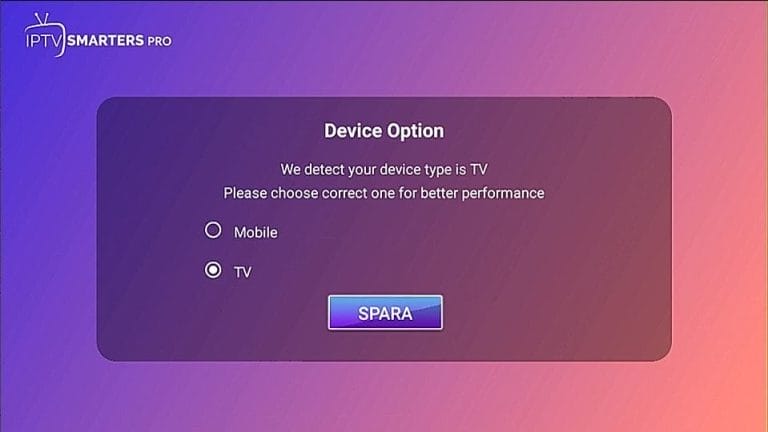
Valitse laitetyyppi
Kun sovellus kysyy käyttötilaa, valitse televisiossa TV ja puhelimessa tai tabletissa Mobile. Hyväksy käyttöehdot vasta, kun olet tarkistanut sovelluksen ja kehittäjän.
2
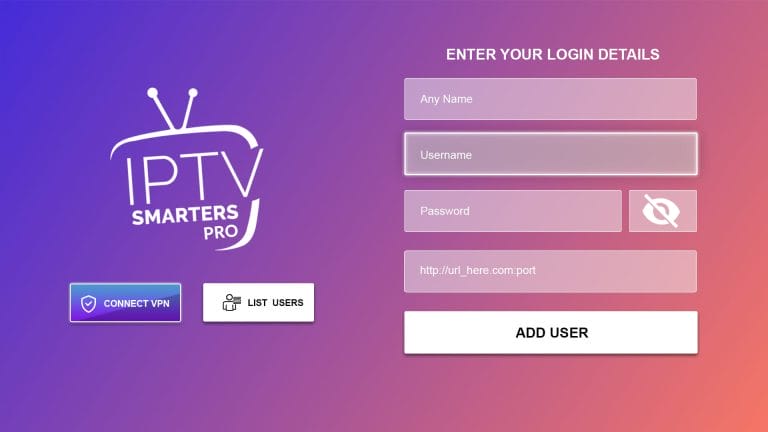
Kirjaudu Xtream Codes -tiedoilla
Valitse tarvittaessa Login with Xtream Codes API. Anna listalle nimi ja syötä käyttäjätunnus, salasana sekä palvelimen URL-osoite. Käytä palvelimen perusosoitetta – älä liitä koko get.php-muotoista M3U-linkkiä Server URL -kenttään.
3
Aseta lapsilukko tai ohita se
Sovellus voi pyytää PIN-koodia. Valitse Set, jos haluat suojata sisältöjä lapsilukolla. Jos et tarvitse toimintoa, valitse Skip. Älä käytä samaa PIN-koodia kuin pankki- tai laitetunnuksissa.
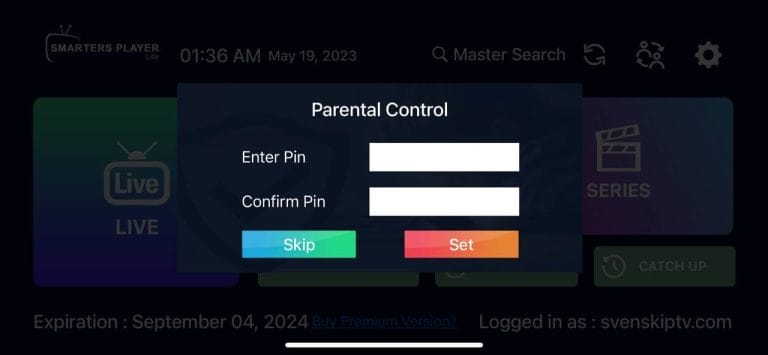
4
Avaa Live TV ja anna EPG:n latautua
Valitse aloitusnäkymästä Live TV. Ensimmäinen kanava- ja EPG-päivitys voi kestää muutaman minuutin. Älä sulje sovellusta heti, jos kategorioiden määrä kasvaa vielä taustalla.
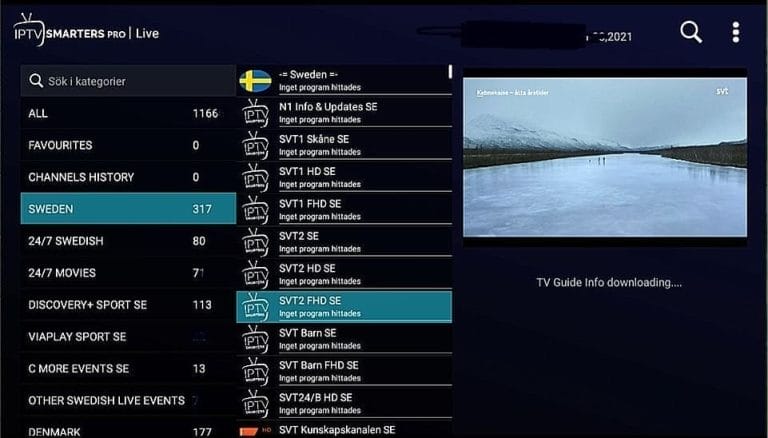
Laitekohtaiset suositukset
| Laite | Suositus | Huomio |
|---|---|---|
| Android TV / Google TV | Käytä TV-tilaa ja kaukosäädintä. | Jos haluat edistyneemmän EPG:n, vertaa myös TiviMatea. |
| Samsung / LG Smart TV | Asenna vain television omasta sovelluskaupasta. | Sovelluksen nimi ja saatavuus vaihtelevat mallin, maan ja käyttöjärjestelmän mukaan. |
| Apple TV | Käytä App Storesta löytyvää yhteensopivaa Smarters-versiota. | IPTVX voi tarjota Apple-kaukosäätimelle yhtenäisemmän käyttökokemuksen. |
| Puhelin / tabletti | Valitse Mobile ja salli näytön automaattinen kääntö. | Mobiilidata voi kulua nopeasti HD- tai 4K-toistossa. |
| Windows / Mac | Käytä kehittäjän virallista sovellusta tai web-soitinta. | Vältä epävirallisia lataussivustoja. |
Katso myös TiviMate vs IPTV Smarters Pro 2026, jos valitset soitinta Android TV:lle.
Yleisimmät ongelmat ja ratkaisut
| Ongelma | Tarkista ensin | Ratkaisu |
|---|---|---|
| Authorization failed | Käyttäjätunnus, salasana ja server URL | Poista välilyönnit, tarkista portti sekä isot ja pienet kirjaimet. |
| Kanavat eivät lataudu | Onko tilaus aktiivinen ja toinen laite jo yhteydessä? | Käynnistä sovellus uudelleen ja testaa tunnukset vain yhdellä laitteella. |
| EPG ei päivity | Päivämäärä, aikavyöhyke ja listan päivitys | Valitse Refresh EPG / Update EPG ja odota synkronoinnin loppuun. |
| Sovellus kaatuu | Vapaa tallennustila ja sovellusversio | Tyhjennä välimuisti Androidissa, päivitä sovellus ja käynnistä laite uudelleen. |
| Kuva puskuroi | Wi‑Fi-signaali ja verkkonopeus | Kokeile Ethernetiä tai 5 GHz Wi‑Fiä ja testaa toinen streami. |
Jos ongelma ei ratkea, käy läpi IPTV:n 10 minuutin vianmäärityslista.
IPTV Smarters Pro eri laitteilla
IPTV Smarters Pro -nimellä tunnettu käyttöliittymä on saatavilla useina sovellusversioina ja eri kehittäjiltä, joten ensimmäinen tehtävä on tunnistaa oikea sovellus omalle laitteelle. App Storessa WHMCS Smartersin Smarters Player Lite ilmoittaa tukevansa iPhonea, iPadia ja Apple TV:tä sekä käyttäjän omia M3U- ja muita medialähteitä. Androidin sovelluskaupoissa samankaltaisia nimiä on useita. Tarkista aina kehittäjä, tietosuojatiedot, arvostelujen ajankohta ja se, että sovellus on tarkoitettu juuri television, puhelimen tai tabletin käyttöön.
Käyttöliittymän sanat ja painikkeiden sijainnit voivat poiketa tämän oppaan kuvista. Peruslogiikka pysyy silti samana: valitse laitetyyppi, lisää oma laillinen soittolista, anna listalle nimi, syötä kirjautumistiedot ja odota ensimmäisen synkronoinnin valmistumista. Jos sovellus pyytää ostamaan kanavia tai lähettämään tunnukset ulkopuoliselle verkkosivulle, keskeytä ja tarkista sovelluksen aitous.
Smart TV: kaukosäädin ja tallennustila
IPTV Smarters Pro toimii televisiossa parhaiten, kun kaukosäädinkäyttö on sujuvaa ja vapaata tallennustilaa on riittävästi. Vanhempi televisio voi näyttää sovelluksen kaupassa, mutta suuri kanavalista ja pitkä EPG voivat silti hidastaa sitä. Sulje tarpeettomat taustasovellukset, poista käyttämättömiä sovelluksia ja pidä EPG-historia kohtuullisena. Jos valikot reagoivat hitaasti jo ennen listan lisäämistä, erillinen suoratoistolaite voi tarjota paremman kokemuksen.
Kytke televisio Ethernetiin, jos se on helppoa. Muussa tapauksessa käytä vakaata Wi‑Fi-yhteyttä ja vältä reitittimen sijoittamista kaappiin tai television taakse. Testaa sama kanava eri vuorokaudenaikoina, jos ongelma ilmenee vain iltaisin. Ruuhka voi olla kodin verkossa, internetyhteydessä tai lähteessä, eikä pelkkä sovelluksen uudelleenasennus silloin auta.
Android TV ja Google TV
IPTV Smarters Pro tarvitsee Android TV:ssä television käyttöliittymälle tarkoitetun version. Puhelimelle suunniteltu APK voi aueta, mutta kaukosäätimen fokus, takaisin-painike ja tekstikentät voivat toimia huonosti. Käytä Google Playta ensisijaisena lähteenä ja pidä Play Protect käytössä. Jos sovellus vaatii tuntemattomista lähteistä asentamista, arvioi lähde erityisen tarkasti.
Androidissa välimuistin tyhjentäminen voi korjata tilapäisen käyttöliittymäongelman, mutta sovelluksen tietojen poistaminen nollaa tavallisesti kirjautumiset ja asetukset. Aloita aina pelkän välimuistin tyhjentämisestä. Kirjaa listan nimi ja tunnusten säilytyspaikka muistiin ennen kuin poistat sovelluksen tiedot tai asennat sen uudelleen.
iPhone, iPad ja Apple TV
Apple-laitteissa tarkista App Storen yhteensopivuus ja kehittäjä. Sovellus voi sisältää sovelluksen sisäisiä ostoja, mutta soitin ei silti sisällä kanavia. iPhonessa huomioi mobiilidatan kulutus ja akun lämpeneminen pitkän katselun aikana. iPad sopii hyvin EPG:n ja kategorioiden selaamiseen, kun taas Apple TV:ssä kannattaa rakentaa pieni suosikkilista kaukosäädinkäyttöä varten.
Älä jaa Apple ID -salasanaa, laiteprofiilia tai IPTV-tunnuksia verkkosivulle, joka lupaa avata Smarters-sovelluksen. Osto hallitaan App Storen kautta ja IPTV-palvelu omien sopimusehtojensa mukaan. Nämä ovat erillisiä tuotteita.
Xtream Codes -kirjautuminen oikein
Xtream Codes -näkymässä palvelinosoite, käyttäjätunnus ja salasana syötetään omiin kenttiinsä. Server URL on yleensä palvelun perusosoite ja mahdollinen portti, ei koko pitkä M3U-linkki. Jos liität get.php-osoitteen Server URL -kenttään, sovellus voi hylätä kirjautumisen, vaikka tunnukset olisivat oikein. Pyydä tarvittaessa palveluntarjoajalta erillinen server URL.
Kopioidessa tarkista välilyönnit, rivinvaihdot ja merkkikoko. Televisiolla pitkän salasanan kirjoittaminen on hankalaa, joten käytä laitteen turvallista puhelinohjausta tai kopiointitoimintoa, jos se on saatavilla. Älä lähetä salasanaa sähköpostittomaan tukilomakkeeseen tai julkiseen keskusteluun. Kuvakaappauksessa peitä kaikki tunnisteet.
- Anna listalle neutraali nimi, esimerkiksi Koti tai IPTV.fi.
- Kirjoita protokolla ja portti täsmälleen annettujen tietojen mukaan.
- Varmista, ettei käyttäjätunnuksen tai salasanan loppuun jää välilyöntiä.
- Testaa ensin yhdellä laitteella ja yhdellä samanaikaisella yhteydellä.
- Odota ensimmäisen latauksen valmistumista ennen asetusten muuttamista.
M3U-kirjautuminen ja oikea käyttötapa
M3U-linkki on vaihtoehto, kun palveluntarjoaja antaa yhden pitkän osoitteen eikä erillisiä Xtream-tietoja. Linkki voi sisältää käyttäjätunnuksen ja salasanan, joten käsittele sitä yhtä luottamuksellisesti kuin tavallista salasanaa. Älä syötä linkkiä satunnaiseen verkkopohjaiseen muuntimeen tai tarkistimeen.
M3U tuo kanavalistan, mutta EPG voi vaatia erillisen XMLTV-osoitteen. Lisää EPG-lähde vasta, kun lista avautuu ja kanavat toimivat. Jos teet molemmat muutokset kerralla, et tiedä johtuuko virhe soittolistasta vai ohjelmaoppaasta. Nimeä EPG-lähde samalla tavalla kuin lista, jotta yhdistelmä löytyy myöhemmin helposti.
Kun palvelu tukee sekä Xtream Codesia että M3U:ta, kokeile ensisijaisesti palveluntarjoajan suosittelemaa tapaa. Xtream voi järjestää VOD-kategoriat selkeämmin, mutta M3U on yleinen ja siirrettävä. Kumpikaan ei itsessään paranna streamin laatua, jos lähde tai yhteys on heikko.
EPG, kategoriat ja ensimmäinen synkronointi
IPTV Smarters Pro käsittelee ensimmäisessä latauksessa kanavien lisäksi kategorioita, logoja, elokuvia, sarjoja ja ohjelmatietoja. Suuri kirjasto voi näyttää hetken keskeneräiseltä. Odota, että eteneminen pysähtyy ja valikot avautuvat normaalisti. Älä paina kirjautumispainiketta monta kertaa, koska sovellus voi luoda päällekkäisiä listoja.
Jos EPG ei näy, tarkista laitteen kellonaika ja aikavyöhyke. Päivitä EPG manuaalisesti ja testaa useampi kanava. Yhden kanavan tyhjä ohjelmatieto ei todista koko EPG:n olevan rikki. Jos kaikki ohjelmat ovat saman verran myöhässä, korjaa aikavyöhykettä tai EPG-aikaeroa sen sijaan, että poistaisit listan.
Piilota tarpeettomat kategoriat ja rakenna suosikit. Tämä lyhentää päivittäistä navigointia ja voi keventää hitaiden laitteiden näkymää. Älä kuitenkaan poista toimivaa listaa ennen kuin olet varma, että uusi kokoonpano toimii.
Toiston laatu ja puskuroinnin vähentäminen
Puskurointi voi johtua lähteestä, kotiverkosta, internetyhteydestä, laitteesta tai soittimen asetuksesta. Testaa järjestyksessä toinen kanava, toinen laatutaso ja toinen verkko. Jos vain yksi kanava pätkii, ongelma on todennäköisesti kyseisessä streamissa. Jos kaikki pätkivät, tarkista yhteys ja laite ennen palvelun asetusten muuttamista.
Ethernet on hyvä vertailupiste, vaikka käyttäisit normaalisti Wi‑Fiä. 5 GHz tarjoaa usein paremman nopeuden lähellä reititintä, kun taas 2,4 GHz kantaa pidemmälle mutta on ruuhkaisempi. Nopeustesti ei yksin kerro yhteyden vakautta. Toiston kannalta tasainen yhteys ja vähäinen pakettihävikki ovat ratkaisevia.
Vaihda sisäisen ja ulkoisen soittimen välillä vain, jos koodekkiongelma on toistettavissa. Ulkoinen soitin voi ratkaista kuvan tai äänen, mutta suosikit, tekstitykset tai katseluhistoria voivat toimia eri tavalla. Kirjaa alkuperäinen asetus muistiin.
PIN-koodi, lapsilukko ja perhekäyttö
Valitse lapsilukolle PIN, jota et käytä puhelimessa, pankissa tai sähköpostissa. Lukitse aikuisille tarkoitetut kategoriat ja piilota tarpeettomat ryhmät yhteisestä näkymästä. Sovelluksen lapsilukko täydentää laitteen omaa profiili- ja ostorajoitusta, mutta ei korvaa niitä.
Perhekäytössä nimeä suosikit selkeästi ja pidä aloitusnäkymä yksinkertaisena. Jos sama tili on useassa laitteessa, tarkista IPTV-tilauksen samanaikaisten yhteyksien määrä. Sovelluksen asentaminen viiteen laitteeseen ei tarkoita, että viisi streamia saa olla käynnissä samanaikaisesti.
Yksityisyys ja oikean sovelluksen tunnistaminen
Smarters-nimi esiintyy useissa sovelluksissa, eikä sama nimi takaa samaa kehittäjää tai tietosuojakäytäntöä. Lue sovelluskaupan tietosuojailmoitus ja vertaa pyydettyjä oikeuksia käyttötarkoitukseen. Mediasoittimen ei pitäisi tarvita pääsyä yhteystietoihin, viesteihin tai puhelulokiin. Vältä sovellusta, joka pyytää laajoja oikeuksia ilman selitystä.
Pidä kirjautumistiedot salasanojen hallinnassa. Älä tallenna niitä suojaamattomaan muistiinpanoon tai television kuvakaappauskansioon. Jos tunnukset vuotavat, pyydä palveluntarjoajalta uudet. Sovelluksen poistaminen ei vaihda palvelun salasanaa.
IPTV Smarters Pro -vianmääritys järjestyksessä
- Varmista sovelluksen nimi, kehittäjä ja laiteversio.
- Tarkista internetyhteys toisella sovelluksella samalla laitteella.
- Testaa vähintään kaksi kanavaa ja yksi muu sisältötyyppi.
- Päivitä lista ja EPG ja odota synkronoinnin valmistumista.
- Tarkista tilauksen voimassaolo ja samanaikaiset yhteydet.
- Käynnistä sovellus, laite ja reititin uudelleen.
- Kokeile Ethernetiä tai toista luotettavaa verkkoa.
- Kirjaa virheilmoitus ja kellonaika ilman salasanaa.
Tee yksi muutos kerrallaan. Hyvä tukipyyntö sisältää laitteen mallin, käyttöjärjestelmän version, sovelluksen tarkan nimen ja kehittäjän, käytetyn kirjautumistavan sekä tiedon siitä, näkyykö ongelma kaikilla vai vain tietyillä kanavilla. Näin tuki voi erottaa kirjautumis-, EPG-, verkko- ja koodekkiongelmat toisistaan.
Verkon testaaminen eri laitteilla
Testaa yhteys aina sillä laitteella, jolla katsot. Television Wi‑Fi voi olla heikompi kuin puhelimen, vaikka laitteet ovat samassa huoneessa. Vertaa Ethernetiä ja Wi‑Fiä, jos mahdollista. Jos kaapeli korjaa pätkimisen, siirrä reititintä, tarkista taajuus tai lisää hyvin sijoitettu tukiasema.
5 GHz tarjoaa usein hyvän nopeuden lähellä reititintä, kun taas 2,4 GHz kantaa pidemmälle mutta kärsii helpommin ruuhkasta. Nopeustesti ei yksin riitä. Tasainen yhteys, vähäinen viivevaihtelu ja pieni pakettihävikki näkyvät suoratoistossa vakaampana kuvana. Testaa vähintään muutaman minuutin ajan.
VPN voi auttaa vain tietyissä reititystilanteissa ja voi myös hidastaa yhteyttä. Tee vertailu samalla streamilla VPN pois päältä ja päällä. Käytä luotettavaa maksullista palvelua, jos VPN on tarpeen, ja tarkista sen tietosuojakäytäntö.
Uuteen laitteeseen siirtyminen
Ennen vanhan laitteen nollausta tallenna listan nimi, kirjautumistapa ja tarvittavat EPG-tiedot turvallisesti. Asenna uudelle laitteelle oikea Smarters-versio virallisesta sovelluskaupasta ja lisää lista. Varmista, että Live TV, VOD ja EPG toimivat ennen kuin poistat vanhan kokoonpanon.
Sovelluksen sisäinen osto ei välttämättä siirry eri käyttöjärjestelmien välillä. App Storen, Google Playn ja television oman sovelluskaupan ostot ovat erillisiä. Tarkista palautusmahdollisuus sovelluskaupan ohjeista äläkä maksa epäviralliselle verkkosivulle vain siksi, että nimi muistuttaa Smartersia.
Ääni, tekstitykset ja kuvasuhde
Jos ääni puuttuu, tarkista toiston ääniraidat ja television tukemat muodot. Kokeile toista kanavaa ennen globaalia asetuksen vaihtoa. Vain yhdellä kanavalla esiintyvä äänivika liittyy usein streamiin, kun taas kaikilla kanavilla esiintyvä vika voi liittyä soittimeen, HDMI-laitteeseen tai television ääniasetukseen.
Tekstityksen saatavuus riippuu lähteestä. Valitse oikea raita ja kieli, ja säädä ajoitusta vain, jos tekstitys kuuluu samaan julkaisuversioon. Kuvasuhteen pakottaminen voi venyttää kuvaa. Käytä automaattista asetusta ja muuta sitä vain sisällöissä, jotka näkyvät selvästi väärin.
Suosikkien ja hakutoiminnon tehokas käyttö
Rakenna suosikit pieneksi päivittäiseksi listaksi. Lisää vain oikeasti käytetyt kanavat ja pidä nimet tunnistettavina. Jos listassa on sama kanava usealla laadulla, testaa mikä versio toimii vakaimmin. Hakutoiminto säästää aikaa suurissa kirjastoissa, mutta tulokset voivat sisältää useita samannimisiä versioita eri kategorioista.
Piilota ryhmät, joita et tarvitse. Tämä siistii valikot eikä yleensä poista sisältöä itse palvelusta. Jos jaat laitteen perheen kanssa, järjestä lasten ja yhteiset suosikit erikseen ja lukitse tarvittavat kategoriat PIN-koodilla.
Säännöllinen ylläpito
Tarkista kuukausittain sovelluksen ja laitteen päivitykset, vapaa tallennustila, automaattinen kellonaika sekä EPG:n toiminta. Poista vanhat testilistat ja tarpeettomat välimuistit. Älä tyhjennä sovelluksen tietoja ilman, että tunnukset ovat tallessa, koska tietojen tyhjennys voi poistaa koko kokoonpanon.
Pidä lyhyt huoltomuistio sovelluksen tarkasta nimestä, kehittäjästä, kirjautumistavasta ja poikkeavista asetuksista. Tämä auttaa, jos käyttöliittymä muuttuu päivityksessä tai laite vaihdetaan. Säilytä salasanat erillisessä suojatussa salasanojen hallinnassa.
Ennen yhteydenottoa tukeen
Varmista tilauksen voimassaolo ja palvelun mahdollinen huoltotiedote. Testaa kaksi kanavaa ja yksi muu sisältötyyppi. Kirjaa tarkka virheilmoitus, kellonaika ja verkkotapa. Mainitse, toimiiko sama tunnus toisessa hyväksytyssä laitteessa. Näin tuki voi erottaa tili-, verkko- ja sovellusongelman.
Älä lähetä koko M3U-linkkiä, käyttäjätunnusta tai salasanaa ensimmäisessä viestissä. Hyvä tukipyyntö kertoo laitteen mallin, käyttöjärjestelmän version, sovelluksen tarkan nimen ja kehittäjän sekä sen, koskeeko ongelma kaikkea sisältöä vai vain yksittäistä streamia.
Smarters-sanasto lyhyesti
- Xtream Codes
- Kirjautumistapa, jossa server URL, käyttäjätunnus ja salasana annetaan erillisiin kenttiin.
- M3U
- Soittolinkki tai tiedosto, joka sisältää medialähteiden osoitteita.
- EPG
- Sähköinen ohjelmaopas kanavien ohjelmatietoja ja lähetysaikoja varten.
- VOD
- Palvelussa mahdollisesti oleva tilausvideo-osio elokuville ja sarjoille.
- Catch-up
- Palveluntarjoajan mahdollistama aiemman lähetyksen avaaminen jälkikäteen.
- Koodekki
- Videon tai äänen pakkausmuoto, jota laitteen ja soittimen pitää tukea.
Valmiin Smarters-kokoonpanon tarkistus
Onnistunut kirjautuminen ei vielä takaa, että kaikki osiot toimivat. Katso yhtä suoraa kanavaa vähintään kymmenen minuuttia, avaa ohjelmaopas ja testaa yksi elokuva tai sarja, jos ne kuuluvat palveluusi. Tarkista ääni, tekstitykset, koko näytön tila, kaukosäätimen takaisin-painike ja se, palaako sovellus oikeaan kanavalistaan.
Jos kaikki toimii, kirjaa sovelluksen tarkka nimi, kehittäjä, laiteversio, kirjautumistapa ja mahdolliset poikkeavat asetukset. Näin löydät saman kokoonpanon myöhemmin, vaikka sovelluskaupassa näkyisi useita samannimisiä vaihtoehtoja. Säilytä tunnukset erikseen suojatussa salasanojen hallinnassa, älä huoltomuistiossa.
IPTV Smarters Pro – usein kysytyt kysymykset
Onko IPTV Smarters Pro ilmainen?
Sovelluksesta on alustasta riippuen ilmainen versio ja sovelluksen sisäisiä ostoja. Hinta ja ominaisuudet voivat muuttua, joten tarkista tiedot suoraan laitteesi sovelluskaupasta.
Saanko kanavat sovelluksen mukana?
Et. Smarters on erillinen mediasoitin. Tarvitset oman laillisen soittolistan tai IPTV-palvelun kirjautumistiedot.
Miksi Server URL ei hyväksy M3U-linkkiä?
Xtream Codes -kenttä odottaa yleensä palvelimen perusosoitetta, ei pitkää M3U-linkkiä. Valitse M3U-kirjautuminen tai erottele palvelinosoite ja tunnukset palveluntarjoajan ohjeen mukaan.
Mikä Smarters-versio kannattaa asentaa?
Valitse laitteesi virallisesta sovelluskaupasta löytyvä versio, jonka kehittäjä ja tietosuojatiedot ovat kunnossa. Käyttöliittymä ja ominaisuudet vaihtelevat versiosta toiseen.
Voinko käyttää samaa tiliä usealla laitteella?
Sovelluksen voi asentaa usealle laitteelle, mutta samanaikaisten toistojen määrä määräytyy IPTV-tilauksesi ehtojen mukaan.
Yhteenveto
IPTV Smarters Pro on joustava vaihtoehto, jos käytät useita laitteita. Helpoin käyttöönotto onnistuu yleensä Xtream Codes -tiedoilla: valitse laitetyyppi, syötä listan nimi ja tunnukset, määritä halutessasi PIN ja anna EPG:n latautua loppuun. Turvallisuuden kannalta tärkeintä on asentaa oikea sovellus vain luotettavasta sovelluskaupasta.
Valmiina lisäämään oman IPTV-palvelusi?
Tutustu IPTV.fi-tilauksiin ja valitse laitteillesi sopiva vaihtoehto. Saat kirjautumistiedot, jotka voit syöttää tämän ohjeen mukaisesti.
Lähteet ja lisätiedot: Smarters Pro App Storessa · Smarters Player. Saatavuus ja ominaisuudet vaihtelevat alustan ja alueen mukaan.
