IPTV.fi · Käytännön opas
IPTV Windowsissa: 8 selkeää vaihetta VLC:n käyttöön
IPTV Windowsissa voidaan aloittaa yhteensopivan verkkolähteen toistamisesta. Tässä kuvitettu VLC-esimerkki näyttää, mistä verkko-osoite avataan. Tarvitset oman sallitun sisältölähteen; soitin ei toimita kanavatilausta.
Tässä oppaassa
1. Varaa koko verkko-osoite valmiiksi
Tämä esimerkki koskee VLC:n Windows-käyttöliittymää. Virallisen käyttöoppaan kuvat ovat VLC 3.0 -ohjesarjan englanninkielisiä esimerkkejä. Oman version tekstit ja ulkoasu voivat poiketa, mutta kuvassa näkyvä verkkolähteen avaus auttaa tunnistamaan oikean toiminnon.
Varmista sisältöpalvelulta, että saamasi osoite sopii suoraan soittimeen. Portaali tai pelkkä käyttäjätunnus ei ole sama asia kuin toistettava verkko-osoite. Älä julkaise osoitetta, jos siihen sisältyy henkilökohtaisia tunnuksia.
Verkko-osoite kertoo soittimelle, mistä se hakee videon tai listan. Käyttäjätunnus ja salasana puolestaan todistavat käyttöoikeuden. Jos sait vain nämä kaksi tietoa, ne eivät riitä tämän kuvaohjeen osoitekenttään. Pyydä palvelulta yhteensopiva lähde ennen jatkamista.
Ohjelmaoppaan eli EPG:n osoite sisältää ohjelmatietoja, ei välttämättä videota. Jos liität sen videolähteen paikalle, et saa näkyviin lähetystä. Tallenna saamasi eri tiedot selkeillä nimillä, jotta kanavalista ja ohjelmaopas eivät mene sekaisin.
2. Avaa Media ja Open Network Stream
Avaa VLC:n ylävalikosta Media. Valitse Open Network Stream, joka tarkoittaa verkkolähteen avaamista. Älä valitse Open File, jos sinulla on verkko-osoite eikä tietokoneella oleva tiedosto.
Seuraavassa kuvassa toiminto näkyy valikon keskivaiheilla. Tavoitteena on päästä Network-välilehdelle, ei muuttaa asetuksia tai aloittaa palvelimen perustamista.
Valikko avautuu ikkunan yläreunasta. Kuvassa valinnan vieressä näkyvä Ctrl+N on näppäinoikotie, mutta aloittelija voi käyttää tavallista hiiren napsautusta. Kun oikea ikkuna avautuu, sen yläreunassa on Network-välilehti. Jos näet tiedostonvalinnan, sulje se ja valitse verkkolähde uudelleen.
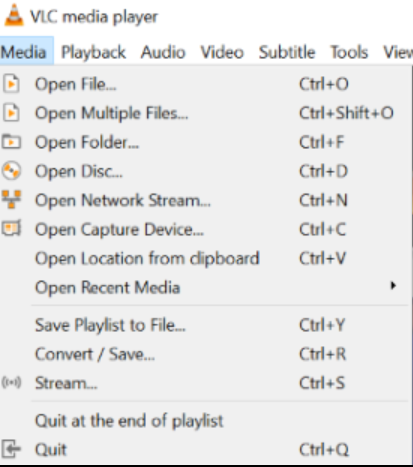
VLC 3.0 -käyttöoppaan Windows-esimerkki, englanninkielinen käyttöliittymä. Kuvan alkuperäinen päivämäärä ja tarkka aliversio eivät ole tiedossa. Kuva on säilytetty muuttamattomana. Kuva: VideoLAN Documentation Team, CC BY-SA 4.0.
3. Liitä osoite Network-välilehdelle
Liitä oma täydellinen verkko-osoite sille varattuun kenttään. Kuvan harmaat osoitteet ovat käyttöliittymän esimerkkejä, eivät katseltavia IPTV-palveluja. Älä kopioi niitä oman osoitteesi sijaan.
Valitse Play, kun kentässä on oikea osoite. Odota, että toisto alkaa tai sovellus näyttää virheen. Jos lähde palauttaa kanavalistan, valitse siitä haluamasi kohde.
Kopioi osoite lähdeviestistä kokonaan. Tarkista etenkin, ettei mukaan tullut rivinvaihtoa tai osoitteen loppuun pistettä. Pitkä osoite voi sisältää useita kysymys- ja &-merkkejä; niitä ei pidä poistaa automaattisesti. Syötä kenttään yksi osoite kerrallaan, jotta mahdollinen virhe voidaan kohdistaa.
Jos saat virheilmoituksen, kirjoita sen teksti muistiin. Erota esimerkiksi epäonnistunut yhteys tilanteesta, jossa lista avautuu mutta valittu kanava ei toistu. Pelkkä musta ruutu ei kerro varmasti, kummasta on kyse.
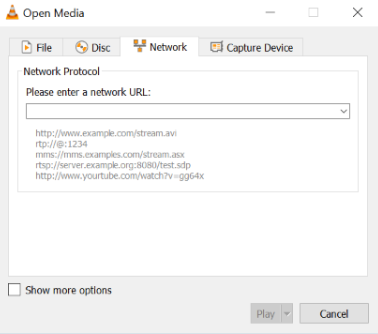
VLC 3.0 -käyttöoppaan Windows-esimerkki, englanninkielinen käyttöliittymä. Kuvan alkuperäinen päivämäärä ja tarkka aliversio eivät ole tiedossa. Kuva on säilytetty muuttamattomana. Kuva: VideoLAN Documentation Team, CC BY-SA 4.0.
4. Tarkista kuva ja Windowsin äänilähtö
Jos video näkyy mutta ääni puuttuu, tarkista Windowsin aktiivinen äänilaite. HDMI-näyttö, Bluetooth-kuulokkeet ja tietokoneen kaiuttimet voivat käyttää eri lähtöä. Kokeile myös toista ohjelmaa samalla asetuksella.
Jos lähde ei avaudu lainkaan, tarkista osoite ja palvelun tila. Älä poista toimivaa soitinta ensimmäisenä toimenpiteenä. Kerro tuelle virheilmoitus, VLC-versio ja ongelman ajankohta ilman salasanoja.
Tee ensimmäinen testi ilman ylimääräistä televisiota tai langatonta siirtoa. Kun tietokoneen oma kuva ja ääni toimivat, lisää HDMI-näyttö ja kokeile uudelleen. Tällöin tiedät, alkoiko ongelma vasta ulkoisen näytön liittämisen jälkeen.
5. Ota tekstitys käyttöön ja säädä sen luettavuutta
Kun IPTV Windowsissa toimii, tarkista seuraavaksi puhe ja tekstitys. Avaa toiston aikana Subtitle-valikko ja katso, mitä tekstitysraitoja lähteessä on. Valitse suomi, jos se on tarjolla. Kielen puuttuminen luettelosta ei yleensä korjaannu muuttamalla soittimen valikkokieltä: käyttöliittymän kieli ja ohjelman tekstitys ovat eri asioita.
Jos tekstitys on kokonaan pois käytöstä, avaa Tools → Preferences → Subtitles/OSD. Seuraavassa kuvassa Enable subtitles -ruutu on valittuna. Tarkista sama kohta omassa ikkunassasi. Font ja Font size vaikuttavat tekstimuotoisen tekstityksen ulkonäköön. Tee vain yksi muutos kerrallaan, tallenna Save-painikkeella ja avaa toisto uudelleen.
Aloita maltillisesta fonttikoosta ja tutusta, selkeästä kirjasimesta. Testaa luettavuutta siitä paikasta, josta tavallisesti katsot. Tietokoneen lähellä sopivalta näyttävä teksti voi olla television katseluetäisyydeltä liian pientä. Kuvapohjaisen tekstityksen kirjasinta ei voi muuttaa samalla tavalla. Jos asetuksella ei ole vaikutusta, selvitä ensin käytetyn tekstityksen tyyppi.
Erillinen tekstitystiedosto ja lähetyksen mukana tuleva tekstitys eivät ole sama asia. Paikalliseen videoon kuuluva tekstitiedosto ei automaattisesti sovi suoraan televisiolähetykseen. Varmista aina, että teksti vastaa juuri katsottavaa versiota. Älä lupaa itsellesi tiettyä kieltä pelkän soittimen tukiluettelon perusteella.
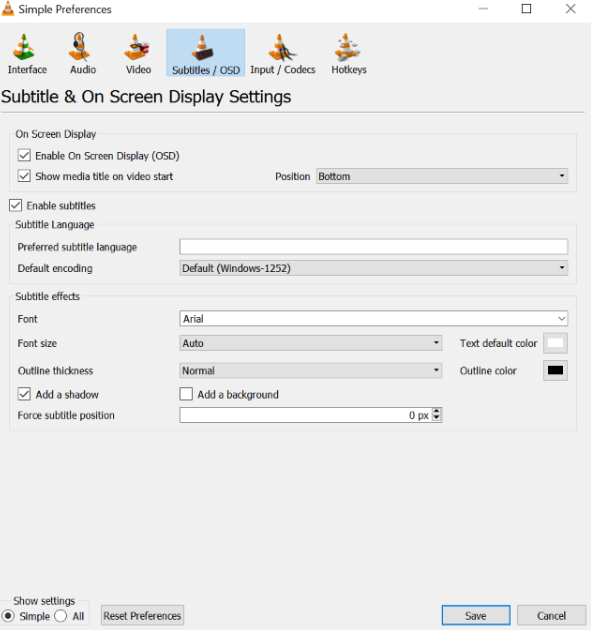
VLC 3.0 -ohjesarjan englanninkielinen Windows-esimerkki. Aliversio ja alkuperäinen kuvauspäivä tuntemattomat. Muuttamaton kuva: VideoLAN Documentation Team, CC BY-SA 4.0.
6. Korjaa venynyt kuva kuvasuhteen asetuksesta
Jos IPTV Windowsissa näyttää venyneeltä, tarkista Video → Aspect Ratio. Kuvassa Default on valittuna. Aloita oletuksesta, jotta soitin saa käyttää lähteen ilmoittamaa kuvasuhdetta. Muuta asetusta vasta, jos tiedät lähteen kuvasuhteen ja oletus tuottaa selvästi väärän tuloksen.
Mustat palkit eivät yksin tarkoita virhettä. Elokuvan muoto voi olla erilainen kuin näytön muoto. Pakottaminen täyttämään koko näyttö voi venyttää kasvoja, ja rajaaminen voi leikata pois tekstityksen tai tulostaulun. Erityisesti urheilussa tarkista, että pelikello ja pisteet mahtuvat kokonaan kuvaan.
Erota toisistaan ikkunan koko, kuvasuhde ja rajaus. Suurempi ikkuna ei lisää lähetyksen tarkkuutta. Kuvasuhde määrittää leveyden suhteessa korkeuteen; rajaus taas poistaa reunoja. Jos olet muuttanut montaa asetusta, palauta ensin kuvasuhde oletukseen ja arvioi vasta sen jälkeen, tarvitaanko muuta korjausta.
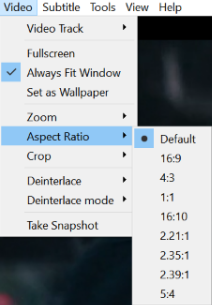
VLC 3.0 -ohjesarjan englanninkielinen Windows-esimerkki. Aliversio ja alkuperäinen kuvauspäivä tuntemattomat. Muuttamaton kuva: VideoLAN Documentation Team, CC BY-SA 4.0.
7. Korjaa äänen tai tekstityksen ajoitus erikseen
Jos puhe kuuluu eri aikaan kuin huulet liikkuvat, kyse voi olla äänen ja videon ajoituksesta. Jos vain tekstitys ilmestyy liian aikaisin tai myöhään, muuta tekstityksen viivettä. Älä säädä molempia yhtä aikaa, sillä silloin on vaikea huomata, mikä muutos auttoi.
Avaa Tools → Track Synchronization ja etsi Synchronization-välilehti. Kuvan ylempi Audio track synchronization -kenttä koskee ääntä. Alempi Subtitle track synchronization koskee tekstiä. Aloita pienestä muutoksesta, katso samaa puhekohtaa uudelleen ja arvioi tulos. Palauta arvo nollaan, jos muutos pahentaa tilannetta.
Pidä Subtitle speed ja Subtitle duration factor ennallaan tavallisen viiveongelman ensimmäisessä kokeessa. Ne eivät ole sama säätö kuin ajoituksen siirtäminen. Kirjaa muutettu arvo ennen kanavan vaihtamista, jotta voit tarvittaessa palauttaa lähtötilanteen. Eri lähde voi tarvita eri asetuksen.
Viiveen säätö ei korjaa verkkokatkoksia eikä tuo suoraa lähetystä lähemmäksi tapahtumahetkeä. Jos kuva pysähtyy ja jatkaa myöhemmin, tutki yhteyttä tai lähdettä. Jos kuva kulkee tasaisesti mutta puhe on jatkuvasti saman verran jäljessä, ajoituksen kokeileminen on perustellumpaa.
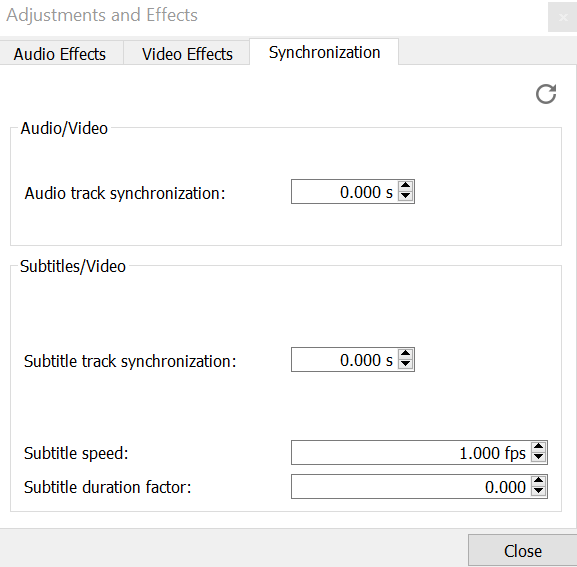
VLC 3.0 -ohjesarjan englanninkielinen Windows-esimerkki. Aliversio ja alkuperäinen kuvauspäivä tuntemattomat. Muuttamaton kuva: VideoLAN Documentation Team, CC BY-SA 4.0.
8. IPTV Windowsissa ei toimi? Rajaa häiriö ensin
IPTV Windowsissa kannattaa testata samassa järjestyksessä joka kerta: ensin lähde, sitten toisto ja lopuksi ulkoiset laitteet. Kirjaa, avautuuko lista, käynnistyykö yksittäinen kanava ja näkyykö virheilmoitus. Näin tukipyyntö kuvaa havaittavan ongelman eikä vain sitä, ettei mikään toimi.
Lista ei avaudu: tarkista, että osoite kopioitui kokonaan ja että käyttöoikeus on voimassa. Varmista, ettei osoite ole ohjelmaopasta tai verkkoselaimessa avattavaa portaalia varten. Älä poista osoitteen loppuosaa kokeeksi: siellä voi olla tunnistukseen tarvittavia tietoja.
Vain yksi kanava pysähtyy: vertaa toiseen sallittuun lähteeseen samalla laitteella. Jos muut toimivat, ongelma voi liittyä kyseiseen lähetykseen. Yhden vertailun perusteella ei silti voi varmasti nimetä aiheuttajaa. Lähetä tuelle kanavan nimi ja tarkka testiaika.
Kaikki toistot katkeilevat: lopeta testin ajaksi omat suuret lataukset ja kokeile mahdollisuuksien mukaan vakaata verkkoyhteyttä. Vertaa tulosta muuttamalla vain yhtä asiaa kerrallaan. Pelkkä nopeustestin huippulukema ei kerro, pysyykö yhteys tasaisena koko ohjelman ajan.
Kuva näkyy mutta ääni puuttuu: tarkista ensin mykistys, äänenvoimakkuus ja aktiivinen äänilaite. Katso myös Audio → Audio Track: käytettävissä olevan raidan pitää olla valittu Disable-vaihtoehdon sijaan. Jos sama tiedosto soi toisella laitteella, kerro tämä tuelle.
Ongelma alkoi näytön vaihdosta: irrota ylimääräinen näyttö testin ajaksi ja kokeile tietokoneen omia kaiuttimia. Liitä ulkoinen näyttö takaisin vasta, kun perustoisto toimii. HDMI voi muuttaa äänilaitteen valintaa, vaikka videokuva näyttäisi normaalilta.
Älä asenna tuntemattomia korjauspaketteja tai jaa koko katseluosoitetta julkisessa keskustelussa. Kuvakaappauksessa voi näkyä salasana tai henkilökohtainen tunniste. Tukiviestiin riittävät aluksi laite, käyttöjärjestelmä, VLC-versio, virheteksti ja testien tulokset. Lähetä tunnistetiedot vain palvelun hyväksymää turvallista kanavaa pitkin, jos niitä todella tarvitaan.
IPTV Windowsissa: pikatarkistus
| Tarkistettava asia | Mitä teet |
|---|---|
| Media → Open Network Stream | Avaa verkkolähteen syöttönäkymä. |
| Network URL | Liitä oma osoite kokonaisena. |
| Play | Aloita testi ja tarkista kuva sekä ääni. |
IPTV Windowsissa: usein kysyttyä
Tarvitseeko IPTV Windowsissa aina erillisen soittimen?
Ei välttämättä. Käyttötapa riippuu sisältöpalvelun tarjoamista vaihtoehdoista. Tämä ohje koskee VLC:hen avattavaa verkkolähdettä. Jos palvelu ohjaa käyttämään omaa sovellustaan tai verkkoselainta, noudata sille annettuja ohjeita. Näin vältät tilanteen, jossa yrität sovittaa väärää kirjautumistapaa VLC:n osoitekenttään.
Sopiiko IPTV Windowsissa myös ensikokeiluun?
Tietokoneella voit tarkistaa toimivuuden ennen television asetusten muuttamista, jos lähde tukee tätä käyttötapaa. Kokeile kuvaa, ääntä ja tarvitsemiasi tekstityksiä. Tietokoneella onnistunut testi ei vielä todista, että sama lähde toimii jokaisessa televisiosovelluksessa tai samalla kirjautumistavalla.
Miten suljen kokeen hallitusti?
Pysäytä toisto, sulje ikkuna ja kirjaa toimineet valinnat. Älä jätä henkilökohtaista osoitetta yhteiskäytössä olevan tietokoneen näkyviin. Jos kokeilit viive- tai kuvasuhdeasetuksia, palauta ne lähtötilanteeseen ennen seuraavaa lähdettä. Näin seuraava katselukerta ei ala edellisen kokeen poikkeusasetuksilla.
Voinko käyttää kuvassa näkyvää esimerkkiosoitetta?
Et oman palvelusi korvikkeena. Harmaat osoitteet vain havainnollistavat kentän muotoa.
Toimiiko IPTV Windowsissa kaikilla tilauksilla?
Ei. Lähteen, tiedostomuodon ja katseluoikeuden pitää sopia käyttötapaan.
Seuraava askel
IPTV Windowsissa kannattaa testata omalla laitteella ennen tilauksen valitsemista: tarkista kuva, ääni ja tarvitsemasi tekstitykset. Aloita tästä: IPTV.fi:n vaihtoehdot.
Katso myös laitteiden yhteensopivuus. Jos tarvitset apua juuri omaan kokoonpanoosi, ota yhteyttä tukeen ja kerro laite sekä sovellusversio.