


IPTVX-ohjeet · Päivitetty 30.7.2026
IPTVX-ohjeet näyttävät, miten lisäät oman IPTV-palvelusi Apple TV:hen, iPhoneen tai iPadiin turvallisesti ja ilman turhia asetuksia. Opas käy Xtream API -kirjautumisen läpi vaihe vaiheelta ja auttaa ratkaisemaan yleisimmät EPG-, kirjautumis- ja toisto-ongelmat.
Mikä IPTVX on ja kenelle se sopii?
IPTVX on Apple-laitteille suunniteltu mediasoitin, joka tukee muun muassa Xtream API-, M3U-, M3U8-, Plex- ja SMB-lähteitä. Se sopii erityisen hyvin Apple TV -käyttäjälle, joka haluaa kaukosäätimellä toimivan ohjelmaoppaan, suosikit, haun ja useiden soittolistojen hallinnan samassa käyttöliittymässä.
Apple App Storen mukaan sovellus tukee myös esimerkiksi automaattista EPG:tä, tekstityksiä, useita ääniraitoja, kuva kuvassa -toimintoa ja AirPlay 2:ta. Ominaisuuksien saatavuus voi vaihdella laitteen, käyttöjärjestelmän ja sovellusversion mukaan.
Valmistele nämä ennen asennusta
- Palvelimen osoite: yleensä muotoa
https://palvelin.example:portti. - Käyttäjätunnus ja salasana: kopioi ne täsmälleen saamastasi viestistä.
- Vakaa verkkoyhteys: käytä Apple TV:ssä Ethernet-kaapelia, jos Wi‑Fi on ruuhkainen.
- Uusin sovellusversio: lataa IPTVX vain App Storesta ja päivitä myös tvOS/iOS/iPadOS.
IPTVX-ohjeet: asennus Xtream API:lla – 4 vaihetta
1
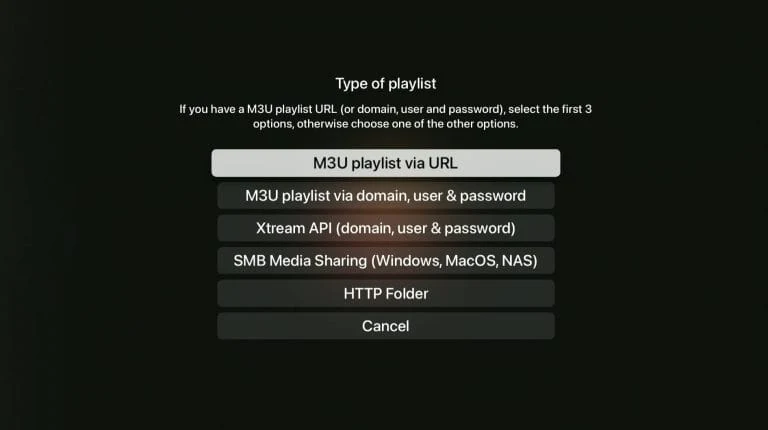
Valitse soittolistan tyyppi
Avaa IPTVX ja valitse Add Playlist / Lisää soittolista. Valitse sen jälkeen Xtream API. Valikkotekstit voivat näkyä englanniksi, vaikka laitteen kieli olisi suomi.
2
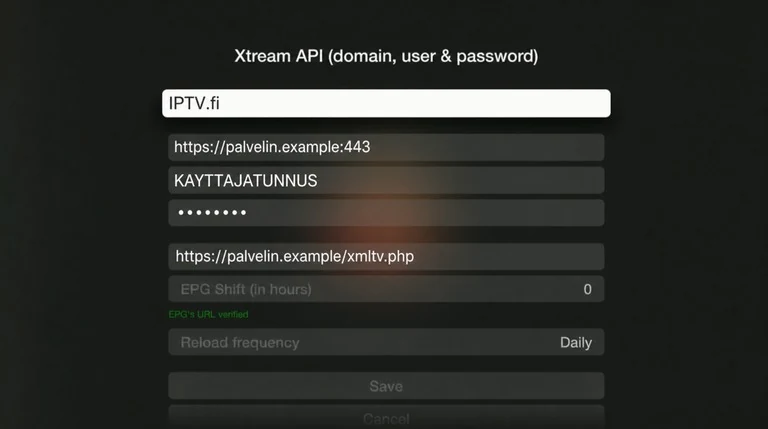
Syötä palvelimen tiedot
Anna listalle helposti tunnistettava nimi, esimerkiksi IPTV.fi. Liitä palvelimen osoite, käyttäjätunnus ja salasana omiin kenttiinsä. Tarkista erityisesti, ettei osoitteen alkuun tai loppuun jää välilyöntiä. Valitse lopuksi Save / Tallenna.
3
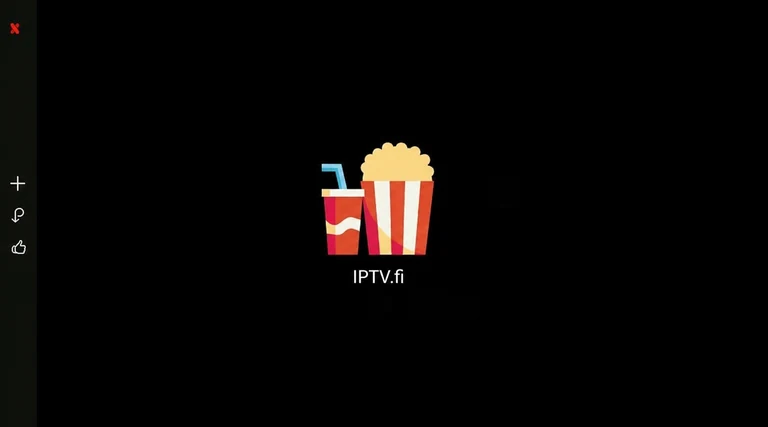
Avaa luotu soittolista
IPTVX tarkistaa kirjautumisen ja lisää uuden soittolistan aloitusnäkymään. Valitse juuri luomasi lista. Ensimmäinen lataus voi kestää hetken, jos palvelussa on paljon kanavia, elokuvia ja sarjoja.
4
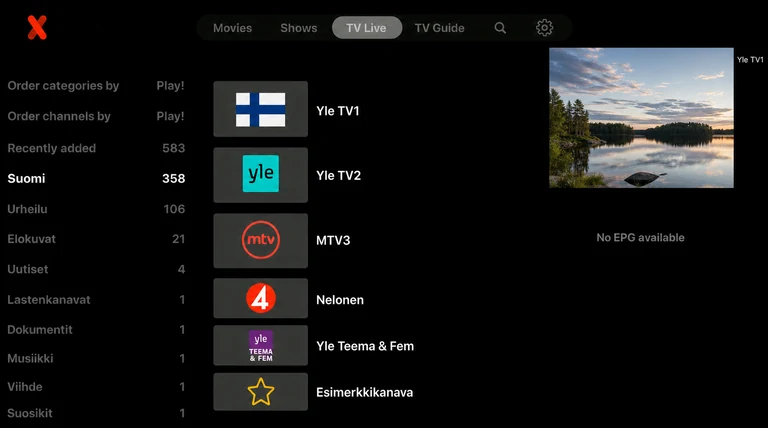
Odota EPG:n valmistumista
Kun sisältö on latautunut, avaa TV Guide / EPG. Ohjelmaopas voi täydentyä taustalla vielä muutaman minuutin ajan. Jos EPG jää tyhjäksi, päivitä lista asetuksista ennen kuin lisäät erillisen XMLTV-osoitteen.
Xtream API vai M3U – kumpi kannattaa valita?
| Kirjautumistapa | Edut | Huomioitavaa |
|---|---|---|
| Xtream API | Kanavat, VOD-kategoriat ja EPG latautuvat yleensä yhdellä kirjautumisella. | Tarvitset palvelinosoitteen, käyttäjätunnuksen ja salasanan. |
| M3U-linkki | Yhteensopiva lähes kaikkien soittimien kanssa ja helppo siirtää. | EPG-osoite voidaan joutua lisäämään erikseen. |
| Paikallinen M3U | Hyödyllinen omille tai paikallisesti hallituille soittolistoille. | Lista ei päivity automaattisesti ilman uuden tiedoston tuontia. |
Jos palvelusi tarjoaa molemmat vaihtoehdot, Xtream API on useimmille helpoin. Tarkempi vertailu löytyy oppaasta M3U vs Xtream Codes vs MAG-portaali.
IPTVX-ohjeet ja suositellut asetukset
- Aseta soittolistan ja EPG:n automaattinen päivitys käyttöön.
- Piilota kategoriat, joita et käytä; tämä nopeuttaa suuren kirjaston selaamista.
- Lisää tärkeimmät kanavat suosikkeihin ja hyödynnä koko sovelluksen hakua.
- Valitse tekstitys ja ääniraita toiston aikana, jos lähde tarjoaa useita vaihtoehtoja.
- Käynnistä Apple TV uudelleen sovellus- tai verkkopäivityksen jälkeen, jos toisto käyttäytyy epävakaasti.
Jos vertailet muitakin Apple TV -soittimia, lue myös IPTV Apple TV:llä – sovellusvertailu.
IPTVX-ohjeet yleisimpiin ongelmiin
| Ongelma | Todennäköinen syy | Ratkaisu |
|---|---|---|
| Kirjautuminen epäonnistuu | Virhe osoitteessa tai tunnuksissa | Kirjoita tiedot uudelleen ilman välilyöntejä ja tarkista portti sekä https/http. |
| EPG on tyhjä | Opas ei ole vielä latautunut | Päivitä soittolista ja EPG, odota muutama minuutti ja kokeile vasta sitten XMLTV-linkkiä. |
| Kuva pätkii | Wi‑Fi, ruuhka tai liian raskas streami | Testaa Ethernet-yhteys, käynnistä reititin ja kokeile matalampaa laatua. |
| Ääni kuuluu, kuva ei näy | Koodekki tai toistoasetus | Vaihda soittimen asetusta, päivitä sovellus ja kokeile toista kanavaa. |
| Sovellus hidastuu | Erittäin suuri kirjasto tai vähäinen vapaa tila | Piilota turhat kategoriat, sulje taustasovellukset ja vapauta tallennustilaa. |
Laajempi tarkistuslista löytyy artikkelista IPTV ei toimi? 10 minuutin vianmääritys.
IPTVX-ohjeet eri Apple-laitteille
IPTVX-ohjeet toimivat samalla peruslogiikalla Apple TV:ssä, iPhonessa ja iPadissa, mutta laitteen käyttötapa vaikuttaa siihen, mitkä asetukset kannattaa tehdä ensin. Apple TV:ssä tärkeintä on kaukosäätimellä toimiva kanavanvaihto, selkeä EPG ja vakaa verkkoyhteys. iPhonessa korostuvat mobiilidatan kulutus, kuulokkeet ja kuva kuvassa -toiminto. iPadissa suuri näyttö sopii hyvin ohjelmaoppaan selaamiseen, hakemiseen ja pitkien kategorioiden järjestämiseen. Tee ensimmäinen kirjautuminen rauhassa yhdellä laitteella ja varmista, että kanavat, elokuvat, sarjat ja EPG latautuvat ennen kuin lisäät saman listan muihin laitteisiin.
Jos käytät useita Apple-laitteita, anna listalle sama selkeä nimi kaikkialla. Näin tunnistat nopeasti, onko kyseessä kodin päälista, testilista vai varayhteys. Älä kuitenkaan oleta, että sovelluksen synkronointi kasvattaa tilauksesi samanaikaisten yhteyksien määrää. Soitin ja IPTV-palvelu ovat eri asioita: sovellus voi näyttää saman kokoonpanon useassa laitteessa, mutta palveluntarjoaja määrittää, montako streamia saa olla käynnissä yhtä aikaa.
Apple TV: televisiokäyttö ensin kuntoon
Apple TV kannattaa yhdistää Ethernet-kaapelilla, jos reititin on lähellä. Kaapeli ei tee huonosta lähteestä parempaa, mutta se poistaa monta Wi‑Fiin liittyvää muuttujaa. Jos käytät langatonta verkkoa, valitse vakaa 5 GHz:n yhteys silloin, kun laite on riittävän lähellä tukiasemaa. Tarkista myös Apple TV:n automaattinen päivämäärä, kellonaika ja aikavyöhyke, sillä väärä aika näkyy usein EPG:n siirtymänä eikä varsinaisena yhteysvikana.
Aloita käyttö pienellä suosikkilistalla. Lisää ensin ne kanavat, joita katsot päivittäin, ja piilota ryhmät, joita et tarvitse. Suuri palvelukirjasto voi sisältää tuhansia rivejä, jolloin selkeä järjestys parantaa käyttökokemusta enemmän kuin yksittäinen ulkoasuasetus. Kun perusnavigointi toimii, kokeile vasta sen jälkeen mahdollisia moninäkymä-, arkisto- tai erillisiä EPG-asetuksia, jos oma palvelusi tukee niitä.
iPhone ja iPad: huomioi data ja akku
Mobiiliverkossa videon toisto voi käyttää paljon dataa. Varmista liittymäsi ehdot ja suosi Wi‑Fiä pitkissä katseluissa. Jos kuva pätkii vain mobiilidatalla, ongelma ei välttämättä ole IPTVX:ssä: yhteys voi vaihtaa tukiasemaa, signaali voi heikentyä sisätiloissa tai operaattori voi hallita videoliikennettä eri tavalla kuin kotiverkko. Testaa sama kanava samalla hetkellä luotettavassa Wi‑Fissä, jotta vertailu on reilu.
Pitkä katselu lämmittää puhelinta ja kuluttaa akkua. Pienennä tarvittaessa näytön kirkkautta, sulje raskaat taustasovellukset ja vältä laitteen peittämistä. Jos ääni jatkuu mutta kuva pysähtyy, sulje toisto, odota muutama sekunti ja avaa streami uudelleen. Toistuva ongelma useilla kanavilla voi viitata verkkoyhteyteen tai koodekkiin; vain yhdellä kanavalla ilmenevä ongelma viittaa tavallisesti lähteeseen.
Kirjautumistietojen tarkistus ilman turhaa kokeilua
Nämä IPTVX-ohjeet korostavat Xtream API -tietojen tarkkuutta, sillä pienikin kirjoitusvirhe riittää estämään listan latauksen. Palvelimen osoitteessa pitää olla oikea protokolla, verkkotunnus tai IP-osoite ja tarvittaessa portti. Käyttäjätunnus ja salasana ovat erillisiä arvoja, eikä niiden ympärille saa jäädä välilyöntejä. Jos kopioit tiedot viestistä, liitä ne ensin turvalliseen tekstikenttään ja tarkista, ettei rivinvaihto tai ylimääräinen välilyönti tullut mukaan.
Älä jaa tunnuksia kuvakaappauksena keskusteluryhmään tai julkiselle tukifoorumille. Palvelinosoite, käyttäjätunnus ja salasana muodostavat yhdessä käyttöoikeuden. Jos epäilet tunnusten vuotaneen, pyydä palveluntarjoajalta uudet tiedot ennen kuin jatkat vianmääritystä. Tässä oppaassa näkyvät osoitteet ja nimet ovat esimerkkejä, joten ne eivät toimi oikeana kirjautumisena.
- Tarkista osoitteen alku:
http://jahttps://eivät aina ole keskenään vaihdettavissa. - Tarkista portti ja vältä osoitteen loppuun jäävää ylimääräistä kauttaviivaa.
- Kirjoita isot ja pienet kirjaimet täsmälleen annettujen tietojen mukaan.
- Testaa yhdellä laitteella, jotta yhteysraja ei sekoita tulosta.
- Varmista tilauksen voimassaolo ennen sovelluksen uudelleenasennusta.
EPG:n rakentuminen, päivitys ja kellonaika
IPTVX-ohjeet eivät oleta ohjelmaoppaan ilmestyvän samalla hetkellä kuin kanavalista. Ensin sovellus lataa ryhmät ja streamit, minkä jälkeen se käsittelee ohjelmatiedot. Suurella listalla tähän voi kulua useita minuutteja. Anna ensimmäisen latauksen valmistua ennen kuin suljet sovelluksen, vaihdat yhteystapaa tai lisäät uuden XMLTV-osoitteen. Monta yhtäaikaista muutosta tekee vian syyn löytämisestä vaikeaa.
Jos kanavat näkyvät mutta ohjelmatiedot puuttuvat, päivitä lista ja EPG sovelluksen asetuksista. Tarkista sen jälkeen laitteen aikavyöhyke. Jos kaikki ohjelmat näkyvät täsmälleen tunnin tai kaksi väärässä kohdassa, yhteys toimii todennäköisesti oikein ja ongelma liittyy aikaan. Jos vain yksittäisiltä kanavilta puuttuu tieto, kyse voi olla palvelun EPG-kartoituksesta, jota sovellus ei pysty itse korjaamaan.
Erillinen XMLTV-lähde kannattaa lisätä vain, kun tiedät sen kuuluvan juuri käyttämällesi kanavalistalle. Väärä lähde voi näyttää ohjelmia väärillä kanavilla tai lisätä turhaa käsittelyä. Pidä EPG:n historiapäivien määrä kohtuullisena, jos laitteessa on vähän vapaata tallennustilaa. Kevyempi tietokanta avautuu nopeammin ja on usein vakaampi.
Kuvan, äänen ja tekstitysten säätäminen
IPTVX-ohjeet auttavat erottamaan lähteen, verkon, laitteen ja soittimen vaikutukset toisiinsa. Jos 4K-streami pätkii mutta HD toimii, aloita yhteyden ja laitteen suorituskyvyn tarkistamisesta. Jos kaikki laadut pätkivät samalla kanavalla, kokeile toista kanavaa. Näin erotat yleisen laiteongelman yksittäisestä streamista. Apple TV:n kuva-asetuksia ei kannata vaihtaa sattumanvaraisesti, sillä jatkuva formaatin pakottaminen voi aiheuttaa mustan ruudun tai hetkellisen HDMI-katkoksen.
Äänen puuttuessa tarkista ensin, onko streamissa useita ääniraitoja. Vaihda raita toiston valikosta ja tarkista television tai vahvistimen tuetut muodot. Tekstityksissä valitse oikea kieli ja varmista, että teksti kuuluu kyseiseen sisältöön. Ulkoisen tekstityksen ajoitus voi poiketa videosta; tällöin pieni viivesäätö auttaa, mutta täysin väärään julkaisuversioon tarkoitettua tekstitystä ei voi korjata yhdellä aikaerolla.
HDR-, Dolby Vision- ja muut kuvatilat riippuvat sekä lähteestä että koko laiteketjusta. Sovelluksen ominaisuusluettelo ei takaa, että jokainen streami on kyseisessä muodossa. Tarkista HDMI-kaapeli, television tulo ja Apple TV:n asetukset, jos värit näyttävät poikkeavilta. Palaa tarvittaessa automaattiseen formaatin ja kuvataajuuden sovitukseen.
Kirjaston järjestäminen ja nopea käyttö
Ensimmäisen onnistuneen kirjautumisen jälkeen suurin käytännön parannus tulee turhien ryhmien piilottamisesta. Järjestä suosikit niin, että perheen useimmin katsomat kanavat löytyvät ilman pitkää selaamista. Käytä hakua silloin, kun palvelussa on useita samannimisiä kanavia eri laaduilla. Nimeä listat laitteiden tai käyttötarkoituksen mukaan, älä salasanan tai palvelinosoitteen mukaan.
Pidä yksi toimiva kokoonpano muuttumattomana ja tee kokeilut erilliseen listaan, jos sovellus sallii useita listoja. Näin voit verrata asetuksia ilman, että toimiva arkiympäristö rikkoutuu. Kun poistat kategorioita näkyvistä, et tavallisesti poista sisältöä palvelusta, vaan siistit sovelluksen näkymää. Tämä on turvallisempi ensimmäinen askel kuin koko listan poistaminen ja uudelleen lisääminen.
Tietosuoja ja turvallinen ylläpito
Lataa IPTVX vain App Storesta ja tarkista kehittäjä sekä sovelluksen tietosuojatiedot. Vältä verkkosivuja, jotka pyytävät asentamaan erillisen profiilin, jakamaan Apple ID -salasanan tai lähettämään IPTV-tunnukset asiakastukeen ilman selvää syytä. Päivitä iOS, iPadOS ja tvOS säännöllisesti, mutta säilytä kirjautumistiedot turvallisesti ennen suurta päivitystä tai laitteen nollausta.
Jos annat Apple TV:n vieraan käyttöön, hyödynnä lapsilukkoa ja laitteen omia käyttörajoituksia. Tarkista myös, mitä iCloudiin synkronoidaan. Sovelluksen virallinen App Store -kuvaus kertoo synkronoinnista Apple-laitteiden välillä, mutta käyttäjän pitää silti suojata Apple-tilinsä vahvalla salasanalla ja kaksivaiheisella tunnistautumisella. Älä käytä samaa salasanaa IPTV-palvelussa ja sähköpostissa.
Järjestelmällinen vianmääritys 10 minuutissa
- Avaa toinen tunnetusti toimiva sovellus ja varmista, että internetyhteys toimii.
- Testaa IPTVX:ssä kaksi eri kanavaa ja yksi tallennettu sisältö, jos sellainen kuuluu palveluun.
- Päivitä lista ja odota käsittelyn valmistumista ilman sovelluksen sulkemista.
- Tarkista tilauksen voimassaolo ja samanaikaisten yhteyksien määrä.
- Käynnistä sovellus ja Apple-laite uudelleen.
- Testaa Ethernetillä tai toisessa luotettavassa Wi‑Fi-verkossa.
- Kirjaa ylös virheilmoitus ja kellonaika ennen yhteydenottoa tukeen.
Muuta vain yksi asia kerrallaan ja testaa sen jälkeen sama sisältö uudelleen. Jos vaihdat yhtä aikaa DNS:n, verkon, listan, soittimen ja laitteen asetukset, et tiedä mikä ratkaisi ongelman. Hyvä tukipyyntö kertoo laitteen mallin, käyttöjärjestelmän version, sovelluksen version, yhteystyypin ja sen, koskeeko häiriö yhtä vai kaikkia kanavia. Älä liitä tukipyyntöön salasanaa.
Verkon testaaminen käytännössä
Suoratoiston verkkotesti kannattaa tehdä samalla laitteella ja samassa paikassa, jossa katsot sisältöä. Puhelimella reitittimen vieressä tehty nopeustesti ei kuvaa Apple TV:n yhteyttä television takana. Avaa Apple TV:ssä luotettava testisovellus tai vertaa toiseen suoratoistopalveluun. Tarkkaile erityisesti sitä, pysyykö yhteys tasaisena usean minuutin ajan. Hetkellinen korkea tulos ei auta, jos yhteys katkeilee lyhyesti.
Jos Ethernet korjaa ongelman, Wi‑Fi on todennäköinen pullonkaula. Siirrä tukiasemaa, vaihda vähemmän ruuhkaiselle kanavalle tai lisää oikein sijoitettu mesh-tukiasema. Jos myös kaapeliyhteys pätkii, käynnistä reititin ja päätelaite uudelleen ja testaa ruuhka-ajan ulkopuolella. Vältä VPN:n, DNS:n ja reitittimen usean asetuksen muuttamista samalla kertaa.
VPN voi joissakin verkoissa muuttaa reittiä, mutta se myös lisää viivettä ja uuden vikapisteen. Käytä sitä vain, jos sinulla on laillinen tarve ja ymmärrät palvelun tietosuojan. Ilmainen VPN voi olla suoratoistoon liian hidas tai kerätä liikennetietoja. Tee vertailu samalla kanavalla VPN pois päältä ja päällä, äläkä päättele yhden lyhyen testin perusteella.
Uuteen Apple-laitteeseen siirtyminen
Kun vaihdat Apple TV:n, iPhonen tai iPadin, varmista ensin, että vanha laite toimii ja kirjautumistiedot ovat tallessa. Asenna IPTVX App Storesta samalla Apple-tilillä, tarkista sovelluksen sisäisten ostojen palautusohje ja anna mahdollisen iCloud-synkronoinnin valmistua. Älä nollaa vanhaa laitetta ennen kuin uusi näyttää listat ja suosikit odotetusti.
Jos synkronointi ei tuo listaa automaattisesti, lisää se uudelleen turvallisesti tallennetuilla tunnuksilla. Tämän jälkeen vertaa muutamaa suosikkia ja EPG:n aikavyöhykettä. Poista vanha laite palvelun aktiivisista yhteyksistä, jos palveluntarjoajan hallinta tarjoaa tämän toiminnon. Näin vältät tilanteen, jossa vanha taustayhteys kuluttaa tilauksen yhteysrajaa.
Käytettävyys, tekstin koko ja perheen tarpeet
Televisioruudun katseluetäisyys vaikuttaa siihen, kuinka helposti kanavanimet ja EPG näkyvät. Valitse sovelluksesta selkeä näkymä, vähennä tarpeettomien tietojen määrää ja hyödynnä Apple TV:n saavutettavuusasetuksia. VoiceOver, tekstitysten ulkoasu, kontrasti ja äänen parannukset määritetään osin laitteen tasolla. Testaa muutokset oikealla katseluetäisyydellä.
Kuulovammaiselle käyttäjälle tekstitysten saatavuus riippuu lähteestä. Sovellus voi tarjota tekstitysvalinnan vain, jos sisältö sisältää tekstitysraidan tai yhteensopivan ulkoisen tiedoston. Näkörajoitteiselle käyttäjälle yksinkertainen suosikkilista ja johdonmukaiset nimet helpottavat navigointia. Pidä perheen yhteiset listat järjestettyinä ja vältä epäselviä lyhenteitä.
Huoltorutiini, joka ehkäisee ongelmia
Kerran kuukaudessa kannattaa tarkistaa sovelluspäivitykset, Apple-laitteen vapaa tila ja se, että automaattinen kellonaika toimii. Päivitä soittolista ja poista vanhat testilistat. Tarkista myös, onko reitittimen ohjelmistolle päivitys. Älä kuitenkaan tee kaikkia päivityksiä juuri ennen tärkeää lähetystä, vaan jätä aikaa toiminnan testaamiseen.
Kun kokoonpano toimii, ota talteen lista käytetyistä asetuksista ilman salasanaa. Kirjaa laitteen nimi, verkkotapa, listan nimi, EPG-lähde ja mahdolliset poikkeavat toistoasetukset. Tällainen lyhyt huoltomuistio nopeuttaa palautusta päivityksen tai laitteen vaihdon jälkeen.
Ennen yhteydenottoa tukeen
Tarkista palveluntarjoajan tila- tai huoltotiedote, tilauksen päättymispäivä ja yhteysraja. Testaa ongelma vähintään kahdella kanavalla. Kirjaa, näkyykö virheilmoitus heti vai vasta toiston aikana. Mainitse, toimiiko sama tunnus toisessa hyväksytyssä laitteessa. Älä lähetä koko M3U-linkkiä tai salasanaa ensimmäisessä viestissä.
Selkeä kuvaus voi olla esimerkiksi: “Apple TV 4K, tvOS:n nykyinen versio, IPTVX:n App Store -versio, Ethernet-yhteys. Kanavalista päivittyy, mutta EPG puuttuu kaikilta kanavilta tänään klo 18 jälkeen.” Tällainen viesti rajaa ongelman nopeasti. Epämääräinen “ei toimi” johtaa yleensä pitkään kysymyskierrokseen.
Keskeiset termit lyhyesti
- IPTV-soitin
- Sovellus, joka näyttää käyttäjän lisäämän laillisen kanava- tai medialähteen. Soitin ei automaattisesti sisällä sisältöä.
- Xtream API
- Kirjautumistapa, jossa palvelinosoite, käyttäjätunnus ja salasana annetaan erikseen.
- M3U
- Soittolista tai linkki, joka sisältää streamien osoitteita ja usein myös tunnisteita.
- EPG
- Sähköinen ohjelmaopas, joka yhdistää kanaviin ohjelmien nimet ja lähetysajat.
- XMLTV
- Yleinen ohjelmatietojen muoto, jota voidaan käyttää erillisenä EPG-lähteenä.
- Catch-up
- Palveluntarjoajan mahdollistama aiempien lähetysten katselu. Saatavuus riippuu palvelusta.
Toimivan kokoonpanon viimeinen tarkistus
Kun kanavat ja EPG toimivat, katso yhtä suoraa kanavaa vähintään kymmenen minuuttia ja avaa sen jälkeen ohjelmaopas, suosikit sekä yksi elokuva tai sarja, jos palvelusi sisältää niitä. Tarkista ääni, tekstitys ja kuvan vaihtuminen koko näytölle. Näin varmistat, ettei onnistunut kirjautuminen peitä myöhemmin näkyvää toisto- tai metatieto-ongelmaa.
Kirjaa toimiva verkkotapa ja poikkeavat asetukset muistiin. Jos myöhempi päivitys muuttaa käyttäytymistä, voit verrata uutta tilannetta tunnetusti toimivaan kokoonpanoon. Säilytä samalla palveluntarjoajan tukikanava ja tilauksen voimassaolotieto helposti löydettävässä paikassa, mutta pidä salasana erillisessä suojatussa säilytyksessä.
IPTVX-ohjeet – usein kysytyt kysymykset
Sisältääkö IPTVX valmiita kanavia?
Ei. IPTVX on mediasoitin, johon lisäät oman laillisen IPTV-palvelusi, M3U-soittolistasi tai muun tuetun medialähteen.
Toimiiko IPTVX Android TV:ssä?
Ei. IPTVX on tarkoitettu Applen ekosysteemiin. Android TV:lle sopivat paremmin esimerkiksi TiviMate tai Smarters-yhteensopiva soitin.
Miksi EPG ei näy heti?
Ensimmäinen synkronointi voi kestää hetken. Päivitä lista ja EPG asetuksista. Jos palvelu ei välitä EPG:tä Xtream API:n kautta, lisää palveluntarjoajalta saamasi XMLTV-osoite.
Voinko käyttää samaa listaa iPhonessa ja Apple TV:ssä?
Sovellus voi synkronoida tietoja Applen iCloudin kautta, mutta samanaikaisten yhteyksien määrä riippuu IPTV-tilauksestasi. Tarkista ehdot palveluntarjoajalta.
Miksi kuvien käyttöliittymä näyttää hieman erilaiselta?
Sovelluksen ulkoasu ja valikkotekstit muuttuvat päivityksissä. Toimintalogiikka on silti sama: lisää soittolista, valitse Xtream API, syötä tiedot ja avaa luotu lista.
IPTVX-ohjeet – yhteenveto
Nämä IPTVX-ohjeet tekevät käyttöönotosta suoraviivaisen Apple TV:llä, iPhonella ja iPadilla. Nopein asennustapa on yleensä Xtream API: syötä palvelinosoite, käyttäjätunnus ja salasana, avaa lista ja anna EPG:n valmistua.
Tarvitsetko yhteensopivat IPTV-tunnukset?
Tutustu IPTV.fi-vaihtoehtoihin ja valitse paketti, joka sopii laitteellesi. Saat käyttöönottoon tarvittavat tiedot ja voit palata tähän ohjeeseen asennuksen aikana.
Lähteet ja lisätiedot: IPTVX App Storessa · IPTVX:n verkkosivusto. Sovelluksen saatavuus, ominaisuudet ja hinnat voivat muuttua; tarkista ajantasaiset tiedot App Storesta.
