IPTV.fi · Kuvallinen opas
IPTVX: selkeä käyttöönotto 3 kuvallisessa vaiheessa
IPTVX kokoaa oman mediakirjaston ja kanavalistan yhteen sovellukseen. Onnistunut käyttöönotto alkaa oikean laiteversion ja toimivan sisältölähteen valinnasta. Tämä opas auttaa erottamaan sovelluksen, tilauksen ja toiston asetukset toisistaan.
Tässä oppaassa
Tarkista sovellus ja valmistele Apple TV
Tämän oppaan kuvallinen polku koskee Apple TV:tä. Kuvissa näkyy vanhempi käyttöliittymä, joten oman version painikkeiden ulkoasu voi poiketa. Kuvia on selkeytetty suomenkielisillä ohjeteksteillä. Niissä näkyvät listanimet ovat esimerkkejä, ja yksityiset yhteystiedot on peitetty. Kuvat eivät kuvaa IPTV.fi:n kanavavalikoimaa.
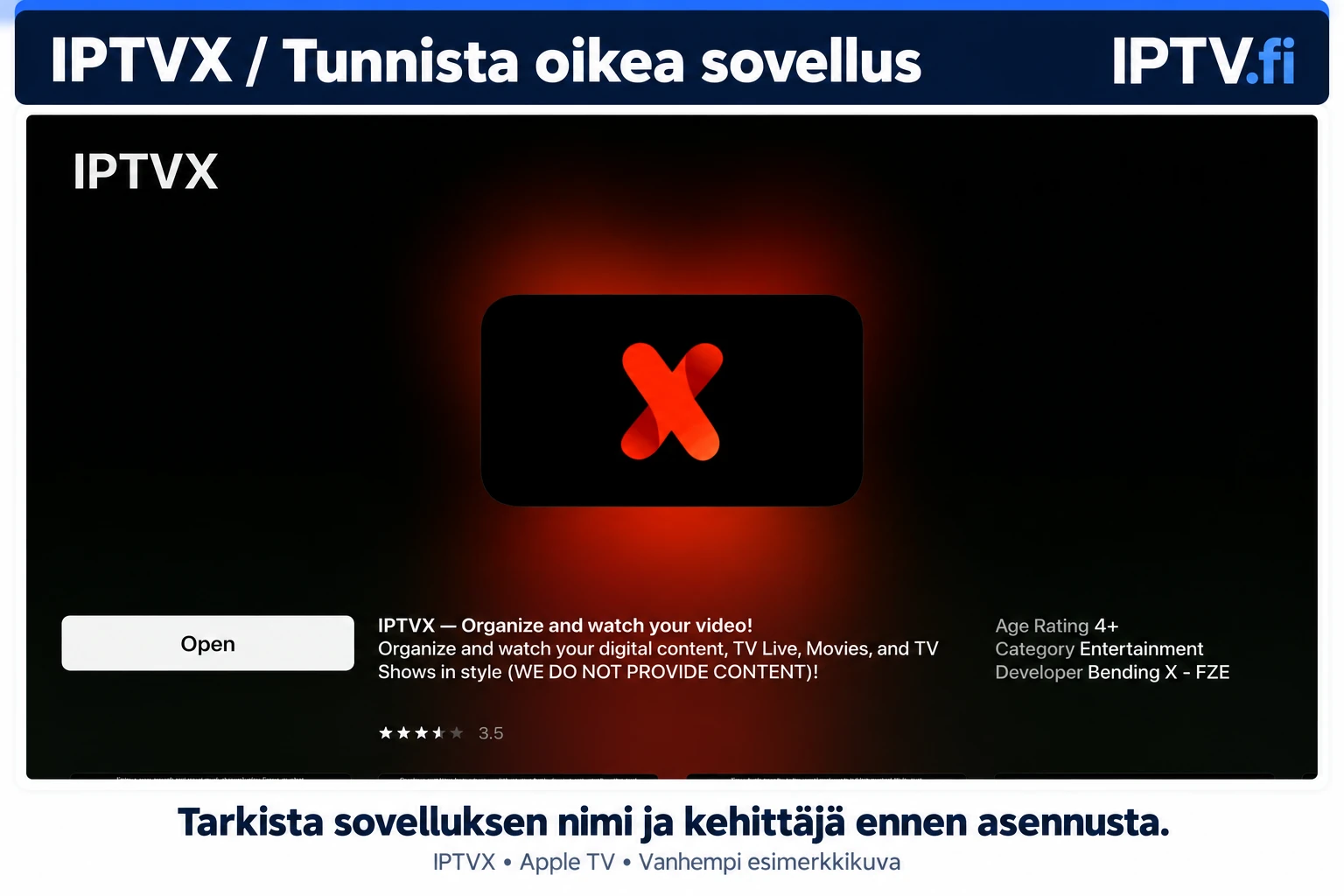
Avaa Apple TV:n App Store ja etsi IPTVX nimellä. Tarkista sovelluksen nimi ja kehittäjä ennen lataamista. Pelkkä samantapainen kuvake ei riitä tunnistamiseen. Jos sovellus on jo asennettu, kaupassa voi näkyä avaamispainike. Varmista lisäksi, että käytät haluamaasi Apple TV:n käyttäjäprofiilia.
Apple TV 4K ja Apple TV HD mahdollistavat sovellusten lataamisen App Storesta. Kolmannen sukupolven Apple TV:hen ei voi asentaa uusia sovelluksia samalla tavalla. Jos kauppaa ei löydy, selvitä ensin laitemalli. Älä yritä ratkaista laitteeseen liittyvää rajoitusta vaihtamalla sisältöpalvelun salasanaa.
1. Valitse listalle oikea tuontitapa
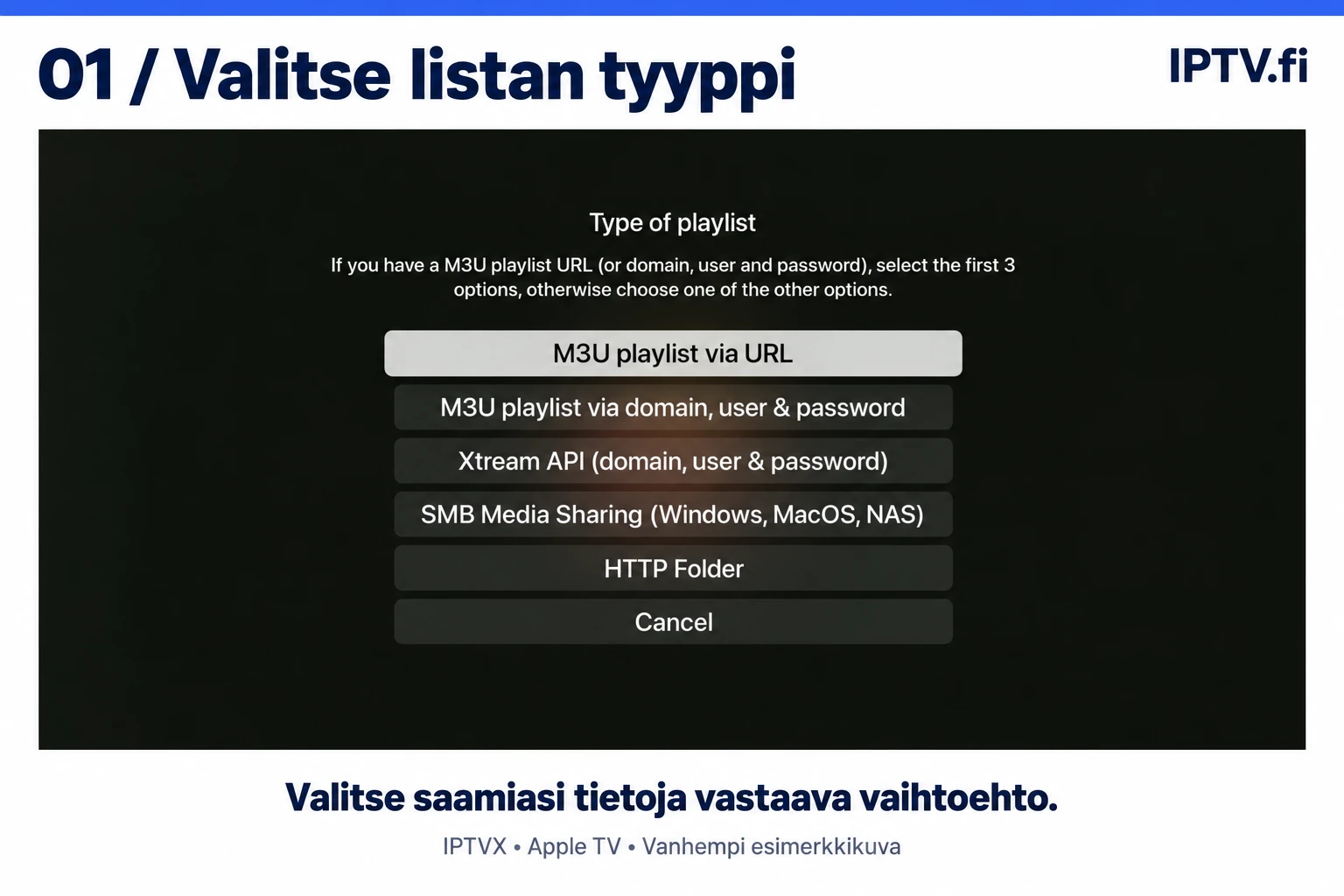
Avaa uuden listan lisääminen. Kuvan valikossa M3U playlist via URL tarkoittaa valmiin soittolistaosoitteen lisäämistä. Xtream API puolestaan käyttää palvelimen osoitetta, käyttäjätunnusta ja salasanaa erillisinä tietoina. Valitse se tapa, jonka tiedot olet saanut omaa sallittua käyttöäsi varten.
M3U-linkkiä ei pidä jakaa käsin kolmeen kenttään arvauksen perusteella. Vastaavasti pelkkä palvelimen perusosoite ei yleensä ole valmis M3U-soittolista. Jos et tiedä saamiesi tietojen tyyppiä, varmista se sisältöpalvelulta ennen jatkamista. Tiedoston tuonti ja lähiverkon mediakirjasto ovat vielä erillisiä käyttötapoja.
Nimeä lista esimerkiksi laitteen tai käyttötarkoituksen mukaan. Nimi auttaa sinua erottamaan listat, mutta se ei muuta palvelimen asetuksia tai käyttöoikeuksia. Ensimmäiseen kokeeseen riittää yksi lista. Usean lähes samannimisen kopion lisääminen vaikeuttaa myöhempää vianetsintää.
2. Syötä tiedot ja tarkista ohjelmaopas
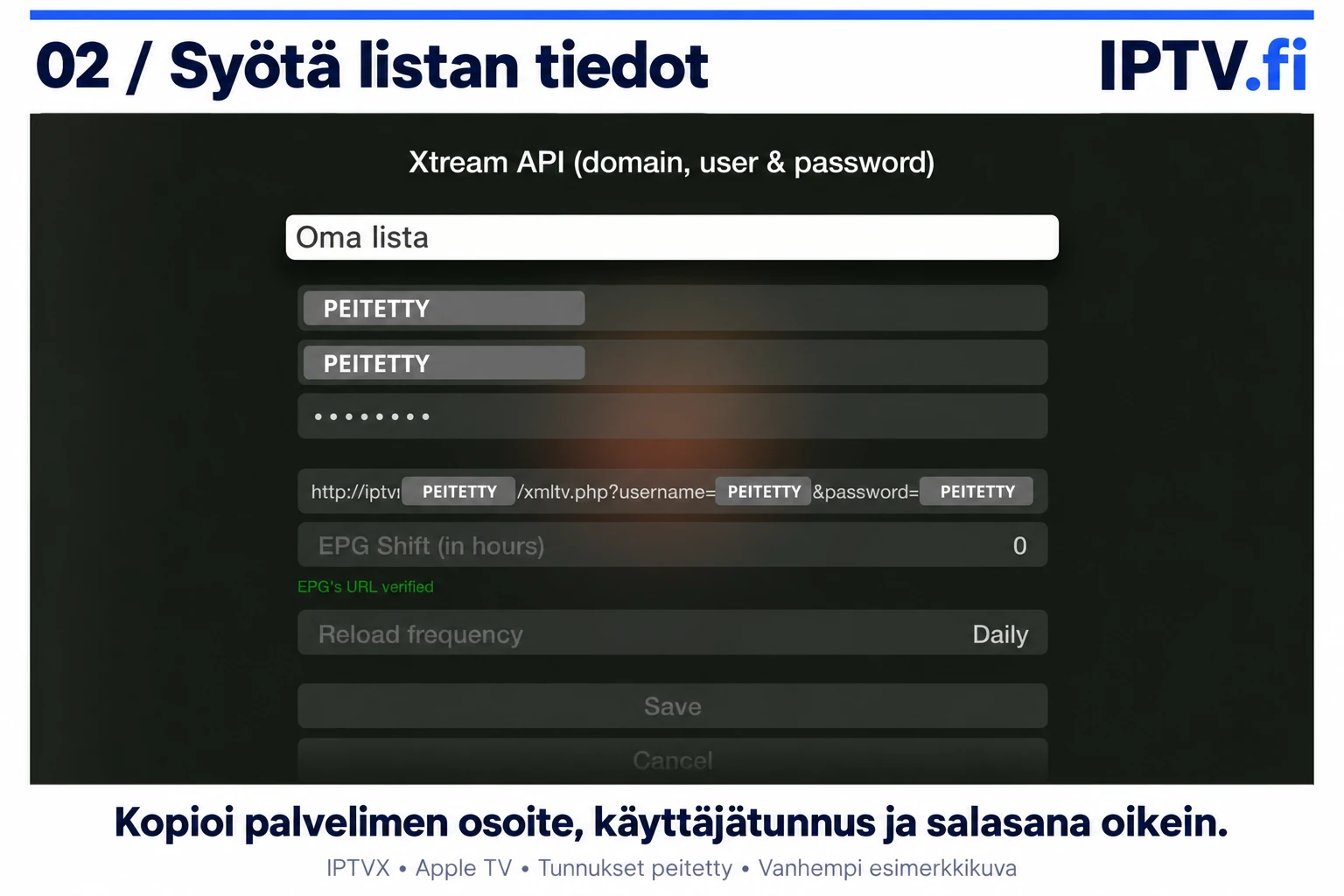
Kopioi saamasi osoite täsmälleen oikeaan kenttään. Tarkista osoitteen alku, mahdollinen porttinumero ja se, ettei loppuun tullut välilyöntiä. Säilytä käyttäjätunnuksen ja salasanan kirjainkoko. Kuvassa peitetyt kentät näyttävät tietojen paikan; niistä ei voi ottaa toimivia tunnuksia.
Ohjelmaopas eli EPG kertoo, mitä kanavalla lähetetään ja milloin. Se on eri asia kuin kanavan videosignaali. Jos saat erillisen EPG-osoitteen, lisää se sille varattuun kohtaan. Älä keksi osoitetta muuttamalla soittolistan nimeä tai kopioimalla sitä toisen palvelun ohjeesta.
Tallenna tiedot vasta tarkistuksen jälkeen. Jos sovellus ilmoittaa virheestä, lue ilmoitus ennen uutta yritystä. Selvitä, koskeeko se yhteyttä, tunnistautumista vai listan sisältöä. Näin et muuta kolmea eri asiaa yhtä aikaa ja kadota tietoa siitä, mikä korjasi tilanteen.
3. Avaa lista ja tee ensimmäinen katselutesti
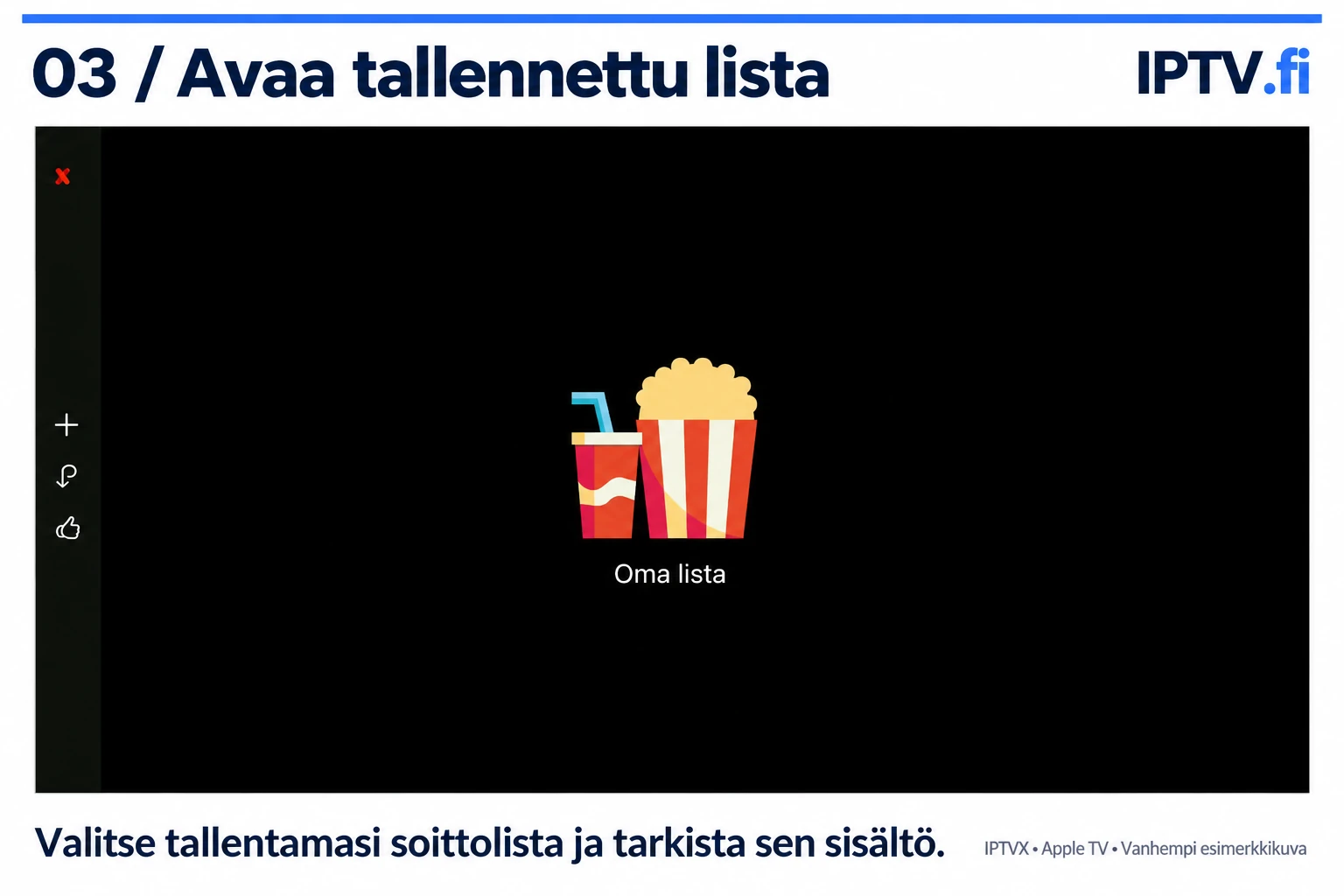
Kun lista näkyy sovelluksen aloitusnäkymässä, avaa se ja kokeile yhtä ohjelmaa. Aloita sisällöstä, jonka käyttöoikeuden ja toimivuuden tunnet. Tarkista kuva, ääni, paluu listaan ja mahdollinen tekstitys. Tee testi samalla verkolla ja samalla televisiolla, joilla aiot tavallisesti katsoa.
Jos yksi ohjelma ei käynnisty, kokeile toista samaan listaan kuuluvaa ohjelmaa. Yhden lähteen virhe ja koko kirjautumisen epäonnistuminen vaativat erilaisen selvityksen. Tyhjä ohjelmaopas puolestaan kannattaa tutkia erillään toimivasta videosta.
Kun kaikki tarvittava toimii, sulje sovellus normaalisti ja avaa se uudelleen. Tarkista, että tallennettu lista löytyy yhä ja ymmärrät, miten siihen palataan. Kirjaa laitemalli ja sovellusversio talteen. Tätä toimivaa lähtötilannetta vasten myöhemmät muutokset on paljon helpompi arvioida.
Valitse laitteelle tarkoitettu IPTVX-versio
IPTVX on saatavilla Apple-laitteiden lisäksi Android- ja Google TV -ympäristöön. Apple-tietokoneissa yhteensopivuus täytyy tarkistaa erikseen: iPhone- ja iPad-sovelluksen Mac-tuki ei tarkoita kaikkia vanhoja Intel-koneita. Tarkista oman laitteen sovelluskaupasta käyttöjärjestelmävaatimus ennen asennusta.
Apple- ja Google-kauppojen ostot eivät ole automaattisesti sama käyttöoikeus. Pilvisynkronointi ja sovelluksen maksullisten toimintojen aktivointi ovat eri asioita. Jos vaihdat alustaa, varmista ostoksen siirrettävyys ennen uutta maksua.
Erota ohjelmaopas toistosta
Ohjelmaopas tarvitsee toimivan EPG-lähteen ja kanaviin sopivat tunnisteet. Tyhjä opas ei yksin tarkoita, että videosignaali olisi rikki. Vastaavasti oppaan ohjelmanimi ei todista videon toimivuutta. Testaa nämä erikseen.
Jos kuva näkyy mutta jokin toistotoiminto puuttuu, tarkista käytössä oleva soitin. IPTVX:n soitinvalinta ja videomuoto vaikuttavat esimerkiksi AirPlayn ja kuva kuvassa -toiminnon käytettävyyteen. Muuta vain yhtä valintaa kerrallaan ja palauta edellinen, jos tulos huononee.
IPTVX: ongelmatilanteiden pikatarkistus
| Havainto | Seuraava tarkistus |
|---|---|
| Lista ei lataudu | Tarkista osoite ja käyttöoikeuden voimassaolo. |
| Kuva toimii, opas ei | Tarkista EPG-lähde ja kanavien kohdistus. |
| Osto puuttuu toisella alustalla | Selvitä kyseisen sovelluskaupan käyttöoikeus. |
Usein kysyttyä
Sisältääkö IPTVX kanavat?
Sovellus on soitin. Katsottava sisältö lisätään erillisestä lähteestä.
Tarkoittaako pilvisynkronointi, että kaikki laitteet voivat katsoa yhtä aikaa?
Ei. Samanaikainen katselu riippuu sisältöpalvelun ehdoista ja käytössä olevista oikeuksista.
Seuraava askel omalla laitteella
Kun käyttöönotto on selvä, löydät IPTV.fi:n etusivulta palvelun kokonaisuuden. Tarkista oma laite ja käyttötapa ennen tilauksen valitsemista. Vertaa tarvittaessa myös IPTV-sovelluksia ja lue toiston vianetsintäopas.
Jos tarvitset apua, kysy IPTV.fi:n tuelta WhatsAppissa. Kerro laitemalli, sovellusversio ja virheen tarkka sanamuoto. Älä lähetä salasanaa tai yksityistä soittolistalinkkiä julkiseen keskusteluun.