
TiviMate-ohjeet · Päivitetty 30.7.2026
TiviMate-ohjeet näyttävät, miten lisäät oman IPTV-palvelusi Android TV:lle ja Google TV:lle Xtream Codes -tunnuksilla, lataat EPG:n oikein ja säädät käyttöliittymän kaukosäätimelle sopivaksi. Mukana ovat selkeät vaihekuvat, vianmääritys ja turvalliset latausohjeet.
Mikä TiviMate on?
TiviMate on Android TV -laitteille rakennettu IPTV-mediasoitin. Sen vahvuuksia ovat televisioruudulle sopiva EPG, kaukosäädinlogiikka, suosikit, haku, useiden listojen hallinta sekä kategoriakohtaiset asetukset. Kaikki ominaisuudet eivät kuulu maksuttomaan versioon, ja Premium-vaihtoehdon hinta sekä ostotapa voivat muuttua.
Sovellus ei tarjoa kanavia tai suoratoistotilausta. Lisäät siihen oman laillisen IPTV-palvelusi joko Xtream Codes -tunnuksilla tai M3U-soittolistalla.
Millä laitteilla TiviMate toimii?
| Laite | Sopivuus | Huomio |
|---|---|---|
| Android TV / Google TV | Erinomainen | Asenna ensisijaisesti Google Playsta, jos sovellus näkyy laitteellasi. |
| NVIDIA Shield | Erinomainen | Tehokas laite suurille listoille ja raskaalle EPG:lle. |
| Chromecast with Google TV | Hyvä | Varmista riittävä vapaa tallennustila. |
| Android TV -boksi | Hyvä, jos laite on sertifioitu | Vanhat tai heikkotehoiset boksit voivat hidastua suurilla listoilla. |
| Puhelin / tabletti | Ei suositella | Käyttöliittymää ei ole optimoitu kosketukselle. |
| Apple TV, Samsung Tizen, LG webOS | Ei natiiviversiota | Valitse kyseiselle alustalle tarkoitettu toinen soitin. |
Laajempi laiteopas löytyy artikkelista IPTV Android TV:lle ja Google TV:lle.
Ennen asennusta: tarkista nämä
- Lataa TiviMate IPTV Player vain Google Playsta tai kehittäjän ilmoittamasta virallisesta lähteestä.
- Pidä käsillä palvelimen URL, käyttäjätunnus ja salasana.
- Varmista, että laitteen päivämäärä, kellonaika ja aikavyöhyke ovat oikein.
- Käytä Ethernetiä tai vahvaa 5 GHz:n Wi‑Fi-yhteyttä.
- Varaa ensimmäiselle EPG-synkronoinnille muutama minuutti.
ar.tvplayer.tv ja muista, ettei soitin myy kanavapaketteja.TiviMate-ohjeet: asennus Xtream Codes -tunnuksilla
1
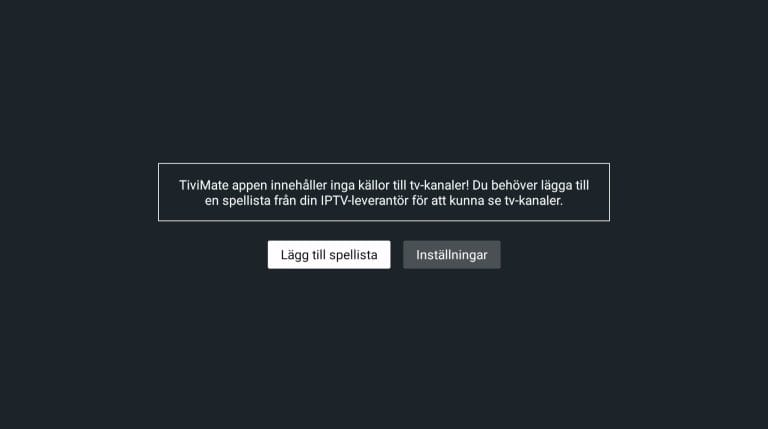
Lisää uusi soittolista
Avaa TiviMate ja valitse Add playlist / Lisää soittolista. Jos aloitusnäytössä kerrotaan, ettei listoja ole, tämä on normaalia: sovellus odottaa oman palvelusi lisäämistä.
2
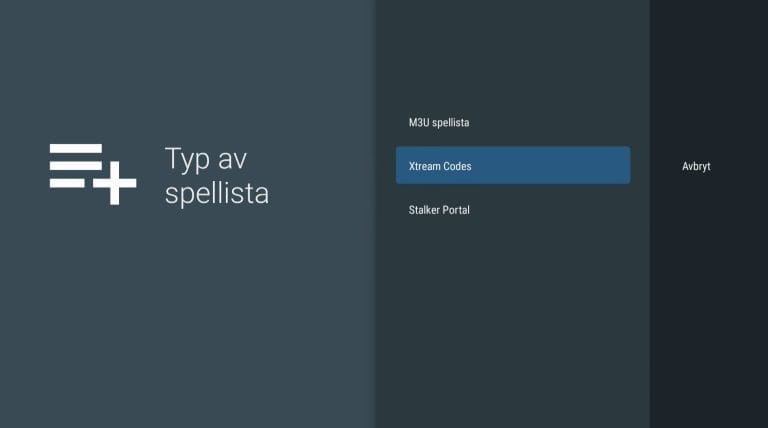
Valitse Xtream Codes
Valitse kirjautumistavaksi Xtream Codes. M3U-linkki toimii myös, mutta Xtream-kirjautuminen tuo yleensä kanavat, VOD-kategoriat ja EPG:n samalla asetuksella.
3
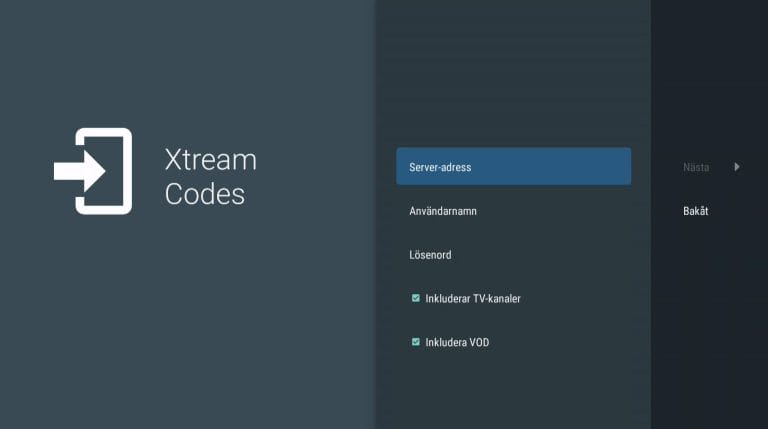
Syötä palvelimen tiedot
Kirjoita palvelimen perusosoite, käyttäjätunnus ja salasana. Valitse Include TV channels ja tarvittaessa Include VOD, jos palvelusi ja tilauksesi tukevat niitä. Tarkista merkinnät ennen jatkamista.
4
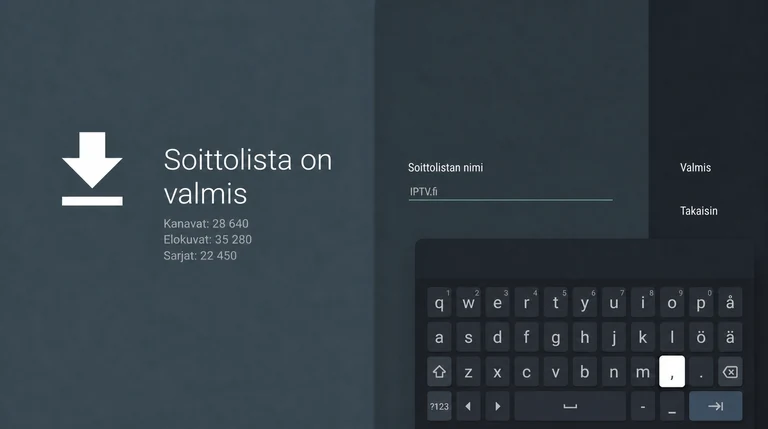
Nimeä lista ja viimeistele tuonti
Kun TiviMate hyväksyy tiedot, anna listalle selkeä nimi, esimerkiksi IPTV.fi. Odota, että kanavien ja kategorioiden lataus valmistuu, ja valitse sitten Done / Valmis.
5
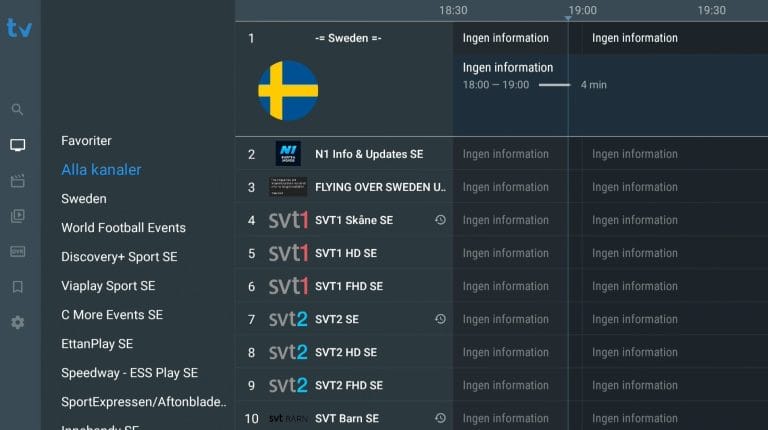
Tarkista EPG ja suosikit
Avaa ohjelmaopas ja odota ensimmäisen synkronoinnin valmistumista. Lisää usein katsotut kanavat suosikkeihin. Jos ohjelmatiedot eivät näy, avaa Settings → EPG ja suorita päivitys manuaalisesti.
TiviMate-ohjeet ja parhaat asetukset
- EPG-päivitys: ota automaattinen päivitys käyttöön ja säilytä vain tarvitsemasi määrä opastietoja.
- Soittolistan päivitys: päivitä sovelluksen käynnistyessä tai säännöllisesti, jos palvelusi muuttuu usein.
- Suosikit: kokoa tärkeimmät kanavat yhteen näkymään ja piilota turhat kategoriat.
- Toisto: käytä ensin oletussoitinta. Vaihda dekoodausasetuksia vain, jos ääni tai kuva ei toimi.
- Varmuuskopio: jos Premium-versiosi tukee sitä, tee asetuksista varmuuskopio ennen suuria muutoksia.
Jos pohdit TiviMaten ja Smartersin välillä, katso suora TiviMate vs IPTV Smarters Pro -vertailu.
TiviMate-ohjeet ongelmatilanteisiin
| Ongelma | Yleinen syy | Ratkaisu |
|---|---|---|
| Listan käsittely epäonnistuu | Väärä server URL tai tunnus | Tarkista osoite, portti, käyttäjätunnus ja salasana merkki merkiltä. |
| EPG näyttää “No information” | Synkronointi kesken tai puuttuva EPG | Päivitä EPG manuaalisesti ja tarkista tarvittaessa XMLTV-lähde palveluntarjoajalta. |
| Kanava ei aukea | Streami, yhteysraja tai tilaus | Testaa toinen kanava, sulje toinen laite ja varmista tilauksen voimassaolo. |
| Kuva pätkii | Heikko Wi‑Fi tai ruuhkainen verkko | Käytä Ethernetiä, käynnistä reititin ja testaa verkkonopeus. |
| Sovellus hidastuu | Liian suuri EPG tai vähäinen tallennustila | Lyhennä EPG-historiaa, piilota turhat ryhmät ja vapauta tilaa. |
| Kaukosäädin toimii oudosti | Puhelinversio tai epävirallinen sovellus | Varmista, että käytössä on Android TV:lle tarkoitettu TiviMate-sovellus. |
Lisäohjeet löytyvät puskuroinnin 15 ratkaisusta ja yleisestä vianmäärityslistasta.
TiviMate-ohjeet laitteen valintaan
TiviMate-ohjeet on suunnattu Android TV- ja Google TV -ympäristöihin, joissa käyttö tapahtuu kaukosäätimellä suurelta näytöltä. Virallinen Google Play -kuvaus korostaa televisiokäyttöä eikä sovellusta ole optimoitu kosketusnäytöllisille puhelimille tai tableteille. Tämä ero on tärkeä: tavallinen Android-puhelin voi käyttää samaa sovelluskauppaa, mutta käyttöliittymä, näppäinohjaus ja laitteen yhteensopivuus eivät silti vastaa television kokemusta.
Hyviä laitevaihtoehtoja ovat televisioon sisäänrakennettu Android TV tai Google TV, erillinen suoratoistolaite sekä suorituskykyinen Android TV -boksi. Valinnassa kannattaa tarkistaa vapaa tallennustila, Ethernet-mahdollisuus, riittävä muisti ja se, saako laite edelleen järjestelmäpäivityksiä. Halpa, tuntematon boksi voi näyttää teknisesti yhteensopivalta, mutta sen verkkopiiri, tallennustila tai sertifiointi voi rajoittaa vakaata käyttöä.
Milloin erillinen suoratoistolaite kannattaa?
Erillinen laite on järkevä, jos television sovellukset ovat hitaita, käyttöjärjestelmä ei ole Android TV tai päivitystuki on päättynyt. HDMI-laitteen voi vaihtaa myöhemmin ilman koko television uusimista. Samalla saat usein uudemman Wi‑Fi-standardin, enemmän tallennustilaa ja nopeamman valikkokokemuksen. Varmista kuitenkin, että kaukosäädin toimii luontevasti television äänenvoimakkuuden ja virran kanssa.
Jos katselupaikka on lähellä reititintä, Ethernet vähentää langattoman verkon vaihtelua. Muussa tapauksessa sijoita tukiasema avoimeen paikkaan ja käytä 5 GHz:n verkkoa kohtuullisella etäisyydellä. Älä arvioi yhteyttä pelkän nopeustestin perusteella: tasainen viive ja pieni pakettihävikki ovat suorassa toistossa usein tärkeämpiä kuin hetkellinen huippunopeus.
TiviMate-asennuksen turvallinen aloitus
TiviMate-ohjeet suosittelevat asentamaan sovelluksen ensisijaisesti Google Playsta ja tarkistamaan sovellustunnuksen ar.tvplayer.tv. TiviMate-nimeä käyttävät myös monet palvelusivut ja epäviralliset APK-lataukset, joten pelkkä logo tai tuttu nimi ei riitä aitouden varmistamiseen. Virallinen sovellus on mediasoitin eikä sisällä valmiita kanavia, elokuvia, sarjoja tai IPTV-tilausta. Käyttäjä lisää itse laillisesti hankitun soittolistan.
Pidä Android TV:n Play Protect käytössä ja vältä sovelluksia, jotka pyytävät tarpeettomia oikeuksia. Mediasoittimen ei pitäisi tarvita pääsyä tekstiviesteihin, yhteystietoihin tai puhelulokiin televisiolaitteessa. Jos joudut asentamaan sovelluksen muulla tavalla kuin sovelluskaupasta, varmista lähde poikkeuksellisen huolellisesti ja poista tuntemattomista lähteistä asentamisen lupa heti asennuksen jälkeen.
Tallenna IPTV-palvelun osoite, käyttäjätunnus ja salasana luotettavaan salasanojen hallintaan. Älä nimeä soittolistaa salasanalla tai koko palvelinosoitteella, koska nimi näkyy television ruudulla. Jos teet asennusta toiselle henkilölle, anna hänen syöttää omat tunnuksensa tai poista tiedot käyttämästäsi väliaikaisesta laitteesta työn jälkeen.
Xtream Codes, M3U vai Stalker Portal?
Virallinen Google Play -kuvaus ilmoittaa tuen yleisille IPTV-listamuodoille, kuten M3U:lle, Xtream Codesille ja Stalker Portalille. Käyttäjän ei tarvitse valita monimutkaisinta vaihtoehtoa. Käytä sitä kirjautumistapaa, jonka palveluntarjoaja on toimittanut ja dokumentoinut. Xtream Codes on usein helppo, koska palvelinosoite, käyttäjätunnus ja salasana ovat erillisiä ja sovellus voi saada samalla kanavat, VOD-kategoriat ja EPG:n.
M3U on pitkä osoite, joka voi sisältää tunnukset parametrien sisällä. Sen etuna on laaja yhteensopivuus, mutta kirjoitusvirheiden löytäminen on vaikeampaa. Stalker Portal käyttää portal-osoitetta ja tunnistetta palvelun toteutuksesta riippuen. Älä yritä muuntaa yhtä kirjautumistapaa toiseksi satunnaisella verkkotyökalulla, koska tällainen palvelu voi nähdä tunnuksesi.
- Valitse Xtream Codes, kun sait selkeän server URL:n, käyttäjätunnuksen ja salasanan.
- Valitse M3U, kun sait yhden valmiin soittolinkkiin ja palvelu ohjeistaa käyttämään sitä.
- Käytä Stalker Portalia vain palvelun omien ohjeiden ja tunnisteiden kanssa.
- Älä lisää samaa listaa monta kertaa vianmäärityksen aikana.
- Poista vanha testilista vasta, kun uusi kokoonpano varmasti toimii.
EPG-asetukset ja ohjelmaoppaan ylläpito
TiviMate-ohjeet painottavat televisioruudulle suunnitellun ohjelmaoppaan rauhallista ensimmäistä latausta. Ensimmäinen EPG-lataus voi kestää, etenkin jos lista on suuri. Anna sovelluksen käsitellä tiedot loppuun ennen kuin arvioit tuloksen. Jos ohjelmaopas näyttää tyhjää heti kirjautumisen jälkeen, odota muutama minuutti, käynnistä manuaalinen päivitys ja tarkista vasta sen jälkeen erillisen XMLTV-lähteen tarve.
Väärä kellonaika ratkaistaan järjestelmällisesti. Tarkista ensin Android TV:n päivämäärä, automaattinen kellonaika ja aikavyöhyke. Jos kaikki ohjelmat ovat saman verran siirtyneet, korjaa aikavyöhyke tai EPG:n aikaero. Jos vain tietyt kanavat ovat väärin, ongelma on todennäköisemmin palvelun kanava- ja EPG-tunnisteiden kartoituksessa.
Pidä EPG-historia kohtuullisena. Pitkä historia kasvattaa tietokantaa ja voi hidastaa vähämuistista laitetta. Päivitä lista sopivin välein, mutta vältä jatkuvaa automaattista päivitystä silloin, kun katselu on käynnissä ja laite on hidas. Jos päivitys epäonnistuu, tarkista vapaa tallennustila ennen sovelluksen poistamista.
Suosikit, kategoriat ja useat soittolistat
TiviMate-ohjeet helpottavat suuren listan käyttöä, kun rakennat suosikit heti ensimmäisten päivien aikana. Lisää arjen peruskanavat, lasten turvalliset vaihtoehdot ja usein käytetyt uutis- tai urheilukanavat omiin näkymiin. Piilota kategoriat, joita et tarvitse. Piilottaminen ei tavallisesti poista sisältöä palvelusta, vaan vähentää valikoiden kuormaa ja nopeuttaa oikean kanavan löytämistä.
Useiden soittolistojen tuki helpottaa erilaisten lähteiden hallintaa. Nimeä listat tarkoituksen mukaan, esimerkiksi Koti, Testi tai Paikalliset lähteet. Älä käytä nimeä, josta salasana tai tilin omistaja käy ilmi. Tarkista jokaisen listan päivitysaikataulu erikseen, sillä yksi virheellinen tai erittäin suuri lähde voi hidastaa koko käynnistystä.
Hakua kannattaa käyttää, kun samalla kanavalla on SD-, HD- ja 4K-versioita. Valitse laitteelle ja verkkoyhteydelle sopiva laatu sen sijaan, että valitsisit aina suurimman resoluution. Vakaa HD-streami tarjoaa paremman kokemuksen kuin jatkuvasti pysähtyvä 4K-streami.
Toiston optimointi ilman asetusten ylisäätöä
Kun kuva pätkii, testaa ensin toinen kanava samasta kategoriasta ja sen jälkeen eri kategoriasta. Jos vain yksi streami oireilee, sovelluksen globaaleja asetuksia ei kannata muuttaa. Jos kaikki kanavat pätkivät, tarkista verkko, laitteen lämpötila, taustalla käynnissä olevat sovellukset ja vapaa tallennustila. Käynnistä laite kokonaan uudelleen, ei vain valmiustilaan.
Ulkoista soitinta kannattaa kokeilla vasta, kun sisäisen soittimen ongelma on toistettavissa. Ulkoinen soitin voi tukea jotakin koodekkia eri tavalla, mutta samalla osa EPG-, suosikki- tai historiatoiminnoista voi toimia eri tavoin. Kirjaa alkuperäinen asetus muistiin ennen muutosta, jotta voit palata toimivaan vaihtoehtoon.
Moninäkymä ja tallennus voivat vaatia enemmän suorituskykyä, tallennustilaa ja samanaikaisia yhteyksiä. Palveluntarjoajan yhden yhteyden tilaus ei muutu usean yhteyden tilaukseksi sillä, että soitin osaa näyttää monta ruutua. Tarkista tilausehdot ja testaa ominaisuudet pienellä kuormalla.
Perhekäyttö ja lapsilukko
Lapsilukko kannattaa määrittää ennen kuin annat kaukosäätimen lapselle. Valitse PIN, jota ei käytetä pankissa, puhelimessa tai sähköpostissa. Piilota tai lukitse kategoriat, joiden ei tarvitse näkyä yhteisessä näkymässä. Muista, että sovelluksen lapsilukko täydentää Android TV:n profiileja ja Google-tilin rajoituksia, mutta ei korvaa niitä.
Tee perheen yhteinen suosikkirakenne mahdollisimman yksinkertaiseksi. Liian monta ryhmää vaikeuttaa käyttöä ja lisää vahinkopainalluksia. Jos laitteessa on useita käyttäjäprofiileja, tarkista erikseen, näkyvätkö sovelluksen tiedot kaikille vai vain asentaneelle profiilille.
TiviMate Premiumin arviointi
Ominaisuudet, hinnat ja ostotapa voivat muuttua, joten tarkista aina ajantasainen tieto virallisesta Google Play -listauksesta ja sovelluksen omasta näkymästä. Älä osta kanavapakettia verkkosivulta, joka esiintyy TiviMate-nimellä mutta ei liity sovelluksen kehittäjään. Premium-päivitys koskee soittimen ominaisuuksia eikä sisällä sisältöä.
Arvioi maksullista versiota oman käyttötarpeen kautta. Jos hallitset useita listoja, käytät tallennusta, moninäkymää, laajoja suosikkeja tai edistyneitä ulkoasuasetuksia, lisäominaisuuksista voi olla hyötyä. Yhden listan peruskatseluun riittää usein yksinkertaisempi kokoonpano. Älä aktivoi ominaisuuksia vain siksi, että ne ovat saatavilla; jokainen lisätoiminto tuo myös uusia asetuksia ylläpidettäväksi.
TiviMate-vianmääritys askel askeleelta
- Varmista, että sovellus on virallinen ja ajan tasalla.
- Tarkista internetyhteys toisella sovelluksella samalla laitteella.
- Testaa kaksi eri kanavaa ja yksi VOD-sisältö, jos palvelu sisältää sen.
- Päivitä soittolista ja EPG, ja odota käsittelyn valmistumista.
- Varmista tilauksen voimassaolo ja yhteysraja.
- Käynnistä TiviMate, Android TV ja reititin hallitusti uudelleen.
- Testaa toisessa verkossa tai Ethernetillä, jos mahdollista.
- Ota talteen tarkka virheilmoitus ilman salasanaa.
Hyvä tukipyyntö kertoo laitteen mallin, Android TV -version, TiviMate-version, käytetyn kirjautumistavan ja sen, koskeeko häiriö kaikkia vai vain tiettyjä kanavia. Mainitse myös, milloin ongelma alkoi ja tapahtuiko juuri ennen sitä sovellus- tai järjestelmäpäivitys. Näillä tiedoilla tuki pystyy erottamaan tilivian, streamivian, EPG-vian ja laiteongelman toisistaan.
Verkkoyhteyden tutkiminen Android TV:ssä
TiviMate-ohjeet neuvovat tekemään verkkotestin samalla Android TV -laitteella, jolla sovellus toimii. Puhelimen nopea testi ei kerro television Wi‑Fi-antennin laadusta tai sen paikallisesta häiriöstä. Vertaa ensin Ethernetiä ja Wi‑Fiä. Jos kaapeli korjaa pätkimisen, keskity tukiaseman paikkaan, taajuuteen ja signaalin esteisiin. Jos molemmat yhteydet oireilevat, tarkista reititin, internetyhteys ja lähteen tila.
5 GHz:n verkko toimii usein hyvin lähellä reititintä, mutta seinät heikentävät sitä enemmän kuin 2,4 GHz:n verkkoa. Mesh-järjestelmä auttaa vain, jos tukiasemat ovat keskenään hyvässä yhteydessä. Älä sijoita tukiasemaa suljettuun televisiokaappiin. Tarkista myös, ettei laite lämpene liikaa tai saa virtaa television heikosta USB-portista.
VPN ei ole yleinen korjaus kaikkiin IPTV-ongelmiin. Se voi muuttaa reititystä, mutta myös lisätä viivettä ja hidastaa yhteyttä. Testaa sama kanava samalla laadulla ilman VPN:ää ja VPN:n kanssa. Käytä vain palvelua, jonka tietosuojan tunnet, älä ilmaista tuntematonta sovellusta.
Uuteen Android TV -laitteeseen siirtyminen
Varmista ennen vanhan laitteen nollausta, että tunnukset ovat tallessa ja tilauksen yhteysraja tiedossa. Asenna virallinen TiviMate Google Playsta, kirjaudu tarvittaessa sovelluksen omaan tiliin ja lisää soittolista. Tarkista suosikit, EPG, kategoriat ja toisto ennen kuin poistat vanhan laitteen käytöstä.
Kaikki asetukset eivät välttämättä siirry automaattisesti. Kirjaa etukäteen EPG-lähteet, piilotetut ryhmät, suosikkien järjestys, tallennuskansio ja kaukosäätimen poikkeavat painiketoiminnot. Jos sovellus tarjoaa varmuuskopioinnin käytössä olevassa versiossa, tallenna varmuuskopio turvalliseen omaan sijaintiin ja testaa palautus.
Tallennus ja tallennustilan suunnittelu
Tallennus vaatii yhteensopivan ominaisuuden lisäksi riittävästi vapaata tilaa ja tasaisen streamin. Suora lähetys voi käyttää useita gigatavuja tunnissa laadusta riippuen. Valitse tallennuskansio, johon sovelluksella on lupa kirjoittaa, ja varmista, ettei Android TV poista tiedostoa automaattisesti tilan loppuessa.
Verkkolevylle tallennettaessa sekä luku- että kirjoitusyhteyden pitää olla vakaa. Testaa lyhyt tallennus ennen pitkää ohjelmaa ja varmista, että ääni, kuva ja toistoaika ovat kunnossa. Tallennus ei kierrä palvelun yhteysrajaa; yhden ohjelman tallennus ja toisen katselu voivat käyttää kahta yhteyttä.
Kaukosäätimen käytön optimointi
Hyvä kaukosäädinasetus vähentää valikoissa liikkumista. Pidä yleiset toiminnot, kuten ohjelmaopas, edellinen kanava, haku ja suosikit, helposti saavutettavina. Älä muuta kaikkia painikkeita kerralla. Tee yksi muutos, käytä sitä muutama päivä ja arvioi vasta sitten seuraava.
Jos painallus tekee kaksi toimintoa, tarkista television HDMI-CEC, erillisen laitteen kaukosäädinprofiili ja mahdollinen painikkeen pitkä painallus. Ongelma ei välttämättä ole TiviMaten asetuksessa. Palauta yksittäinen painike oletukseen ennen koko sovelluksen nollausta.
Säännöllinen huolto ja varmuuskopio
Kerran kuukaudessa tarkista sovelluspäivitykset, Android TV:n järjestelmäpäivitykset, vapaa tallennustila ja EPG:n koko. Poista vanhat testilistat ja tarpeettomat tallennukset. Käynnistä laite kokonaan uudelleen, jos se on ollut viikkoja valmiustilassa. Päivitä reititin ajankohtana, jolloin ehdit testata yhteyden rauhassa.
Pidä turvallinen muistio listojen nimistä, käytetyistä kirjautumistavoista ja EPG-lähteistä, mutta älä kirjoita salasanaa suojaamattomaan tiedostoon. Varmuuskopioi asetukset aina ennen suurta sovellus- tai laitevaihtoa, jos käytössä oleva versio tarjoaa varmuuskopiotoiminnon.
Ennen tukipyynnön lähettämistä
Tarkista, että tilaus on voimassa ja palveluntarjoajalla ei ole ilmoitettua huoltoa. Testaa kaksi eri kanavaa, EPG ja tarvittaessa VOD. Kirjaa tarkka kellonaika, virheilmoitus ja se, tapahtuuko vika Wi‑Fi- ja Ethernet-yhteydellä. Kerro myös, toimivatko tunnukset toisessa hyväksytyssä sovelluksessa.
Älä lähetä salasanaa, koko M3U-linkkiä tai kuvakaappausta, jossa tunnukset näkyvät. Tuki tarvitsee yleensä laitteen mallin, Android TV -version, TiviMate-version, kirjautumistavan ja ongelman laajuuden. Selkeä tieto nopeuttaa ratkaisua enemmän kuin pitkä luettelo jo kokeilluista satunnaisista asetuksista.
TiviMate-sanasto aloittelijalle
- Soittolista
- Käyttäjän lisäämä kanava- ja medialähde, joka voi olla Xtream-, M3U- tai portal-muotoinen.
- EPG
- Sähköinen ohjelmaopas, joka näyttää ohjelmien nimet ja lähetysajat kanavaruudukossa.
- Catch-up
- Palvelun tarjoama mahdollisuus avata aiemmin lähetetty ohjelma ohjelmaoppaasta.
- Multiview
- Usean streamin katselu samassa näkymässä; voi vaatia monta yhteyttä ja tehokkaan laitteen.
- Koodekki
- Tapa, jolla video tai ääni on pakattu. Laitteen pitää tukea käytettyä muotoa.
- VOD
- Tilauksessa mahdollisesti oleva tilausvideo-osio, esimerkiksi elokuvat tai sarjat.
TiviMate-ohjeet – usein kysytyt kysymykset
Sisältääkö TiviMate kanavia?
Ei. TiviMate on vain mediasoitin. Lisää siihen oma laillisesti hankittu soittolistasi tai IPTV-palvelusi tunnukset.
Toimiiko TiviMate Samsung- tai LG-televisiossa?
Ei suoraan Tizen- tai webOS-järjestelmässä. Voit käyttää erillistä Android TV- tai Google TV -laitetta television HDMI-portissa tai valita television omaan sovelluskauppaan sopivan soittimen.
Toimiiko TiviMate iPhonessa tai Apple TV:ssä?
Ei natiivisti. Apple-laitteille kannattaa valita esimerkiksi IPTVX tai muu App Storesta saatava Apple TV -soitin.
Onko TiviMate Premium pakollinen?
Peruskäyttö onnistuu saatavilla olevilla maksuttomilla ominaisuuksilla, mutta osa edistyneistä toiminnoista voi edellyttää Premiumia. Tarkista nykyinen sisältö ja hinta Google Playsta.
Miksi EPG:n kellonajat ovat väärin?
Tarkista ensin Android TV:n aikavyöhyke ja automaattinen kellonaika. Jos virhe koskee vain yhtä EPG-lähdettä, säädä lähteen aikaeroa TiviMaten EPG-asetuksissa.
TiviMate-ohjeet – yhteenveto
Näillä TiviMate-ohjeilla käyttöönotto onnistuu nopeasti Android TV:llä, Google TV:llä ja NVIDIA Shieldillä: lisää lista, valitse Xtream Codes, syötä tunnukset, nimeä lista ja anna EPG:n valmistua. Asenna sovellus vain virallisesta lähteestä ja käytä omia laillisia sisältöjä.
Tarvitsetko TiviMate-yhteensopivat tunnukset?
Tutustu IPTV.fi-vaihtoehtoihin. Saat käyttöönottoon tarvittavat tiedot, jotka voit lisätä TiviMateen tämän oppaan avulla.
Lähteet ja lisätiedot: TiviMate IPTV Player Google Playssa. Google Playn mukaan sovellus on tarkoitettu Android TV:lle ja omaa soittolistaa varten; se ei sisällä sisältöä.
