IPTV.fi · Mac-kuvaopas
Mac IPTV: selkeä 6 vaiheen opas VLC:n käyttöön
Mac IPTV toimii parhaiten, kun soitin sopii tietokoneeseesi ja sisältölähde on oikein. Tunnista ensin Intel tai Apple Silicon ja etene sitten VLC:n Mac-valikoissa. Neljä alkuperäistä kuvaa näyttää, mistä aloitat.
Tässä oppaassa
1. Mac IPTV: tunnista tietokone ennen asennusta
Avaa Omenavalikosta Tietoja tästä Macista. Apple Silicon -koneessa näkyy sirun nimi, Intel-koneessa prosessori. Kirjaa myös macOS-versio. Pelkkä MacBook-nimi ei kerro, minkä sovellusjulkaisun voit asentaa.
VLC:stä on Macille erilliset Intel- ja Apple Silicon -lataukset sekä molemmat sisältävä Universal-versio. Valitse tietokoneellesi tarkoitettu nykyinen julkaisu kehittäjän lataussivulta. Älä asenna vanhaa selainliitännäistä: VLC:n NPAPI-liitännäistä ei enää ylläpidetä.
IPTVX:n nykyinen Mac-vaatimus on macOS 12 tai uudempi ja Apple M1 tai uudempi siru. Kaupan mukaan julkaisu on suunniteltu iPadille, eikä sitä ole vahvistettu macOS-käyttöön. Se ei siis ole Intel-Macin vaihtoehto. Tarkista yhteensopivuus uudelleen ennen asennusta.
2. Avaa soitin ja tunnista Macin valikkorivi
Käynnistä VLC. Macin sovellusvalikot ovat näytön yläreunassa, eivät samalla tavalla soitinikkunan sisällä kuin Windowsissa. Varmista, että aktiivinen sovellus on VLC: valikkorivillä pitää näkyä VLC, File, Playback ja Audio tai niiden käännökset.
Kuvan tyhjä soittolista on normaali lähtötilanne. Se ei tarkoita, että asennus olisi epäonnistunut. Mac IPTV -soitin tarvitsee oman tiedoston tai käyttöön oikeutetun verkkolähteen. Sovelluksen asentaminen ei lisää kanavia tai katseluoikeuksia.
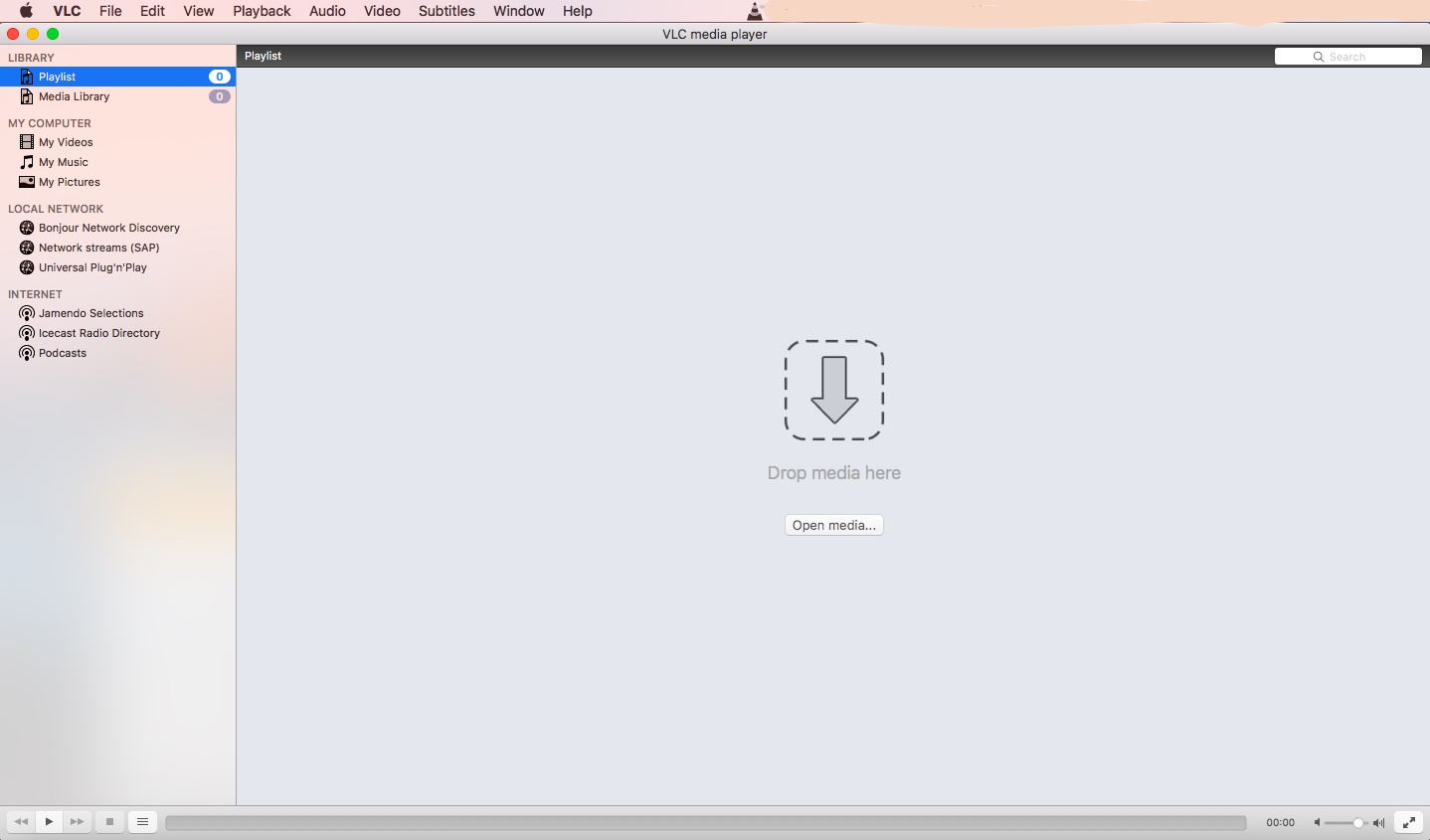
VLC 3.0.8, macOS: vanhempi esimerkkikuva. Valikoiden ulkoasu voi poiketa nykyversiosta. Avaa alkuperäinen kuva napsauttamalla. Tekijätiedot alla.
3. Valitse tiedostolle ja verkko-osoitteelle oikea toiminto
Avaa File. Jos lähde on verkko-osoite, valitse Open Network…. Jos sinulla on koneelle tallennettu tiedosto, valitse Open File…. Alla oleva kuva näyttää molemmat vaihtoehdot samassa Mac-valikossa.
Kopioi palvelun antama täydellinen osoite huolellisesti. Älä lisää alkuun ylimääräistä välilyöntiä tai korvaa osoitteen osia toisen sovelluksen kirjautumistiedoilla. Jos olet saanut vain käyttäjänimen ja salasanan, kysy sisältöpalvelulta, minkä soittimen ja kirjautumistavan tiedot on tarkoitettu tukemaan.
Testaa ensin yksi lähde. Pitkän soittolistan tuominen ei vielä osoita, että jokainen ohjelma avautuu. Tarkista kuva ja ääni käytännössä. Henkilökohtainen listalinkki voi sisältää tunnisteita: älä julkaise sitä kuvakaappauksessa tai keskustelupalstalla.
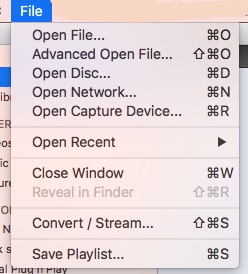
VLC 3.0.8, macOS: vanhempi esimerkkikuva. Valikoiden ulkoasu voi poiketa nykyversiosta. Avaa alkuperäinen kuva napsauttamalla. Tekijätiedot alla.
4. Tarkista ääniraita ja äänen lähtölaite erikseen
Jos kuva näkyy mutta ääni puuttuu, avaa Audio. Audio Track tarkoittaa ohjelman ääniraitaa ja Audio Device toistolaitetta. Mute vaimentaa äänen. Nämä ovat eri valintoja, joten tarkista yksi kerrallaan.
Aloita Macin omilla kaiuttimilla. Kytke kuulokkeet tai ulkoinen näyttö vasta toimivan perustestin jälkeen. Jos oire alkaa juuri kytkennän jälkeen, tarkista lähtölaite uudelleen. Suomenkielinen käyttöliittymä ei takaa suomenkielistä ääniraitaa; kielivalikoima riippuu ohjelmasta.
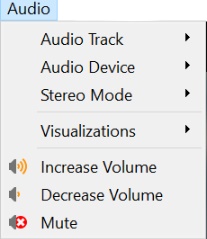
VLC 3.0.8, macOS: vanhempi esimerkkikuva. Valikoiden ulkoasu voi poiketa nykyversiosta. Avaa alkuperäinen kuva napsauttamalla. Tekijätiedot alla.
5. Tarkista toiston tila ennen asetusten muuttamista
Avaa Playback. Kuvassa näkyvät Play, Stop ja Playback Speed. Osa kohdista on harmaana, koska esimerkkikuvassa ei toisteta sisältöä. Poissa käytöstä oleva painike ei yksin todista laite- tai verkkovikaa.
Jos puhe ja liike tuntuvat liian nopeilta, tarkista toistonopeus ja palaa tavalliseen nopeuteen. Älä muuta nopeutta verkkopätkimisen korjaukseksi. Suoran lähetyksen ja tallenteen ohjausmahdollisuudet voivat erota, joten älä odota kelaustoimintoa jokaiseen lähteeseen.
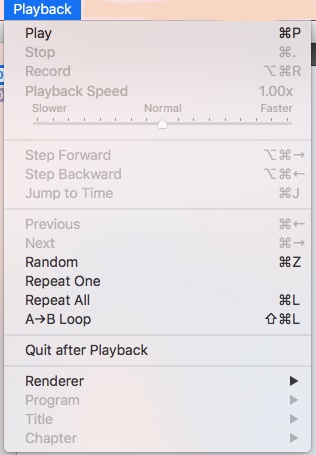
VLC 3.0.8, macOS: vanhempi esimerkkikuva. Valikoiden ulkoasu voi poiketa nykyversiosta. Avaa alkuperäinen kuva napsauttamalla. Tekijätiedot alla.
6. Rajaa Mac IPTV -ongelma yhdellä vertailulla
Kokeile tunnettua, toimivaa paikallista videotiedostoa. Jos se toistuu mutta verkkolähde ei, havainto rajaa selvitystä lähteeseen, yhteyteen tai käyttöoikeuteen. Se ei silti yksin osoita vian aiheuttajaa. Jos myös paikallinen tiedosto epäonnistuu, tarkista sovelluksen yhteensopivuus ja kokeile toista tiedostoa.
| Havainto | Seuraava tarkistus |
|---|---|
| Sovellus ei asennu | Intel tai Apple Silicon, macOS ja sovelluksen vaatimukset. |
| Paikallinen video toimii, verkko ei | Lähdeosoite, yhteys ja sisältöpalvelun käyttöoikeus. |
| Kuva näkyy, ääni puuttuu | Ääniraita, lähtölaite ja mykistys. |
| Oire alkaa ulkoisen näytön kanssa | Testaa uudelleen ilman näyttöä ja kirjaa yhteystapa. |
Tukipyyntöön riittävät aluksi Macin suoritintyyppi, macOS-versio, soittimen versio, tarkka virheilmoitus ja tehdyt vertailut. Peitä salasanat sekä henkilökohtaiset lähdeosoitteet.
Usein kysyttyä Mac IPTV -käytöstä
Voinko käyttää Windows-ohjetta sellaisenaan?
Älä oleta valikoiden olevan samoissa paikoissa. Tässä oppaassa käytetään nimenomaan Mac-kuvia. Windowsin VLC-kuvaopas on erikseen.
Saako Intel-Maciin IPTV-soittimen?
VLC tarjoaa Intel-julkaisun. Tarkista silti käyttöjärjestelmän vaatimus sekä lähteen yhteensopivuus. Toisen sovelluksen M1-vaatimus ei koske kaikkia soittimia.
Mihin jatkan, jos video pätkii?
IPTV:n pätkimisen vianrajaus auttaa vertailemaan yhteyttä ja toistolähdettä järjestelmällisesti.
Jatka käyttöönottoa IPTV.fi:ssä
IPTV Suomi -etusivu kokoaa käyttöönoton vaihtoehdot. Tukisivulta voit jatkaa oman laitteesi selvitystä yllä kerätyillä tiedoilla.
Kuvien tekijä ja käyttöoikeus: VideoLAN Documentation Team. Neljä alkuperäistä kuvaa ovat VLC:n Mac-käyttöliittymän ohjeesta, lisenssi CC BY-SA 4.0. Lähde nimeää version VLC 3.0.8; kuvien tallennuspäivää ei ilmoiteta. Kuvapikseleitä ei ole muutettu. IPTV.fi lisäsi ympärille suomenkielisen opaskehyksen.