IPTV.fi · Käytännön opas
IPTV-tekstitys: selkeä 6 kohdan kuvaopas
IPTV-tekstitys puuttuu, on liian pieni tai tulee väärään aikaan? Aloita erottamalla puuttuva kieliraita soittimen asetuksesta. Tässä oppaassa etenet kuuden tarkistuksen kautta ja näet VLC:n Windows-asetukset neljässä alkuperäisessä kuvassa.
Tässä oppaassa
1. IPTV-tekstitys: varmista suomen kielen saatavuus
Avaa katsomasi ohjelman tekstitysvalinta. Etsi suomi tai Finnish. Käyttöliittymän suomen kieli ei tarkoita, että jokaisesta ohjelmasta löytyy suomenkielinen tekstiraita. Myös saman elokuvan eri julkaisuissa voi olla eri kielivalikoima.
Tarkista ohjelman tiedot sisältöpalvelusta. Esimerkiksi Apple TV -sovelluksessa ääni ja tekstitys valitaan erikseen; kielten saatavuus tarkistetaan ohjelman tiedoista. Jos haluttua vaihtoehtoa ei ole, fontin tai ajoituksen muuttaminen ei lisää puuttuvaa raitaa.
Kokeile vertailuksi toista ohjelmaa, jonka suomenkielisen tekstityksen saatavuus on varmistettu. Kirjaa, puuttuuko kieli valikosta vai jääkö jo valittu raita näkymättä. Näiden havaintojen perusteella seuraava tarkistus on helpompi valita.
2. Ota IPTV-tekstitys käyttöön VLC:ssä
Kuvallinen esimerkki koskee VLC:tä Windowsissa. Avaa Tools → Preferences → Subtitles / OSD. Tarkista Enable subtitles ja tallenna tarvittaessa. Valitse tämän jälkeen ohjelman tekstiraita toiston Subtitle-valikosta.
Kuvat ovat vanhemmasta VLC 3.0 -ohjesarjasta. Oman version painikkeet voivat näyttää erilaisilta. Ohjetta ei pidä soveltaa sellaisenaan toiseen IPTV-sovellukseen tai television valikkoon.
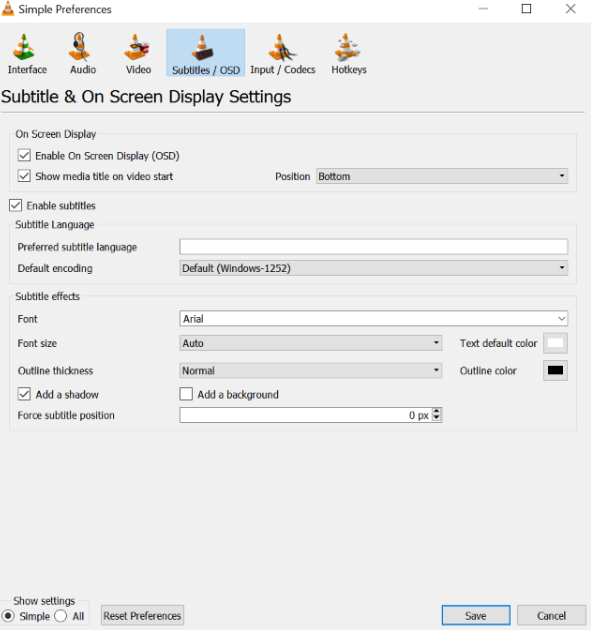
VLC 3.0 -ohjesarjan vanhempi Windows-esimerkkikuva. Avaa alkuperäinen kuva napsauttamalla. Kuvalähteet ja tekijätiedot alla.
3. Säädä koko ja kontrasti katseluetäisyydelle
Samassa näkymässä Font size muuttaa tekstin kokoa. Reunus ja tausta auttavat erottamaan tekstin vaaleasta kuvasta. Tallenna muutos ja käynnistä lähde uudelleen, jotta näet vaikutuksen.
Muuta yhtä asetusta kerrallaan. Testaa sekä vaaleaa että tummaa kohtausta tavalliselta katseluetäisyydeltä. Liian suuri koko voi peittää olennaista kuvaa tai tehdä pitkistä riveistä hankalia lukea. Tavoite on helposti luettava teksti, joka jättää myös ohjelman näkyviin.
Valmiiksi videokuvaan poltettu teksti ei noudata erillisen tekstitysraidan asetuksia. Jos teksti pysyy näkyvissä, vaikka kytket tekstityksen pois, tarkista sisältöpalvelulta, onko tarjolla toinen versio.
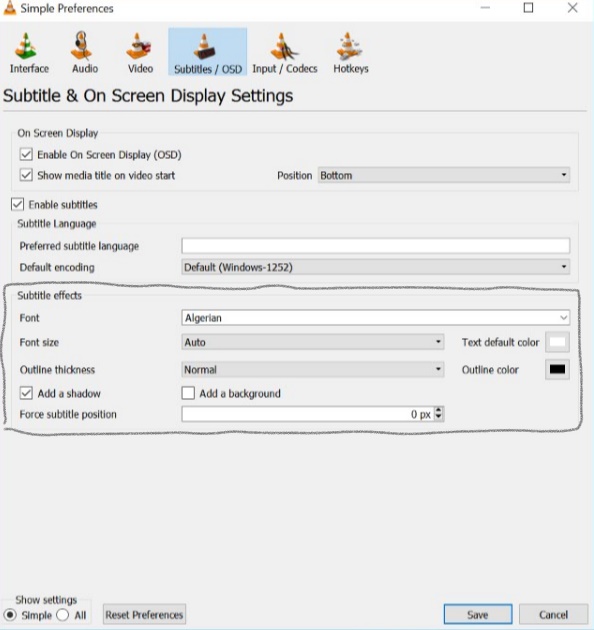
VLC 3.0 -ohjesarjan vanhempi Windows-esimerkkikuva. Avaa alkuperäinen kuva napsauttamalla. Kuvalähteet ja tekijätiedot alla.
4. Korjaa ajoitus pienellä muutoksella
Jos IPTV-tekstitys näkyy mutta väärään aikaan, avaa Tools → Track Synchronization. Tarkista Synchronization-välilehden Subtitle track synchronization. Äänen oma säätökenttä on eri kohdassa.
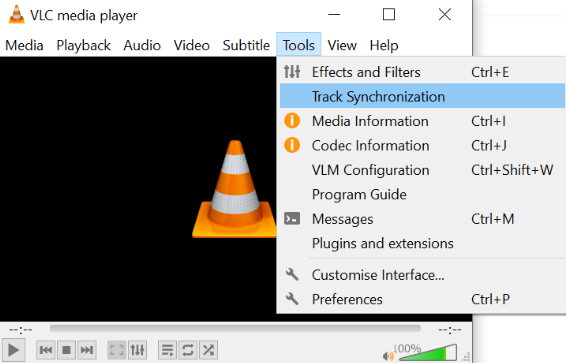
VLC 3.0 -ohjesarjan vanhempi Windows-esimerkkikuva. Avaa alkuperäinen kuva napsauttamalla. Kuvalähteet ja tekijätiedot alla.
Merkitse lähtöarvo muistiin. Tee pieni muutos ja vertaa samaa vuorosanaa uudelleen: tuliko teksti aikaisemmin vai myöhemmin? Jos vaikutus meni väärään suuntaan, palauta lähtöarvo ja kokeile toista suuntaa.
Vakiona pysyvä ero on eri asia kuin vähitellen kasvava ero. Jos ajoitus karkaa uudestaan ohjelman edetessä, älä korjaa koko elokuvaa yhä suuremmalla siirrolla. Tarkista ensin, kuuluuko erillinen tekstitystiedosto samaan ohjelmaversioon.
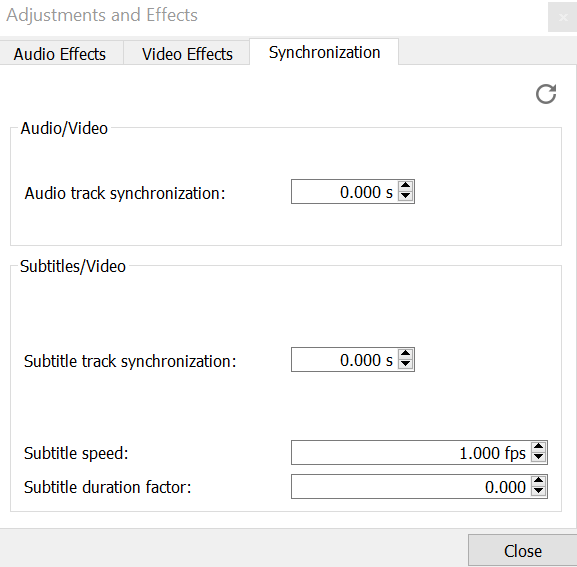
VLC 3.0 -ohjesarjan vanhempi Windows-esimerkkikuva. Avaa alkuperäinen kuva napsauttamalla. Kuvalähteet ja tekijätiedot alla.
5. Tarkista erillisen tiedoston versio ja merkit
Oma SRT-tiedosto on eri asia kuin lähetyksen mukana toimitettu tekstitys. VLC tukee SRT:tä, mutta tiedoston on vastattava katsottavaa ohjelmaversiota. Eri leikkaus tai aloituskohta voi selittää ajoitusongelman.
Jos ä ja ö näkyvät virheellisesti, selvitä tiedoston merkistö. Älä muuta kaikkien ohjelmien asetuksia yhden tiedoston takia. Säilytä alkuperäinen tiedosto, jotta voit palata lähtötilanteeseen. Käytä vain aineistoa, jonka käyttöön sinulla on oikeus; tekstityksen avaaminen ei edellytä satunnaisen lisäohjelman asentamista.
6. Rajaa ongelma ennen tukipyyntöä
IPTV-tekstitys kannattaa testata samasta ohjelmakohdasta ensin yhdellä laitteella. Jos ongelma ilmenee vasta televisioon siirryttäessä, kirjaa myös käytetty siirtotapa. Tämä ei vielä osoita tiettyä vikaa, mutta kertoo tuelle, missä vaiheessa oire muuttuu.
Merkitse ohjelma, tekstityskieli, sovelluksen nimi ja versio sekä laitemalli. Kerro, puuttuuko valinta kokonaan, näkyykö tyhjää vai onko ajoitus väärä. Älä lähetä salasanaa tai henkilökohtaista soittolistalinkkiä kuvakaappauksessa.
| Oire | Seuraava askel |
|---|---|
| Suomi puuttuu valikosta | Tarkista kyseisen ohjelman kielivalikoima. |
| Valittu teksti ei näy | Testaa puhekohta ja toinen tekstitetty ohjelma. |
| Teksti näkyy huonosti | Kokeile kokoa ja kontrastia yksi asetus kerrallaan. |
| Teksti tulee väärään aikaan | Selvitä, pysyykö ero samana vai kasvaako se. |
Usein kysyttyä IPTV-tekstityksestä
Mitä CC tai SDH tarkoittaa?
Ne liittyvät kuulovammaisille tarkoitettuun tekstitykseen, joka voi kuvata puheen lisäksi muita ääniä. Valitse ohjelman tarjoamista vaihtoehdoista tarpeeseesi sopiva.
Voiko yksi ajoituskorjaus sopia kaikkiin ohjelmiin?
Sitä ei kannata olettaa. Testaa seuraava ohjelma erikseen ja palauta korjaus tarvittaessa. Yhden tiedoston vika ei ole automaattisesti koko palvelun ongelma.
Mistä aloitan, jos videokaan ei avaudu?
Ratkaise ensin toiston ongelma. VLC:n Windows-kuvaopas näyttää verkkolähteen avaamisen. Pätkimiseen löydät avun toiston vianrajausoppaasta.
Jatka oman laitteen käyttöönottoon
IPTV Suomi -etusivu kokoaa palvelun ja käyttöönoton vaihtoehdot. Jos tarvitset apua juuri tekstitykseen, avaa tukisivu ja kerro yllä olevat havainnot.
Kuvien tekijä ja käyttöoikeus: VideoLAN Documentation Team. Alkuperäiset kuvat ovat tekstitysohjeesta ja synkronointiohjeesta, lisenssi CC BY-SA 4.0. Kuvapikseleitä ei ole muutettu. IPTV.fi lisäsi ympärille suomenkielisen opaskehyksen. Kuvien tarkkaa tallennuspäivää tai korjausversiota ei ilmoiteta alkuperäislähteessä.