IPTV.fi · Sovelluksen valinta
Paras IPTV-sovellus: selkeä 6 kohdan valintaopas
Paras IPTV-sovellus löytyy oman laitteen, sisältölähteen ja käyttötavan perusteella. Vertaa kuutta asiaa ennen valintaa: alustaa, ohjausta, kirjautumista, tekstitystä, kuvansiirtoa ja arjen toimintaa. Aidot VLC-esimerkkikuvat näyttävät, mitä käyttöliittymästä kannattaa etsiä.
Tässä oppaassa
1. Paras IPTV-sovellus tukee juuri omaa laitettasi
Kirjaa ensin laite, käyttöjärjestelmä ja ohjaustapa. Pelkkä sovelluksen nimi ei kerro, sopiiko tarjolla oleva versio televisioon, puhelimeen tai tietokoneeseen. Tarkista myös julkaisija: samankaltaiset nimet eivät takaa samaa tuotetta.
| Sovellus | Tarkistettava ero |
|---|---|
| TiviMate | Tarkoitettu Android TV -laitteille; ei optimoitu puhelimille ja tableteille. |
| iPlayTV | Apple TV -soitin; iPlayTV AIO on erillinen mobiilisovellus. |
| IPTVX | Apple-laitteet sekä tuetut Android-laitteet. Mac-versio edellyttää Apple silicon -konetta. |
| VLC | Työpöytä- ja mobiiliversioita, joiden valikot ja ohjaustapa eroavat toisistaan. |
Taulukko kuvaa alustavalintaa, ei mitattua paremmuusjärjestystä. Tiedot on tarkistettu 8.10.2026; oman laitteen sovelluskauppa näyttää siihen saatavilla olevan version. Paras IPTV-sovellus on ensin yhteensopiva, vasta sitten ominaisuuksiltaan sopiva.
2. Kokeile kaukosäädintä tai kosketusohjausta
Televisiossa tärkeää on nähdä valittu kohde ja päästä takaisin listaan. Puhelimessa samat toiminnot voivat käyttää kosketuspainikkeita. Kokeile hakua, paluuta ja toiston pysäyttämistä tavalliselta katseluetäisyydeltä. Pieni teksti ei muutu helpoksi pelkällä pitkällä ominaisuuslistalla.
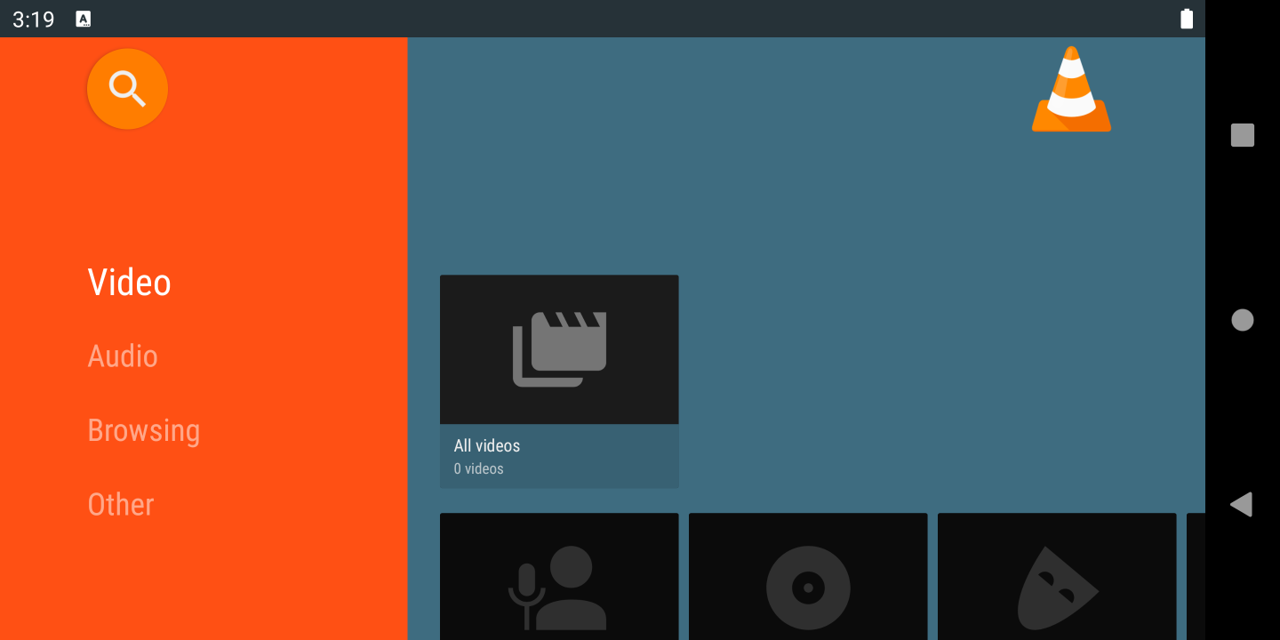
VideoLANin ohjeessa TV-tila sovittaa VLC:n näkymän suurelle ruudulle. Valinta on kosketusnäytöttömillä Android TV -laitteilla pakotettu. Android TV:n kuvaopas näyttää tähän liittyvän oikean asetussivun.
3. Varmista sisältölähteen avaamistapa
Selvitä, antaako sisältöpalvelu verkko-osoitteen, tiedoston vai erilliset kirjautumistiedot. Paras IPTV-sovellus osaa käsitellä juuri tätä lähdettä. M3U-osoitetta ja portaalikirjautumista ei pidä syöttää sattumanvaraisesti samaan kenttään.
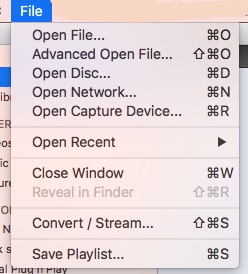
Windowsin VLC:ssä vastaava verkkolähteen toiminto on Media-valikon Open Network Stream. Macin näkymää ei siksi pidä käyttää Windowsin painikkeiden karttana. Tarkemmat vaiheet löytyvät tietokoneen käyttöoppaasta. Käytä vain sisältöä, johon sinulla on käyttöoikeus.
4. Testaa ääni, tekstitys ja arjen keskeytykset
Kokeile ohjelmaa, jossa tarvitsemasi ääniraita tai tekstitys on saatavilla. Tarkista, löydätkö valinnan ja pysyykö teksti luettavana. Soitin ei voi valita lähteestä puuttuvaa kieliraitaa. Ohjelmaopas, arkistotoisto ja tallennus kannattaa arvioida erikseen: ne eivät tarkoita samaa toimintoa.
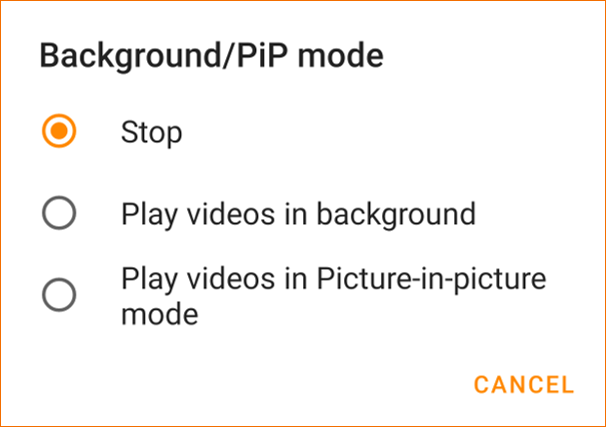
Paras IPTV-sovellus sopii myös keskeytyksiin. Puhelimessa kokeile siirtymistä pois videosta ja palaamista takaisin. Mobiilin kuvaopas selittää VLC-esimerkin taustatoiston tarkemmin. Älä päättele toisen sovelluksen toimintaa tämän kuvan perusteella.
5. Erota kuvansiirto television omasta sovelluksesta
Puhelimen videon lähettäminen televisioon edellyttää yhteensopivaa sovellusta ja vastaanotinta. Google TV:n Cast-ohje vaatii samaa Wi-Fi-verkkoa sekä ajantasaista Cast-yhteensopivaa sovellusta. Television oma soitin on erillinen käyttötapa.
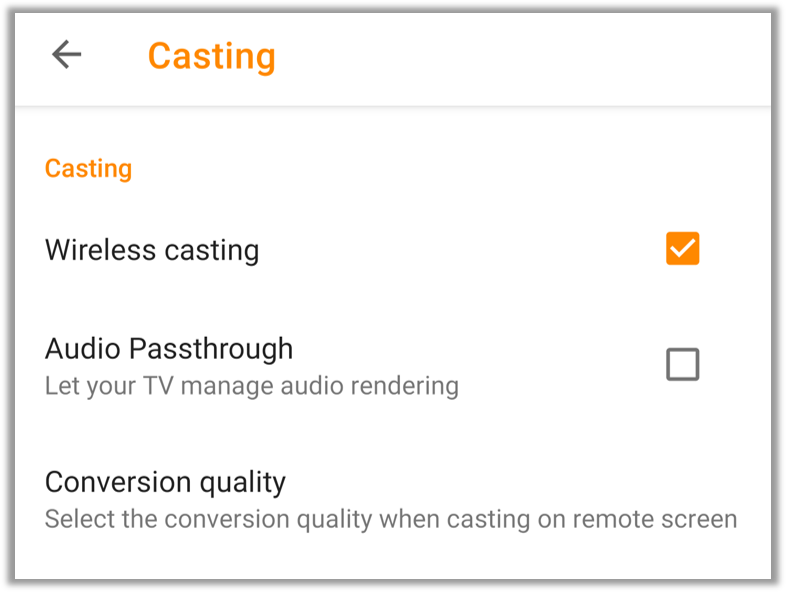
Jos kuvansiirto on sinulle tärkeä, paras IPTV-sovellus on myös tässä toimiva omalla sisällölläsi. Tarkista toiston lisäksi ääni ja tekstitys television kautta. Chromecastin kuusi vaihetta auttavat rajaamaan lähettäjän, verkon ja vastaanottimen.
6. Tee vertailu samalla sisällöllä
Vertaa kahta vaihtoehtoa samalla laitteella, verkolla ja sallitulla ohjelmalla. Kirjaa, käynnistyykö toisto, löytyvätkö tarvitsemasi valinnat ja onnistuvatko perustoimet ilman arvailua. Jos vaihdat yhtä aikaa verkkoa ja sovellusta, et tiedä, kumpi muutos auttoi.
Tarkista lopuksi sovelluksen päivitykset, tukikanava ja käyttöehdot. TiviMate kertoo, ettei sovelluksen maksullinen ominaisuuspaketti sisällä kanavia. Myös IPTVX edellyttää käyttäjän omaa sisältölähdettä. Sovelluksen ja sisältötilauksen ero kannattaa ymmärtää ennen valintaa.
Paras IPTV-sovellus löytyy omien tarpeiden kautta
Valitse vaihtoehto, joka läpäisee omat pakolliset testisi. IPTV Suomi -etusivulta pääset laite- ja käyttöönotto-ohjeisiin. Säilytä muistiinpanot laitteen ja sovelluksen versiosta, jotta seuraava ongelma on helpompi selvittää.
Kuvien alkuperä
VideoLAN Documentation Team, CC BY-SA 4.0: TV-käyttöliittymän esimerkki, Macin File-valikko, taustatoiston valinta ja Casting-asetukset. Alkuperäiset kuvat ja kuvasuhteet säilytetty; IPTV.fi lisäsi suomalaiset selitteet kuvien ulkopuolelle. Esimerkit eivät ole sovellusten vertailutestin tuloksia.