IPTV.fi · Katselutavan valinta
IPTV tietokoneella: selkeä 5 kohdan valintaopas
IPTV tietokoneella onnistuu joko sisältöpalvelun verkkosoittimella tai lähteelle sopivalla sovelluksella. Valitse katselutapa ennen asennuksia. Tässä oppaassa vertailet vaihtoehtoja ja tunnistat VLC:n Windows- ja Mac-valikot neljän aidon kuvan avulla.
Tässä oppaassa
1. IPTV tietokoneella: aloita palvelun katselutavasta
Selvitä ensin, mitä sisältöpalvelu antaa käyttöösi: verkkosoittimen osoitteen, erillisen sovelluksen vai yhteensopivan lähdelinkin. Nämä eivät ole keskenään vaihdettavia ohjeita. Älä liitä tunnuksia ensimmäiseen samannimiseen soittimeen, jonka hakukone löytää.
Selain sopii lähtökohdaksi, jos palvelu tarjoaa oman verkkosoittimen. Käytä sen vahvistamaa kirjautumissivua ja tuettua selainta. Jos sinulla on vain listatiedosto tai M3U-osoite, selaimen osoiterivi ei ole yleispätevä katselutapa. Osoite voi esimerkiksi käynnistää tiedoston lataamisen.
Erillinen mediasoitin sopii silloin, kun käytössäsi on sen tukema lähde. Asennettava soitin ja katseluoikeus ovat eri asioita. Ohjelman lataaminen ei osoita, että valitsemasi palvelun kaikki ominaisuudet tai suojatut sisällöt toimivat siinä.
| Mitä sait palvelulta? | Mistä aloitat? |
|---|---|
| Vahvistettu verkkosoittimen osoite | Palvelun tukemasta selaimesta. |
| Mediasoittimeen tarkoitettu verkko-osoite | Yhteensopivan soittimen verkkolähteen avauksesta. |
| Paikallinen listatiedosto | Soittimen tiedoston avaamisesta. |
| Vain käyttäjänimi ja salasana | Pyydä oikea sovellus ja kirjautumistapa ennen kokeilua. |
2. Tunnista Windowsin verkkolähteen avaus
VLC:n Windows-esimerkissä oikea lähtökohta on Media → Open Network Stream…. Kuvassa näkyy myös Open File, mutta se on paikallisen tiedoston avaamista varten. Valitse toiminto sen mukaan, onko lähteesi osoite vai tiedosto.
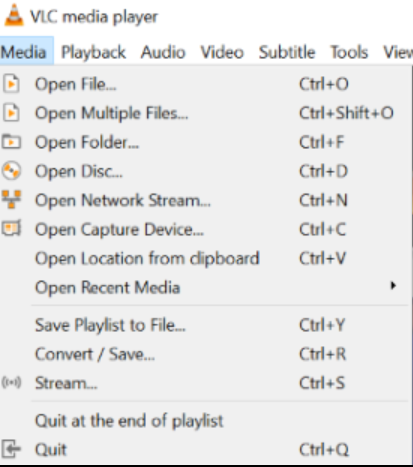
VLC 3.0 -ohjesarja, Windows. Vanhempi esimerkkikuva: nykyinen ulkoasu voi poiketa. Avaa alkuperäinen kuva napsauttamalla. Tekijätiedot alla.
Seuraavassa ikkunassa Network-välilehden kenttä on varsinainen osoitteen paikka. Liitä oma täydellinen osoite ja valitse Play. Kuvan kentän alapuolella näkyvät esimerkit eivät ole IPTV.fi:n kanavalinkkejä eikä niitä pidä käyttää sellaisina.
Jos toisto ei käynnisty, kirjaa virheilmoitus. Älä korvaa osoitteen osia arvaamalla tai kokeile toisen käyttäjän linkkiä. Lisää Windows-kohtaisia kuvia ja tarkistuksia löydät VLC:n Windows-käyttöönotosta.
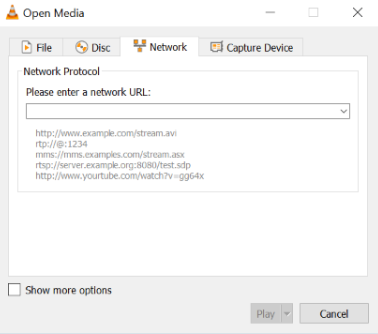
VLC 3.0 -ohjesarja, Windows. Vanhempi esimerkkikuva: nykyinen ulkoasu voi poiketa. Avaa alkuperäinen kuva napsauttamalla. Tekijätiedot alla.
3. Macissa sama tehtävä löytyy eri valikosta
Macissa VLC:n valikkorivi on näytön yläreunassa. Valitse aktiivisesta VLC:stä File → Open Network…. Windows-kuvan Media-valikon etsiminen ei siis ole oikea ohje tähän käyttöliittymään.
Ennen asentamista tarkista myös tietokoneen suoritin ja käyttöjärjestelmä. Kaikki iPadista Macille tarjotut sovellukset eivät sovi Intel-koneeseen. Mac IPTV -kuvaopas käy läpi Intelin, Apple Siliconin ja VLC:n Mac-valikot.
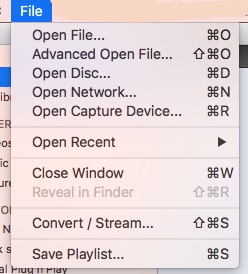
VLC 3.0.8, macOS. Vanhempi esimerkkikuva: nykyinen ulkoasu voi poiketa. Avaa alkuperäinen kuva napsauttamalla. Tekijätiedot alla.
4. Testaa IPTV tietokoneella ennen television lisäämistä
Tee perustesti tietokoneen omalla näytöllä ja kaiuttimilla. Käynnistä yksi ohjelma, tarkista puheääni ja vaihda toiseen ohjelmaan. Kokeile myös tekstitystä, jos sisältö tarjoaa sitä. Näin erotat toistolähteen ongelman myöhemmin lisättävän näytön tai siirtotavan ongelmasta.
VLC:n Mac-kuva auttaa erottamaan kaksi äänivalintaa: Audio Track tarkoittaa ohjelman raitaa, Audio Device äänilaitetta. Esimerkiksi toisen kieliraidan valinta ei vaihda kuulokkeita kaiuttimiksi.
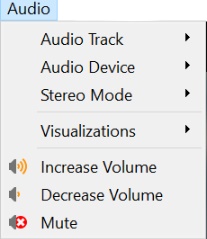
VLC 3.0.8, macOS. Vanhempi esimerkkikuva: nykyinen ulkoasu voi poiketa. Avaa alkuperäinen kuva napsauttamalla. Tekijätiedot alla.
Jos kuva näkyy mutta ääni ei kuulu, tarkista myös äänenvoimakkuus ja mykistys. Selainkäytössä kokeile ensin saman palvelun toista ohjelmaa. Kirjaa, onko ongelma yhdessä välilehdessä, yhdessä sovelluksessa vai kaikessa toistossa. Havainto on hyödyllisempi kuin kaikkien asetusten muuttaminen samalla kertaa.
5. Lisää televisio vasta toimivan perustestin jälkeen
HDMI-kaapeli ja langaton siirto ovat erillisiä katselutapoja. Varmista television oikea tuloliitäntä ja se, mihin äänen pitäisi kuulua. Testaa puheääni uudestaan aina uuden näytön kytkemisen jälkeen.
Google Cast -siirrossa tietokoneen ja Google TV:n pitää olla samassa Wi-Fi-verkossa. Tuki riippuu käytettävästä sovelluksesta tai selaimesta. Älä oleta, että työpöydän näkyminen televisiossa takaa myös jokaisen ohjelman kuvan, äänen ja tekstityksen toiminnan.
Kokeile kokonaisuutta todelliselta katseluetäisyydeltä. Tarkista tekstin luettavuus ja se, pystytkö pysäyttämään toiston mukavasti. Päätä vasta tämän jälkeen, sopiiko tietokone pysyväksi katselulaitteeksi vai onko television oma sovellus käytännöllisempi.
Usein kysyttyä: IPTV tietokoneella
Tarvitsenko aina VLC:n?
Et. Palvelun oma tuettu verkkosoitin voi riittää. Tässä VLC toimii kuvallisena esimerkkinä silloin, kun käytössäsi on sille sopiva lähde.
Kannattaako kaikki kokeilla heti televisiosta?
Toimiva perustesti tietokoneella helpottaa vian rajaamista. Lisää yksi laite tai siirtotapa kerrallaan ja kirjaa, missä vaiheessa oire alkaa.
Mitä teen, jos lähde pätkii molemmilla näytöillä?
IPTV:n pätkimisen vianrajaus auttaa tekemään hallitun vertailun. Älä lähetä henkilökohtaista lähdeosoitetta julkisessa tukiviestissä.
Valitse oma käyttöönotto
IPTV Suomi -etusivulta löydät käyttöönoton vaihtoehdot. Tuelle kannattaa kertoa käyttöjärjestelmä, selain tai sovellus, käytetty näyttö ja tarkka virheilmoitus.
Kuvien tekijä ja käyttöoikeus: VideoLAN Documentation Team, Windowsin mediaohje ja Mac-käyttöliittymän ohje, CC BY-SA 4.0. Alkuperäiset kuvapikselit ovat muuttamattomat. IPTV.fi lisäsi suomalaiset selitteet kuvan ympärille. Tarkkaa kuvauspäivää ei ilmoiteta; Windows-kuvien korjausversiota ei yksilöidä. Samat valikkokuvat löytyvät myös erillisistä käyttöjärjestelmäkohtaisista oppaista.