IPTV pätkii? Näin rajaat ongelman
Kun IPTV pätkii, syy voi liittyä yksittäiseen sisältöön, sovellukseen, laitteeseen tai verkkoyhteyteen. Vaihda yksi asia kerrallaan, jotta näet mikä todella vaikuttaa.
Tässä oppaassa
1. IPTV pätkii: rajaa ongelman laajuus
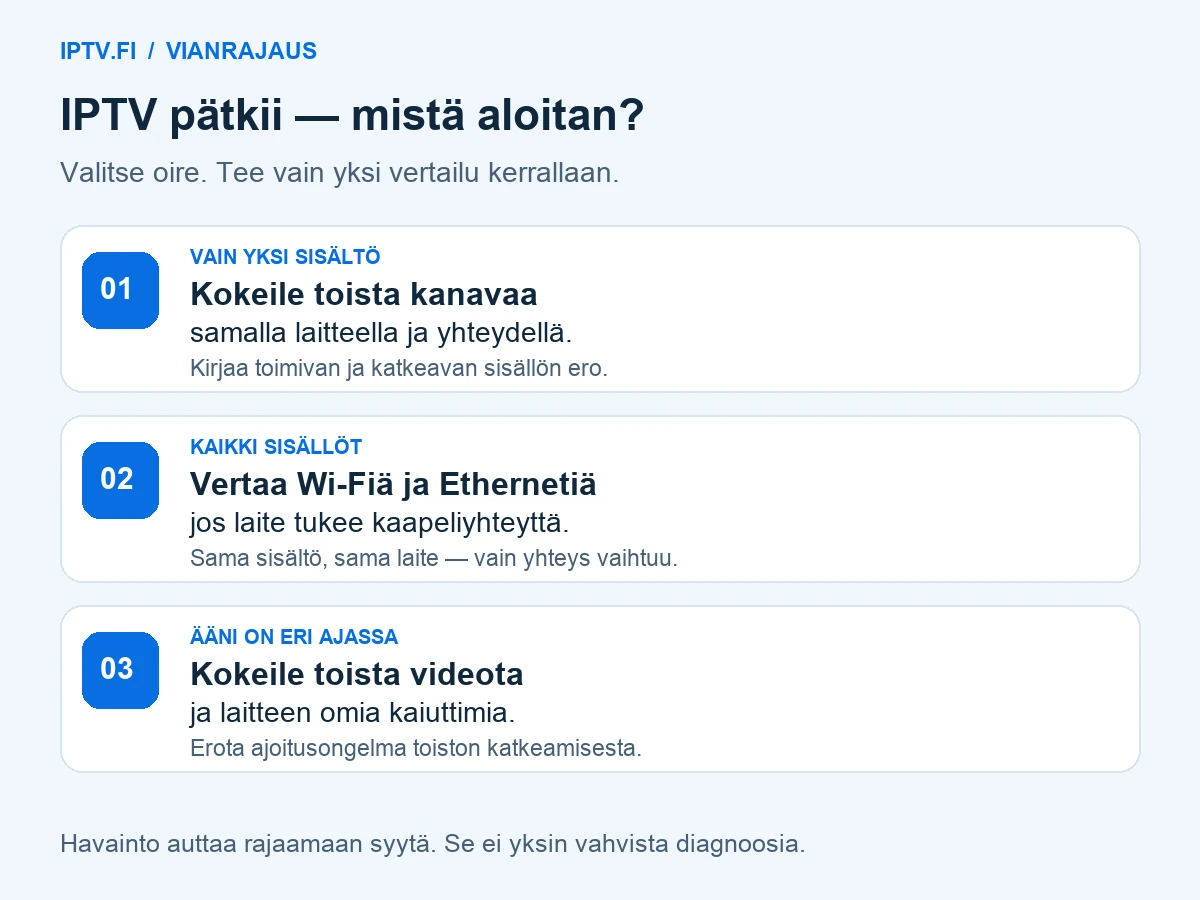
Kokeile ensin toista kanavaa tai sisältöä samassa sovelluksessa. Jos vain yksi lähetys katkeilee, se kertoo eri asiasta kuin kaikkien sisältöjen pysähtyminen. Kirjaa ongelman kellonaika ja mahdollinen virheilmoitus.
2. Käynnistä toisto uudelleen
Sulje sovellus ja avaa se uudelleen. Tarkista, että laitteeseen ja sovellukseen on saatavilla tavalliset päivitykset. Älä poista sovelluksen tietoja tai koko sovellusta, jos et ole varmistanut kirjautumistietojen säilymistä.
3. Vertaa verkkoyhteyttä
Jos laite tukee Ethernetiä, kokeile kaapelia Wi-Fin sijaan. Siirry langattomassa verkossa lähemmäs tukiasemaa ja keskeytä hetkeksi suuret lataukset. Muutos yhdessä laitteessa auttaa rajaamaan syytä, mutta ei yksin todista palvelimen tai liittymän vikaa.
4. Vertaa kuvanlaatua
Jos sovellus tarjoaa vaihtoehtoisia toistolaatuja, kokeile pienempää laatua. Toimiva kevyempi lähetys voi auttaa havaitsemaan yhteyteen tai laitteen suorituskykyyn liittyvän rajoitteen. Eri sisällöt voivat käyttää eri pakkausta.
5. Lähetä tuelle hyödylliset tiedot
Kerro laitemalli, sovellusversio, verkkoyhteyden tyyppi, ongelman aika ja mitä jo testasit. Kerro myös, koskeeko ongelma yhtä vai useaa sisältöä. Peitä salasana, tunnuksia sisältävä osoite ja maksutiedot mahdollisista kuvista.
Erota katkos, kuvan nykiminen ja äänen ongelma
Pysähtyykö kuva kokonaan latausmerkkiin, jatkuuko ääni vai häviävätkö molemmat? Pelkkä epätasainen liike voi olla eri ongelma kuin toiston katkeaminen. Kuvaile oire mahdollisimman tarkasti. Esimerkiksi ‘kuva pysähtyy noin minuutiksi, mutta ääni jatkuu’ auttaa enemmän kuin ‘mikään ei toimi’. Älä kuitenkaan päättele syytä pelkän oireen perusteella.
Kun IPTV pätkii, merkitse muistiin ongelman ajankohta. Suomessa kellonaika kannattaa ilmoittaa Suomen aikaa käyttäen. Kerro, toistuuko häiriö aina samassa sisällössä vai satunnaisesti. Jos saat virheilmoituksen, kirjoita sen teksti talteen. Kuvakaappaus voi auttaa, kun olet ensin peittänyt tunnukset, salasanat ja henkilökohtaiset tiedot.
Kun IPTV pätkii, muuta vain yhtä asiaa
Aloita samalla laitteella, samalla sovelluksella ja samalla yhteydellä. Vaihda ensin vain sisältöä. Jos toinen kanava toimii, älä palauta heti koko laitetta tehdasasetuksiin. Jos kaikki sisällöt katkeilevat, kokeile seuraavaksi sovelluksen tavallista uudelleenkäynnistystä. Säilytä aina tiedot siitä, mikä muutos tehtiin ja mitä sen jälkeen tapahtui.
Seuraavaksi voit verrata yhteystapaa. Ethernet-kaapelin kokeilu on hyödyllinen vain laitteella, joka tukee sitä. Kun kaapeli on käytössä, varmista laitteen asetuksista, että yhteys todella kulkee sen kautta. Jos ongelma poistuu, havainto auttaa tutkimaan kodin langatonta verkkoa; se ei vielä yksin osoita, että reititin olisi rikki.
Mitä nopeustesti kertoo ja mitä se ei kerro?
Nopeustesti kuvaa yhteyden toimintaa testin aikana ja testipalveluun päin. Se ei mittaa suoraan jokaisen sisältölähteen toimintaa. Tee vertailu mahdollisuuksien mukaan samalla katselulaitteella ja sen tavallisessa paikassa. Puhelimella reitittimen vieressä saatu tulos ei välttämättä vastaa television yhteyttä toisessa huoneessa.
Tarkkaile myös tilanteita, joissa verkkoa käyttävät muut laitteet. Suuri lataus tai varmuuskopiointi voi vaikuttaa käytettävissä olevaan yhteyteen. Keskeytä oma suuri latauksesi hetkeksi ja kokeile uudelleen. Kirjaa havainto, mutta älä muuta useita reitittimen asetuksia yhtä aikaa. Näin mahdollinen parannus voidaan yhdistää oikeaan muutokseen.
Näin kuvaat ongelman tuelle
Hyvä tukiviesti voi olla esimerkiksi seuraava: ‘Käytän [laitemalli]-laitetta ja [sovellus, versio]-sovellusta. IPTV pätkii [kellonaika] alkaen. Ongelma koskee [yhtä sisältöä / kaikkea]. Kokeilin [toimenpide], ja tulos oli [havainto]. Yhteys on [Wi-Fi / Ethernet / mobiiliverkko].’ Korvaa hakasulkeiden kohdat omilla tiedoillasi.
Lähetä viesti vasta tehtyäsi lyhyen vertailun. Jos häiriö vaikuttaa rajautuvan yhteen sisältöön, ilmoita sen nimi tuelle yksityisesti. Älä liitä keskusteluun koko soittolistaa tai osoitetta, jos siinä on kirjautumistunnuksia. Tuen kanssa voidaan tämän jälkeen valita seuraava rajattu testi ja välttää turhat uudelleenasennukset.
Valitse seuraava testi oireen perusteella
Kun IPTV pätkii, seuraava testi kannattaa valita havaintojen perusteella. Taulukon oikea sarake on tutkimussuunta, ei varma diagnoosi. Sama oire voi syntyä eri kohdissa katseluketjua. Kirjaa myös testit, joilla ei ollut vaikutusta, jotta et kierrä samoja kokeiluja uudelleen.
| Havainto | Kokeile | Mitä tulos auttaa rajaamaan? |
|---|---|---|
| Yksi kanava katkeaa | Toinen kanava samassa sovelluksessa | Sisältökohtainen vai laajempi häiriö |
| Kaikki kanavat pysähtyvät | Sama sisältö kaapeliyhteydellä, jos laite tukee sitä | Kodin langattoman yhteyden vaikutus |
| Vain yksi laite oireilee | Sama sallittu lähde toisella tuetulla laitteella, yksi toisto kerrallaan | Laite- tai sovelluskohtainen ero |
| Ääni tulee väärään aikaan | Toinen video ja laitteen omat kaiuttimet | Onko kyse katkoksesta vai ajoitusongelmasta? |
| Häiriö alkaa aina latauksen aikana | Keskeytä oma lataus lyhyesti | Onko samaan aikaan käytössä oleva verkko yhteinen tekijä? |
Vertailutesti VLC:llä Windowsissa
Jos sinulla on Windows-tietokone ja sisältöpalvelu sallii saman lähteen käytön VLC:ssä, voit tehdä rajatun soitinvertailun. Sulje ensin toisto toisessa sovelluksessa: samanaikaisten katselujen raja voi muuten sotkea tuloksen. Vertaa samaa sisältöä ja samaa verkkoyhteyttä.
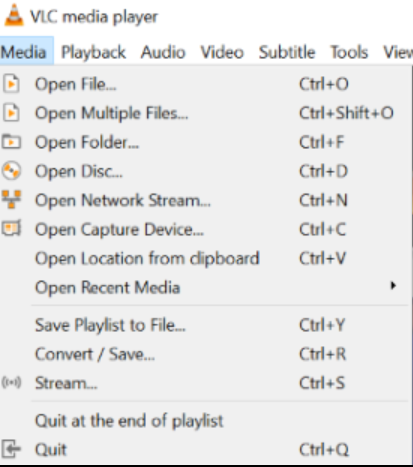
1. Avaa lähteen valinta. Valitse VLC:n Media → Open Network Stream. Kuvan englanninkielinen valikko on tunnistusapu; suomenkielisessä ohjelmassa nimet ovat käännettyjä. Älä valitse näytön tallennusta tai levyn avaamista.
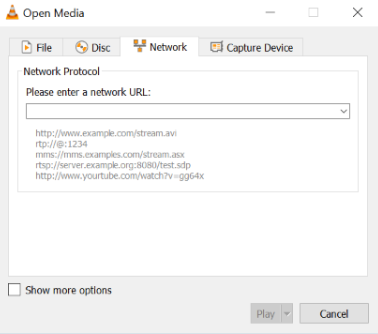
2. Avaa oma verkkolähde. Liitä saamasi yhteensopiva verkko-osoite Network-välilehden kenttään ja valitse Play. Käytä vain lähdettä, johon sinulla on katseluoikeus. Jos osoite sisältää tunnuksia, älä ota kentästä julkista kuvakaappausta.
3. Kirjaa ero. Jos IPTV pätkii samalla tavalla myös vertailusoittimessa, alkuperäisen sovelluksen vaihtaminen ei yksin ratkaise havaittua ongelmaa. Jos tulos paranee, ilmoita tuelle molemmat sovellukset ja niiden versiot. Yksi onnistunut testi ei silti vielä todista pysyvää korjausta.
Laajempi Windowsin VLC-kuvaopas näyttää käyttöönoton. Kaikkia palvelun kirjautumistapoja tai suojattuja sisältöjä ei voi testata tällä tavalla. Jos palvelu edellyttää omaa sovellustaan, käytä sen sallimia vianrajauskeinoja.
Entä jos vain äänen ajoitus on pielessä?
Jos kuva jatkuu tasaisesti mutta puhe ei osu huulten liikkeeseen, kirjaa oire ajoitusongelmaksi. Se on eri havainto kuin se, että IPTV pätkii latausmerkkiin. Kokeile ensin toista sisältöä. Näin huomaat, koskeeko poikkeama yhtä videota vai kaikkia katselukertoja.
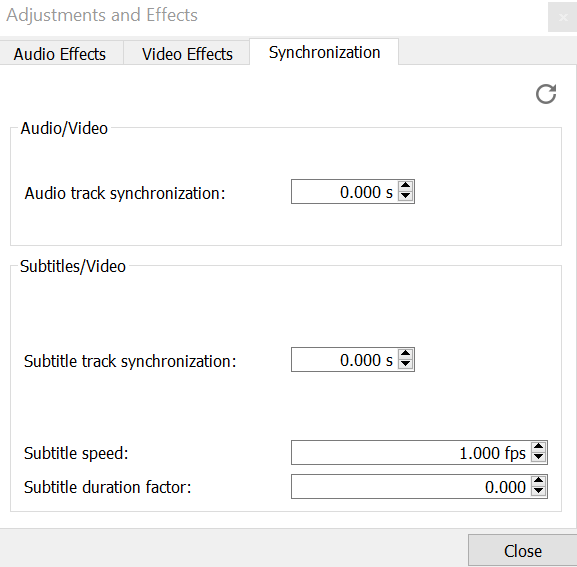
Windowsin VLC:ssä ajoitus löytyy kohdasta Tools → Track Synchronization. Kuvassa äänen ja tekstityksen ajoituksille on erilliset kentät. Kirjaa lähtöarvo, muuta yhtä asetusta vähän kerrallaan ja vertaa samaa kohtaa. Palauta alkuarvo, jos muutos ei auta. Ajoituksen säätö ei korjaa katkeilevaa verkkolähetystä.
Milloin testi on valmis?
Lopeta asetusten vaihtaminen, kun saat saman tuloksen toistumaan vertailukokeessa. Tarkista vielä tavallinen katselutilanne: oma näyttö, sama istumapaikka ja samat äänilaitteet. Jos IPTV pätkii uudelleen vasta illalla, merkitse uusi kellonaika erikseen aamun onnistuneen kokeen rinnalle.
Älä tee tehdasasetusten palautusta ensimmäisenä. Se voi poistaa kirjautumisia ja asetuksia, mutta ei korjaa palvelun puuttuvaa sisältöä. Tallenna tarvittavat tiedot ennen mitään poistavaa toimenpidettä ja varmista, että osaat ottaa palvelun uudelleen käyttöön. Kun rajattu koe ei auta, toimita havainnot tuelle.
IPTV pätkii Wi-Fissä: vertaa huonetta ja yhteystapaa
Langattoman yhteyden tutkimisessa hyödyllisin vertailu erottaa sijainnin ja laitteen toisistaan. Kokeile samalla katselulaitteella lähempänä tukiasemaa, jos laitetta voi siirtää turvallisesti. Älä tee television vertailua pelkästään toisella puhelimella: samalla vaihtuvat sekä vastaanotin että sovellus. Jos televisiota ei voi siirtää, Ethernet-kokeilu on usein helpompi vaihtoehto.
Merkitse testiin käytetty verkko ja paikka. Vierasverkko, puhelimen jakama yhteys ja kodin tavallinen verkko ovat eri vertailutilanteita. Jos käytät puhelimen yhteyden jakoa, tarkista liittymän datarajat ennen pidempää katselua. Yhteyden vaihto on tässä vianrajauskoe, ei keino kiertää palvelun käyttörajoja.
Jos IPTV pätkii vain langattomasti, kokeile seuraavaksi verkon tavallista uudelleenkäynnistystä reitittimen valmistajan ohjeella. Huomaa, että kotiverkon muut käyttäjät menettävät hetkeksi yhteyden. Odota laitteen paluuta normaaliin toimintatilaan ennen uutta vertailua. Älä paina palautuspainiketta: uudelleenkäynnistys ja tehdasasetusten palautus ovat eri toimenpiteitä.
Jos toisto ei käynnisty lainkaan
Virhe kirjautumisessa on eri lähtötilanne kuin se, että IPTV pätkii jo alkaneen ohjelman aikana. Tarkista ensin tilauksen voimassaolo, laitteelle tarkoitettu kirjautumistapa ja se, ettei osoitteeseen tullut ylimääräistä välilyöntiä. Älä julkaise koko osoitetta tai tunnuksia apua pyytäessäsi.
Jos palvelu ilmoittaa käyttöoikeudesta, laiterajasta tai alueellisesta rajoituksesta, selvitä asia palvelun tuen kautta. Puskurin kasvattaminen tai kuvanlaadun muuttaminen ei anna puuttuvaa käyttöoikeutta. Myöskään toisessa sovelluksessa toimiva sisältö ei takaa, että sama kirjautumistapa toimisi kaikissa soittimissa.
Erityisesti sovelluksen oma tilaus ja katselupalvelun tilaus on hyvä erottaa toisistaan. Sovelluksen aktivointi voi koskea vain soittimen ominaisuuksia. Varmista ennen maksamista, mitä ollaan aktivoimassa ja mille laitteelle. Näin et yritä korjata puuttuvaa sisältöä ostamalla samaa soitinta uudelleen.
Tee testistä toistettava ilman turhia muutoksia
Kirjoita lyhyt muistiinpano jokaisesta kokeesta: päivämäärä, kellonaika, laite, sisältö, yhteystapa ja havainto. Käytä samoja sanoja eri kokeissa. Esimerkiksi “kuva pysähtyi kahdesti kymmenessä minuutissa” kertoo enemmän kuin “nyt vähän parempi”. Tarkkaa testin kestoa tärkeämpää on, että verrattavat tilanteet ovat samanlaisia.
Jos IPTV pätkii vain yhdessä huoneessa mutta sama laite toimii muualla, aloita kodin yhteyden tutkimisesta. Jos häiriö seuraa yhtä sisältöä molemmissa paikoissa, kerro se tuelle. Jos havainto muuttuu joka kerralla, vältä varmaa diagnoosia: kirjaa epävarmuus ja tee uusi rajattu koe myöhemmin.
Palauta testin aikana muuttamasi asetukset, ellei parannus ole selvä ja toistettava. Säilytä ennen ja jälkeen -arvot omissa muistiinpanoissasi. Älä poista toimivia soittolistoja, tyhjennä kaikkia sovellustietoja tai osta uutta laitetta pelkän yhden epäonnistuneen katselukerran perusteella.
Kun häiriö on rajattu ja oma laite toimii, tutustu IPTV.fi:n katseluvaihtoehtoihin. Varmista sopivuus samalla laitteella ennen tilauksen valintaa.