IPTV-oppaat ja vinkit
IPTV-oppaat auttavat valitsemaan sovelluksen, aloittamaan katselun ja selvittämään toiston ongelmia. Löydä omaan laitteeseesi sopiva ohje ja etene vaihe kerrallaan.
Uusimmat IPTV-oppaat
Kaikki julkaistut blogiartikkelit löytyvät alta, uusimmat ensin. Avaa opas nähdäksesi koko ohjeen ja kuvat.
-
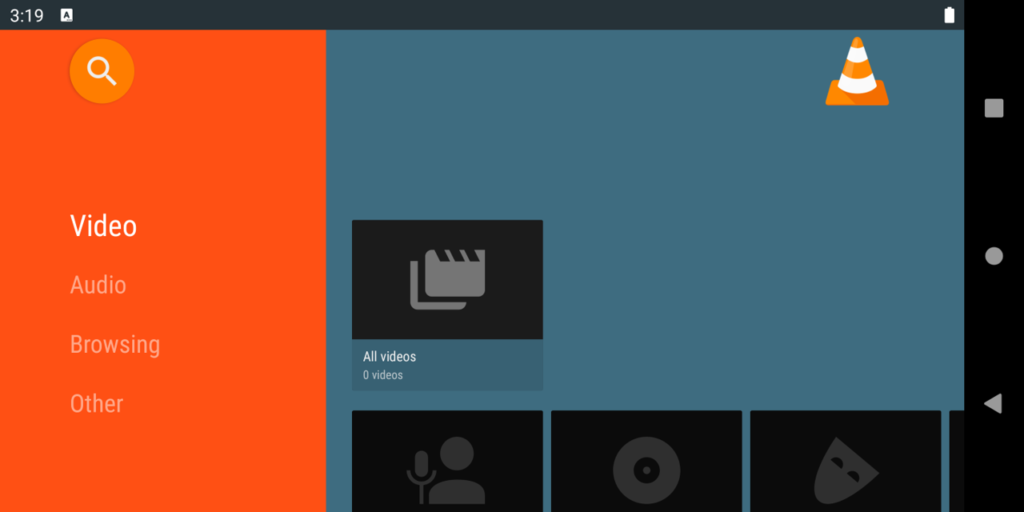
Paras IPTV-sovellus: selkeä 6 kohdan valintaopas
Lue opas →: Paras IPTV-sovellus: selkeä 6 kohdan valintaopasParas IPTV-sovellus löytyy oman laitteen, sisältölähteen ja käyttötavan perusteella. Vertaa kuutta asiaa ennen valintaa: alustaa, ohjausta, kirjautumista, tekstitystä, kuvansiirtoa ja arjen toimintaa. Aidot VLC-esimerkkikuvat näyttävät,…
-
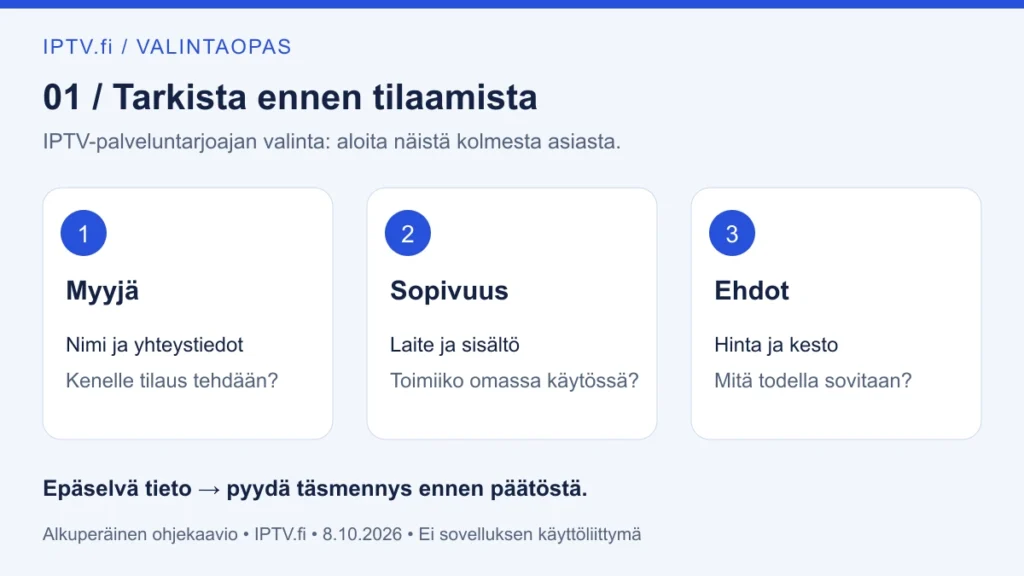
IPTV-palveluntarjoaja: selkeä 6 kohdan valintaopas
Lue opas →: IPTV-palveluntarjoaja: selkeä 6 kohdan valintaopasIPTV-palveluntarjoaja kannattaa valita omien katselutarpeiden ja tarkistettavien tietojen perusteella. Näillä kuudella tarkistuksella selvität myyjän, laitteesi yhteensopivuuden, tilauksen ehdot ja kokeilun tulokset ennen päätöstä.
-
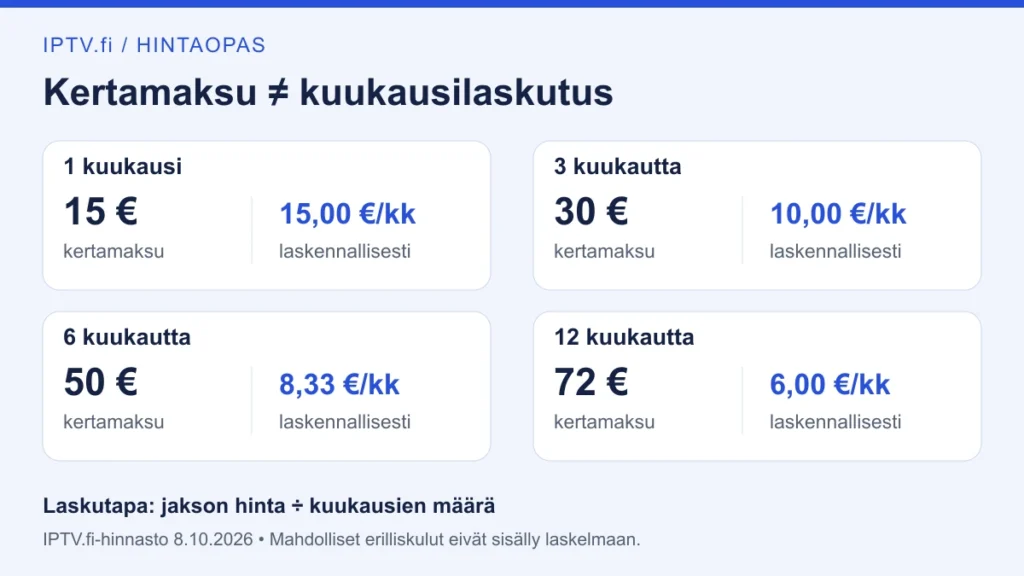
IPTV-hinta: selkeä 6 kohdan opas kokonaiskuluihin
Lue opas →: IPTV-hinta: selkeä 6 kohdan opas kokonaiskuluihinIPTV-hinta muodostuu tilausjaksosta ja mahdollisista erillisistä kuluista. Tämä opas auttaa erottamaan kertamaksun kuukausivastaavuudesta sekä laskemaan mukaan sovelluksen, laitteen ja yhteyden kustannukset.
-
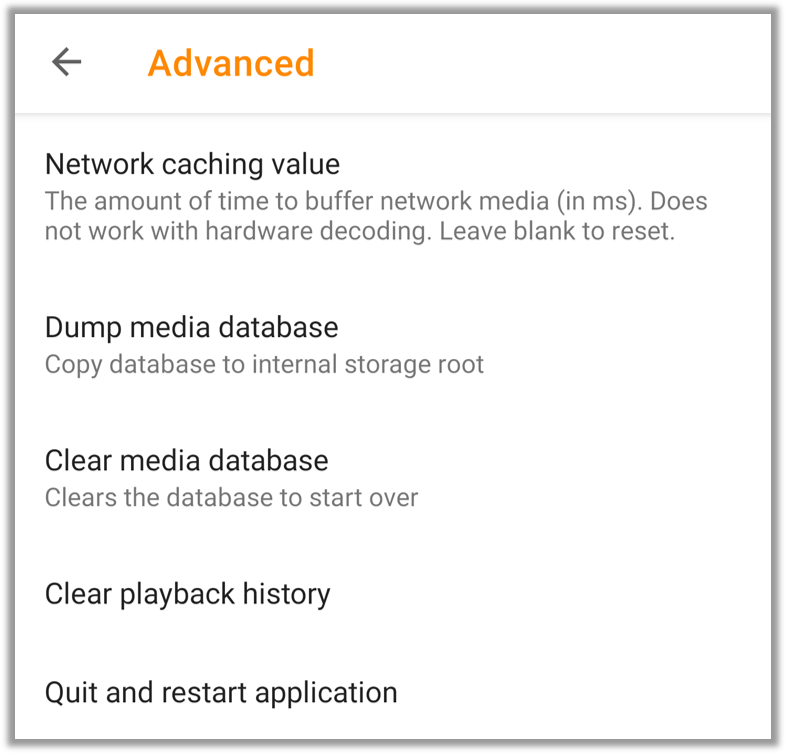
IPTV viive: selkeä 5 kohdan tarkistus ja oikeat asetukset
Lue opas →: IPTV viive: selkeä 5 kohdan tarkistus ja oikeat asetuksetIPTV viive, lataustauko vai äänen ajoitus? Viisi käytännön tarkistusta ja aidot VLC-kuvat auttavat valitsemaan oikean asetuksen.
-
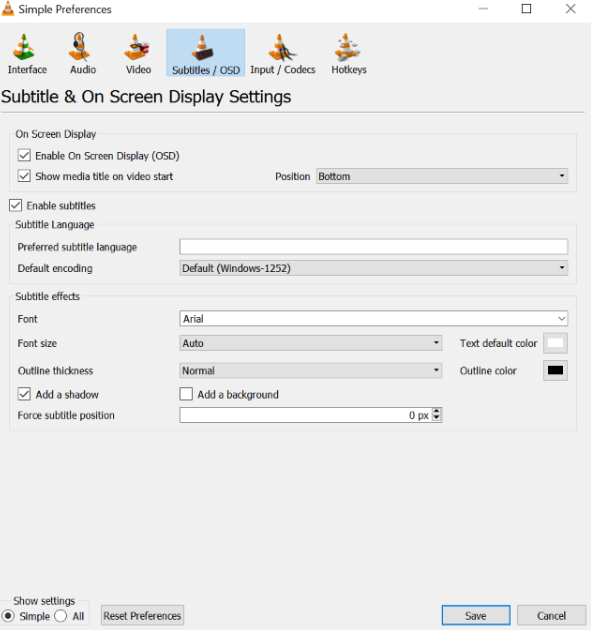
IPTV-tekstitys: selkeä 6 kohdan kuvaopas
Lue opas →: IPTV-tekstitys: selkeä 6 kohdan kuvaopasIPTV-tekstitys puuttuu tai tulee väärään aikaan? Tarkista kieli, koko ja ajoitus. Kuusi selkeää tarkistusta sekä neljä aitoa VLC-asetuskuvaa.
-
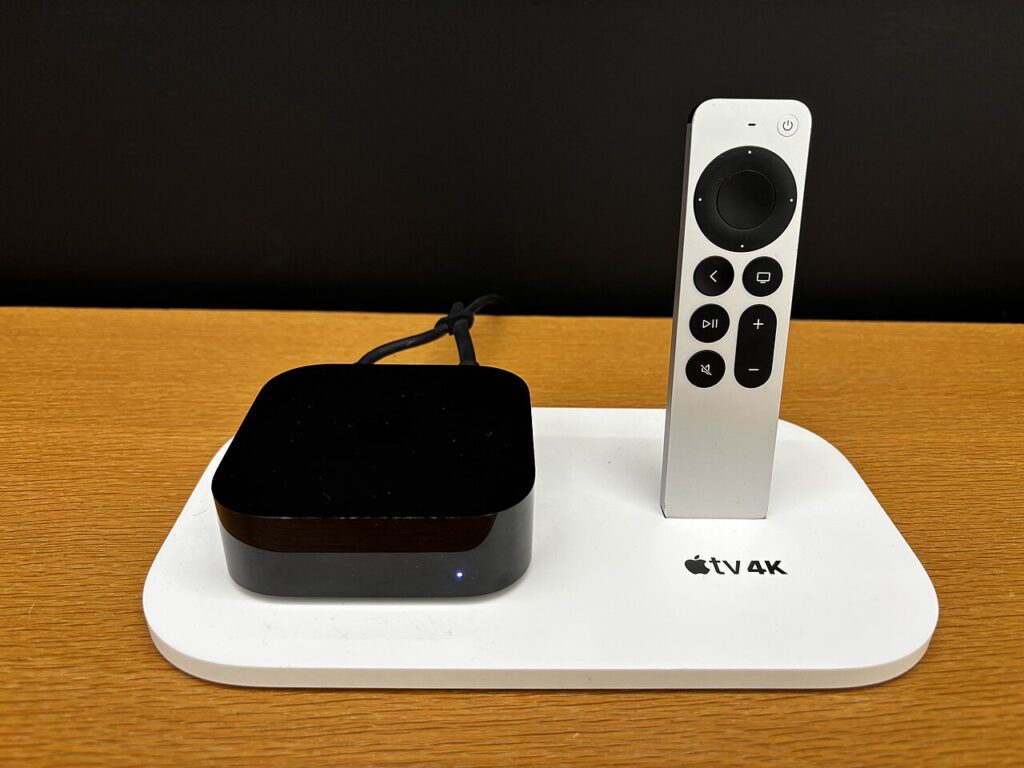
Paras IPTV-boksi: selkeä 6 kohdan valintaopas
Lue opas →: Paras IPTV-boksi: selkeä 6 kohdan valintaopasParas IPTV-boksi sopii oman television, sovelluksen ja katselutavan kanssa yhteen. Kuusi tarkistusta ja aidot laitekuvat auttavat vertaamaan mallia, ohjausta ja liitäntöjä. Opas ei julista testivoittajaa:…
-
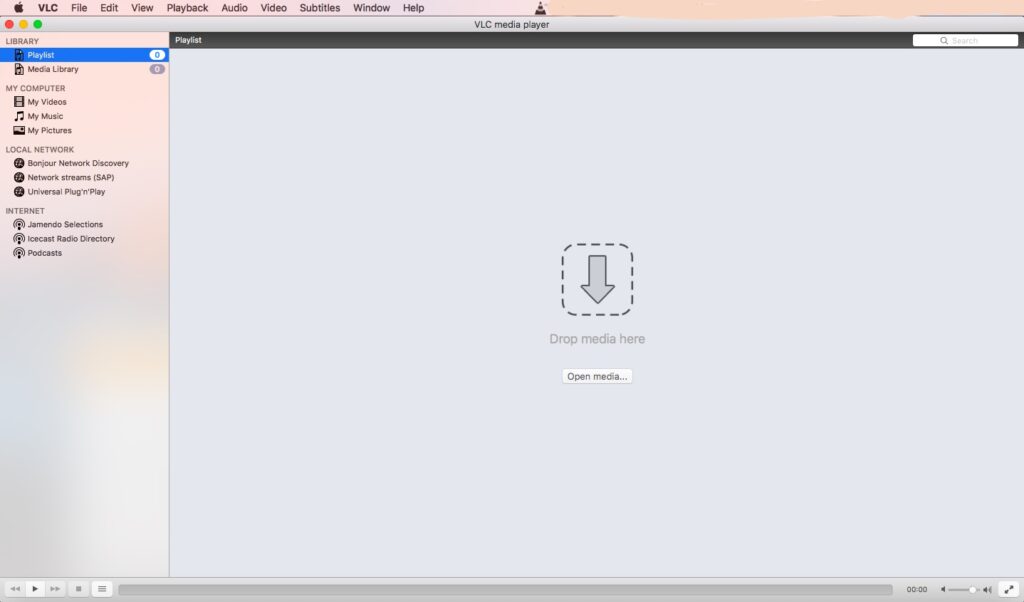
Mac IPTV: selkeä 6 vaiheen opas VLC:n käyttöön
Lue opas →: Mac IPTV: selkeä 6 vaiheen opas VLC:n käyttöönMac IPTV toimii parhaiten, kun soitin sopii tietokoneeseesi ja sisältölähde on oikein. Tunnista ensin Intel tai Apple Silicon ja etene sitten VLC:n Mac-valikoissa. Neljä alkuperäistä…
-
IPTV Android-boksi: selkeä käyttöönotto 5 vaiheessa
Lue opas →: IPTV Android-boksi: selkeä käyttöönotto 5 vaiheessaIPTV Android-boksi kannattaa ottaa käyttöön rauhassa: varmista järjestelmä, asenna yhteensopiva soitin ja testaa oma sisältölähde kaukosäätimellä. Tämä opas erottaa laitteen, sovelluksen ja katseluoikeuden sekä näyttää…
-
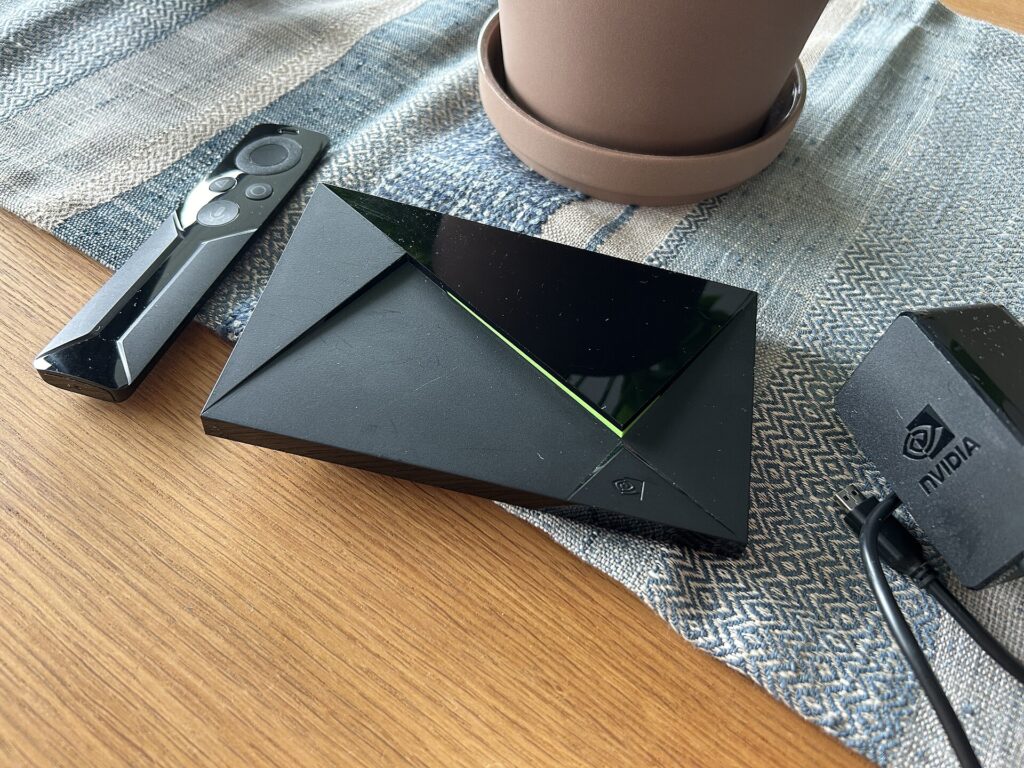
IPTV NVIDIA SHIELD: selkeä 6 vaiheen laiteopas
Lue opas →: IPTV NVIDIA SHIELD: selkeä 6 vaiheen laiteopasIPTV NVIDIA SHIELD -käyttöönotossa tarkistat ensin laitteen mallin, virtalähteen, HDMI:n ja verkkoyhteyden. Tämä kuvaopas näyttää vuoden 2017 laitteen oikeat osat ja auttaa erottamaan liitäntävian sovelluksen…
-
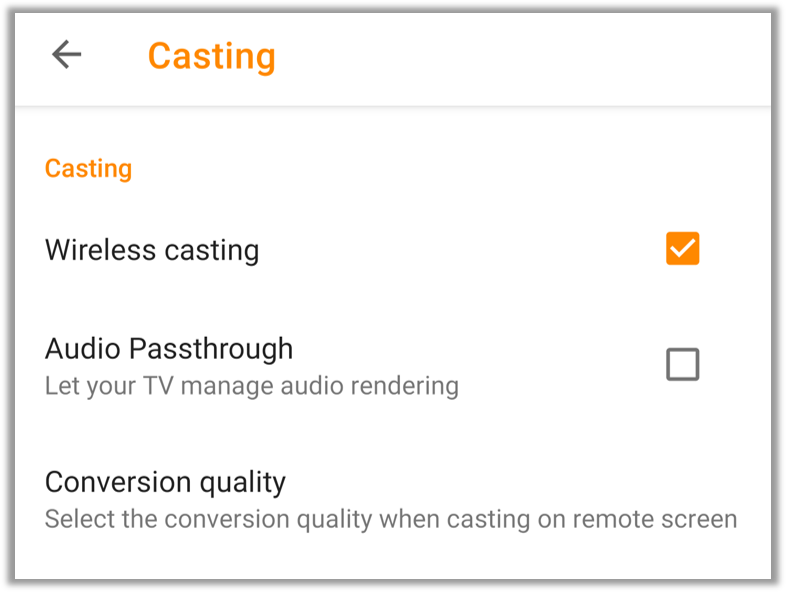
IPTV Chromecast: selkeä 6 vaiheen kuvaopas
Lue opas →: IPTV Chromecast: selkeä 6 vaiheen kuvaopasIPTV Chromecast -käyttö alkaa laitteen tyypin tunnistamisesta: lähetätkö videon puhelimesta vai käytätkö Google TV:n omaa sovellusta? Kuusi vaihetta ja aidot VLC:n Android-kuvat auttavat tarkistamaan yhteyden,…
-
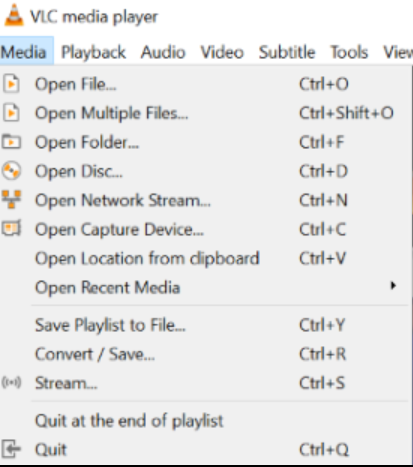
IPTV tietokoneella: selkeä 5 kohdan valintaopas
Lue opas →: IPTV tietokoneella: selkeä 5 kohdan valintaopasIPTV tietokoneella: selain vai mediasoitin? Vertaa katselutapoja ja tunnista VLC:n Windows- ja Mac-valikot neljän aidon kuvan avulla.
-
IPTV Windowsissa: 8 selkeää vaihetta VLC:n käyttöön
Lue opas →: IPTV Windowsissa: 8 selkeää vaihetta VLC:n käyttöönIPTV Windowsissa voidaan aloittaa yhteensopivan verkkolähteen toistamisesta. Tässä kuvitettu VLC-esimerkki näyttää, mistä verkko-osoite avataan. Tarvitset oman sallitun sisältölähteen; soitin ei toimita kanavatilausta.
Henkilökohtainen apu katseluun
Tarvitsetko apua paketin valintaan, sovellukseen tai käyttöönottoon? Kerro laitteesi ja kysymyksesi, niin jatketaan siitä.
Ota yhteyttä WhatsAppissaMistä oppaasta kannattaa aloittaa?
IPTV-oppaat palvelevat kolmea eri tilannetta. Käyttöönotto-ohje sopii sinulle, kun laite on valmiina mutta et vielä tiedä, mitä tietoja asennus tarvitsee. Perusteiden opas selittää sisältötilauksen, sovelluksen ja verkkoyhteyden eri tehtävät. Ongelmatilanteessa tukisivu auttaa kokoamaan tiedot, joilla häiriötä voidaan selvittää.
Jos et vielä tiedä laitteen mallia tai käyttämäsi sovelluksen nimeä, selvitä ne ensin. Ohje toimii parhaiten, kun tiedät mihin laitteeseen ja tilanteeseen sitä sovellat. Kaikkia asetuksia ei tarvitse muuttaa kerralla: etene oman kysymyksesi mukaan ja tarkista yhden muutoksen vaikutus ennen seuraavaa.
Löydä oikea opas
Blogi: löydä oman laitteen ohje
Aloita siitä, käytätkö televisiota, erillistä boksia, puhelinta vai tietokonetta. Laitteen valmistaja ja tarkka malli auttavat löytämään oikean lähtökohdan. Sen jälkeen tarkista käyttöjärjestelmä ja toistosovellus. Samasta aiheesta kirjoitettu ohje ei välttämättä kuulu kaikille alustoille.
Sovellusoppaassa vertaa omaa nimeä, julkaisijaa ja versiota oppaan kuvaukseen. Jos oma valikko näyttää erilaiselta, älä jatka pelkän samankaltaisen kuvakkeen perusteella. Tarkista oppaan alusta ja kuvien versiotiedot. Vanhempi esimerkkikuva voi auttaa tunnistamaan toiminnon, mutta sen valikkopolku ei välttämättä vastaa uusinta versiota.
Käyttöönotto vai ongelman ratkaisu?
Käyttöönotto-opas sopii tilanteeseen, jossa aloitat uudella laitteella tai soittimella. Selvitä silloin ensin tarvittavat lähtötiedot ja etene ohjeen järjestyksessä. Vianetsintäopas taas auttaa rajaamaan jo käytössä olevan kokonaisuuden ongelmaa. Kirjaa tällöin, mikä toimi aiemmin ja mikä muuttui.
Jos kanavalista näkyy mutta video ei käynnisty, kyseessä on eri havainto kuin puuttuva ohjelmaopas. Jos vain tekstitys puuttuu, tarkista sisältö ja valittu raita erikseen. Blogi auttaa jakamaan nämä tilanteet pienempiin tarkistuksiin, jotta kaikkia asetuksia ei tarvitse vaihtaa samalla kertaa.
Näin käytät kuvaohjetta
Lue lyhyt vaihekuvaus ennen toiminnon valitsemista. Kuva auttaa löytämään oikean kohdan, mutta sen tarkoitus ja mahdollinen varoitus kannattaa ymmärtää samalla. Jos kuvassa on vanhempi versio, sovella sitä vain siinä laajuudessa kuin opas kertoo. Älä syötä tunnuksia vain kuvan perusteella, jos kentän nimi ei täsmää.
Tarkista tulos jokaisen olennaisen muutoksen jälkeen. Jos muutos ei auta, kirjaa se ennen seuraavaa testiä. Säilytä toimivat asetukset ja pidä kirjautumistiedot yksityisinä. Kun lähetät tuelle oman kuvan, peitä salasanat ja tunnuksia sisältävät osoitteet. Näin ohjetta voi käyttää turvallisesti myös jatkoselvityksessä.
Blogi tukee valintaa, ei korvaa vahvistusta
Oppaissa käsitellään laitteita, soittimia ja katselun perusasioita. Tuotenimi tai teknisen ominaisuuden kuvaus ei yksin vahvista tietyn sisällön saatavuutta omassa tilauksessa. Varmista katselutoiveet, samanaikaisten yhteyksien määrä ja tilauksen tiedot ennen maksua.
Julkaistut oppaat löytyvät sivutuksen kautta. Kun selaat seuraavalle sivulle, voit avata oppaan sen omasta otsikosta tai ”Lue opas” -linkistä. Jos tarvitsemasi tieto ei löydy, kerro tuelle laite, sovellus ja kysymys. Yksi täsmällinen lähtötieto auttaa enemmän kuin monen toiselle alustalle tarkoitetun ohjeen kokeileminen.
Lisätietoa: IPTV.fi etusivu · Laitteet · Sovellukset · Käyttöönoton ohjeet · Tuki.
Blogi: rajaa ongelma ennen asetusten muuttamista
Kun etsit ratkaisua, aloita yhdestä havainnosta. Kirjaa sovelluksen nimi, laitteen malli ja se toiminto, jonka kohdalla ongelma alkaa. Onko kyse kirjautumisesta, listan lataamisesta vai videon toistosta? Näiden vaiheiden erottaminen auttaa valitsemaan oppaan, jonka tarkistukset sopivat tilanteeseen.
Jos yhteys toimii muualla mutta katselu katkeaa, vertaa yhtä muuttujaa kerrallaan. Kokeile esimerkiksi saman laitteen verkkoyhteyttä toisella tavallisella sovelluksella. Pelkkä nopeustestin luku ei kerro yhteyden vakaudesta koko katselun aikana. Jos ongelma koskee vain yhtä ohjelmaa, merkitse sen nimi ja kellonaika.
Pidä oppaan lähtötilanne näkyvissä. Sovelluksen uudelleenasennus voi poistaa tallennettuja tietoja, joten älä aloita siitä ilman toimivia kirjautumistietoja. Blogi täydentää tukisivua: voit kertoa, minkä ohjeen vaihetta kokeilit ja mitä sen jälkeen tapahtui.