
IPTV Extreme -ohjeet · Päivitetty 31.7.2026
IPTV Extreme -ohjeet näyttävät, miten asennat oikean sovelluksen, lisäät oman laillisen IPTV-listasi, lataat EPG:n ja ratkaiset yleisimmät kirjautumis- ja toisto-ongelmat. Tämä 2026-opas sisältää 5 selkeää vaihetta, turvalliset esimerkkitiedot sekä ajantasaiset viralliset lähteet.
Mikä IPTV Extreme on vuonna 2026?
IPTV Extreme on Paolo Turattin Android-mediasoitin. Google Play ilmoittaa tuen M3U-listoille, useille EPG-lähteille, kaukosäätimelle, asetusten varmuuskopioinnille, tallennuksille ja lapsilukolle. Sovellus ei sisällä kanavia, ja käyttäjän on lisättävä oma laillinen soittolistansa.
IPTV Extreme ja IPTV Extreme Pro ovat eri kauppaversioita. Lisäksi virallinen verkkopohjainen portaali hallitsee listoja MAC-osoitteen avulla. Tarkista sovelluksen oma MAC ruudulta ja käytä vain virallista iptvextreme.eu-osoitetta, sillä MAC ja soittolinkki ovat tilitietoja.
IPTV Extreme ei voi korjata palveluntarjoajan rikkinäistä streamia, vanhentunutta tilausta tai ylitettyä yhteysrajaa. Soitin vastaa listan lukemisesta, käyttöliittymästä, ohjelmaoppaasta ja toistosta. Palvelun lähde vastaa kanavista, ohjelmatiedoista ja käyttöoikeuksista. Tämän jaon ymmärtäminen nopeuttaa vianmääritystä.
IPTV Extreme ja yhteensopivat laitteet
| Laite | Sopivuus | Huomio |
|---|---|---|
| Android TV / Google TV | Erinomainen | Kaukosäädintuki ja EPG sopivat televisiokäyttöön. |
| NVIDIA Shield | Erinomainen | Riittävästi tehoa suurille listoille ja tallennuksille. |
| Android-boksi | Hyvä | Suosi sertifioitua laitetta ja riittävää tallennustilaa. |
| Android-puhelin / tabletti | Hyvä | Kosketuskäyttö toimii, mutta TV-näkymä on selkeämpi. |
| iPhone / Apple TV | Ei natiiviversiota | Valitse Apple-alustalle tarkoitettu mediasoitin. |
Asenna sovellus ensisijaisesti laitteen omasta sovelluskaupasta. Jos IPTV Extreme ei näy kaupassa, älä oleta satunnaisen APK-tiedoston olevan turvallinen tai yhteensopiva. Laitemalli, käyttöjärjestelmän versio, alue ja sovelluksen kehittäjä vaikuttavat saatavuuteen.
Televisiokäytössä tärkeimmät resurssit ovat riittävä vapaa tallennustila, vähintään vakaa 5 GHz:n Wi‑Fi tai Ethernet sekä toimiva kaukosäädin. Suuri lista, jossa on kymmeniä tuhansia kohteita, kuormittaa erityisesti EPG-tietokantaa. Vanhan Smart TV:n sisäinen sovellus voi siksi olla hitaampi kuin erillinen suoratoistolaite.
Ennen IPTV Extreme -asennusta
- Varmista sovelluksen tarkka nimi ja kehittäjä virallisessa kaupassa.
- Pidä käsillä server URL tai M3U-linkki sekä mahdollinen käyttäjätunnus ja salasana.
- Tarkista, että tilaus on voimassa ja samanaikaisten yhteyksien raja tunnetaan.
- Aseta laitteen päivämäärä, kellonaika ja Suomen aikavyöhyke oikein.
- Varaa ensimmäiselle listan ja EPG:n lataukselle muutama minuutti.
- Älä jaa koko M3U-linkkiä, salasanaa tai laitteen MAC-osoitetta julkisesti.
Kirjoita tunnukset mieluiten kopioimalla. Pitkissä osoitteissa yleisiä virheitä ovat puuttuva https://, väärä portti, ylimääräinen välilyönti sekä nollan ja O-kirjaimen sekoittuminen. Jos palvelin hyväksyy vain tietyn kirjautumistavan, älä muuta linkkiä itse.
IPTV Extreme -ohjeet: asennus 5 vaiheessa
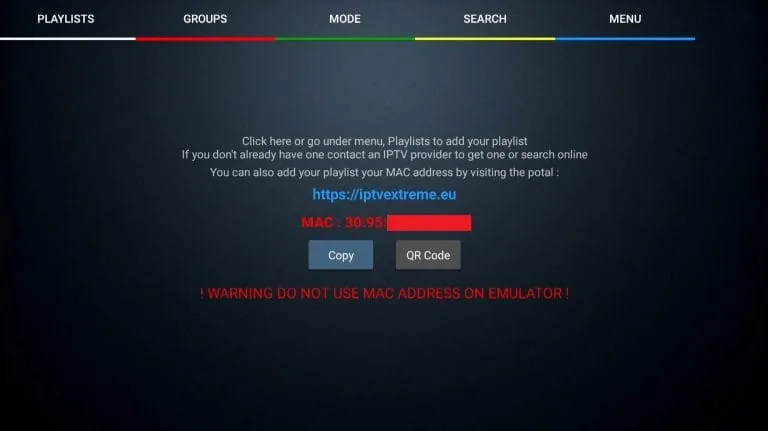
Kirjaa sovelluksen MAC-osoite
Avaa IPTV Extreme ja merkitse ruudulla näkyvä MAC-osoite. Käytä vain sovelluksen näyttämää tunnistetta. Kuvassa MAC on peitetty yksityisyyden vuoksi. Jos osoite vaihtuu laitteen nollauksen jälkeen, vanhaan MAC-tunnukseen liitetty lista ei välttämättä avaudu.
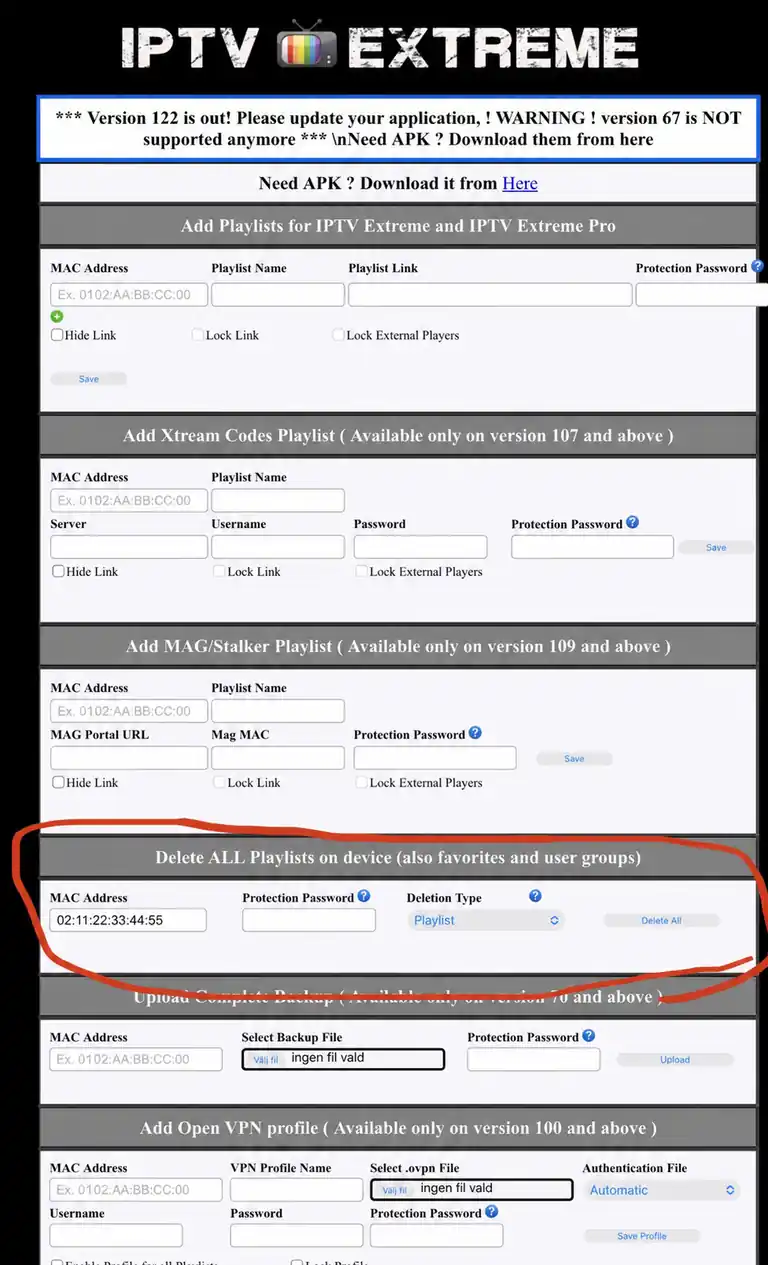
Poista vanha testilista tarvittaessa
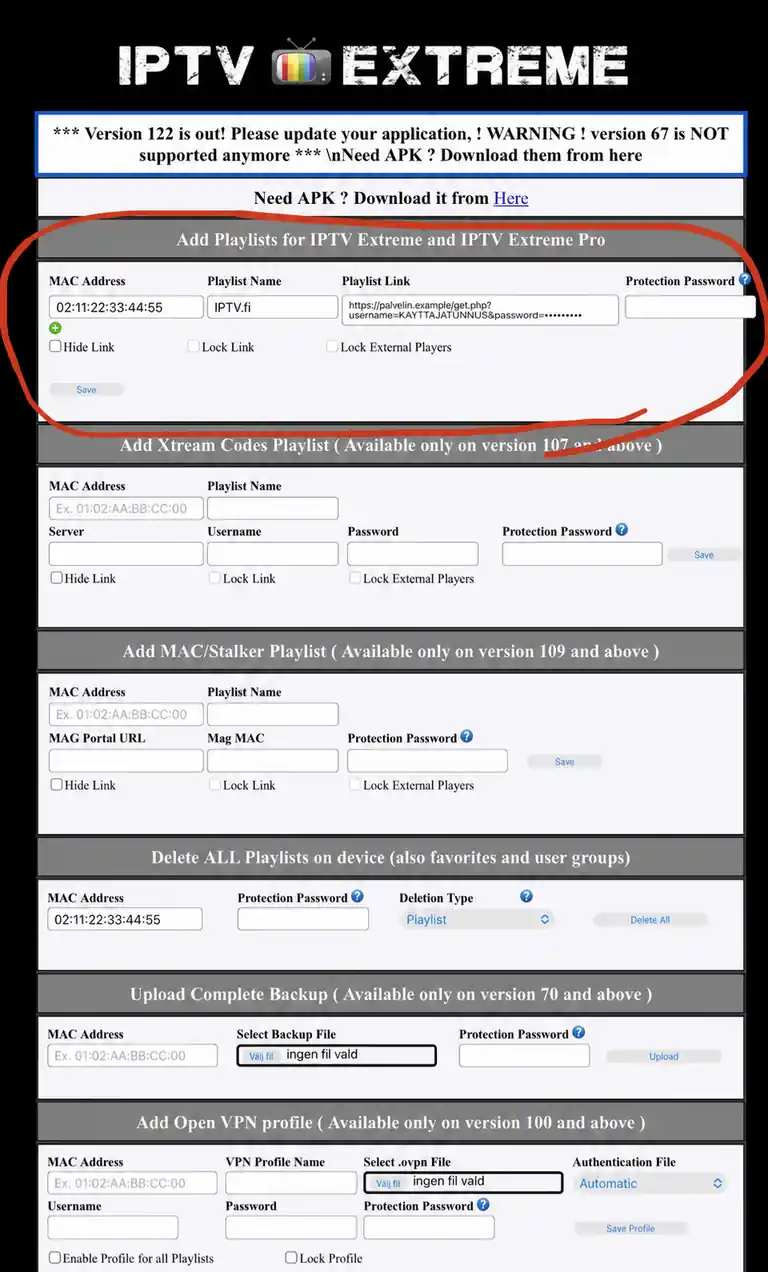
Avaa virallinen portaali ja siirry Delete ALL Playlists on Device -osioon vain, jos haluat aloittaa puhtaalta pöydältä. Toiminto poistaa myös suosikit ja käyttäjäryhmät, joten ota varmuuskopio ennen poistamista. Kuvan MAC on kuvitteellinen.
Lisää oma soittolista portaaliin
Syötä MAC, listan nimi ja palveluntarjoajan M3U-linkki tai käytä erillistä Xtream Codes -osiota. Esimerkin IPTV.fi, palvelin.example ja käyttäjätunnus eivät ole toimivia tunnuksia. Lisää halutessasi suojasalasana, jotta muut eivät muuta listaa pelkällä MAC-osoitteella.
Käynnistä sovellus uudelleen
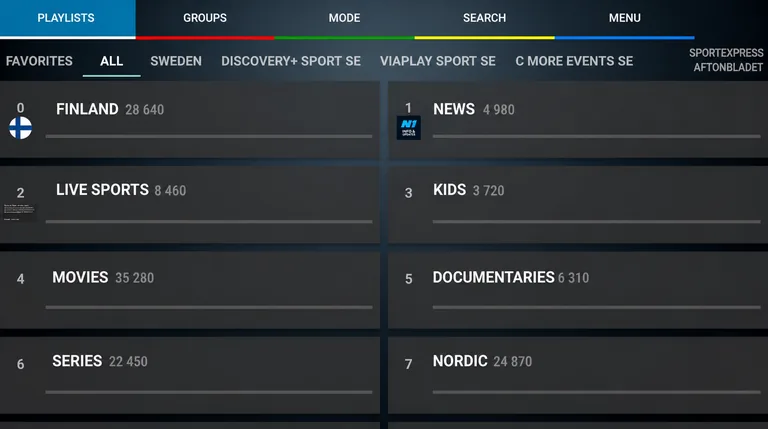
Sulje IPTV Extreme kokonaan ja avaa se uudelleen. Joissakin TV-laitteissa kaukosäätimen nollapainike käynnistää listan päivityksen. Odota latauksen valmistumista ja varmista, että suuret Live-, Movies- ja Series-ryhmät avautuvat ilman virheilmoitusta.
Pakota EPG-lataus tarvittaessa
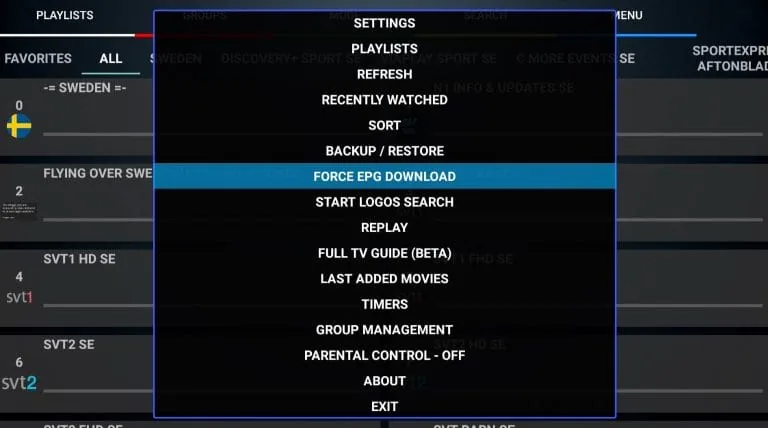
Jos ohjelmaopas jää tyhjäksi, avaa Menu → Force EPG Download. Anna tietokannan valmistua rauhassa. Tarkista sen jälkeen laitteen aikavyöhyke ja palvelun EPG-lähde ennen kuin tyhjennät koko sovelluksen tiedot.
IPTV Extreme: Xtream Codes, M3U ja EPG
IPTV Extreme tukee M3U-listoja sovelluskaupan kuvauksen mukaan, ja virallinen portaali tarjoaa myös erillisen Xtream Codes -lomakkeen sekä MAG/Stalker-vaihtoehdon. Uudessa portaalissa Xtream Codes on merkitty versiosta 107 alkaen. Käytä sovellusversion kanssa yhteensopivaa tapaa ja päivitä vanha sovellus ennen portaaliasetusten muuttamista.
Xtream Codes ei tässä yhteydessä tarkoita valmista sisältöpalvelua, vaan kirjautumismallia, jossa server URL, käyttäjätunnus ja salasana ovat erillään. M3U-linkki voi sisältää samat tiedot URL-parametreina. Siksi koko linkkiä pitää käsitellä kuin salasanaa. Jos linkki vuotaa, pyydä palveluntarjoajalta uudet tunnukset.
EPG eli sähköinen ohjelmaopas yhdistää kanavan tunnisteen ohjelmatietoihin. Kun opas on tyhjä, tarkista ensin listan päivitys, aikavyöhyke ja se, saapuuko EPG Xtream-kirjautumisen mukana. Lisää erillinen XMLTV-osoite vain, jos palvelu on sellaisen toimittanut. Satunnainen EPG-lähde voi näyttää väärän maan tai väärät ohjelma-ajat.
Miten ohjelmaoppaan aika korjataan?
Jos kaikki ohjelmat ovat täsmälleen tunnin tai kaksi väärässä ajassa, vika on yleensä laitteen aikavyöhykkeessä tai EPG shift -asetuksessa. Pidä järjestelmän automaattinen aika käytössä ja valitse Europe/Helsinki. Muuta EPG-siirtoa vasta, kun tiedät, että itse lähde käyttää eri aikavyöhykettä. Jos vain yksi kanava on väärässä, ilmoita se palveluntarjoajalle.
IPTV Extreme -asetukset suurelle kanavalistalle
IPTV Extreme -portaalin etuna on, että pitkää M3U-linkkiä ei tarvitse kirjoittaa television kaukosäätimellä. Haittapuolena on se, että MAC-osoite ja linkki käsitellään selaimessa. Avaa portaali omalla laitteellasi, käytä HTTPS-yhteyttä, sulje sivu tallennuksen jälkeen äläkä jaa MAC-osoitetta julkisesti.
Kun listassa on yli 20 000 kanavaa ja kymmeniä tuhansia VOD-kohteita, älä selaa kaikkea joka kerta. Lisää tärkeimmät kanavat suosikkeihin, piilota käyttämättömät maat ja pidä EPG-historia kohtuullisena. Tämä vähentää valikoiden kuormitusta, nopeuttaa hakua ja säästää tallennustilaa.
- Soittolistan päivitys: päivitä käynnistyessä tai kerran päivässä, ei jatkuvasti katselun aikana.
- EPG-päivitys: ajoita rauhalliseen aikaan ja säilytä vain tarvitsemasi päivät.
- Toistin: aloita sisäisellä soittimella; vaihda ulkoiseen vain toistettavan koodekkivirheen vuoksi.
- Suosikit: kokoa päivittäiset kanavat yhteen ja suojaa lasten näkymä PIN-koodilla.
- Laatu: valitse vakaa HD-versio ennen raskaampaa 4K-streamia.
IPTV Extreme toimii parhaiten, kun laite ei ole täynnä muita sovelluksia. Vapauta tallennustilaa, sulje taustasovellukset ja käynnistä laite kokonaan uudelleen säännöllisesti. Valmiustila ei aina tyhjennä muistia. Vältä kuitenkin sovelluksen tietojen tyhjentämistä ennen kuin tunnukset ja varmuuskopio ovat tallessa.
Verkko: Ethernet vai Wi‑Fi?
Ethernet on televisiolaitteessa vakain vaihtoehto, jos kaapelointi on mahdollinen. 5 GHz:n Wi‑Fi tarjoaa hyvän nopeuden lähellä reititintä, mutta seinät heikentävät sitä. Tee nopeustesti samalla laitteella, jolla IPTV Extreme toimii. Puhelimen tulos ei kerro television antennin, kaapin tai HDMI-laitteen häiriöistä.
Pätkimisessä tasainen viive ja pieni pakettihävikki ovat tärkeämpiä kuin hetkellinen huippunopeus. Testaa ensin toinen kanava samasta kategoriasta ja sen jälkeen eri kategoria. Jos vain yksi streami oireilee, älä muuta koko sovelluksen asetuksia. Jos kaikki oireilevat, vertaa Ethernetiä, Wi‑Fiä ja tarvittaessa toista verkkoa.
IPTV Extreme, yksityisyys ja turvallinen käyttö
IPTV-tunnukset voivat paljastua ruutukaappauksesta, selaimen historiasta, viestisovelluksesta tai television näkyvästä listanimestä. Nimeä lista neutraalisti, peitä MAC ja salasana kuvista ja tallenna tunnukset salasanojen hallintaan. Älä lähetä tukipyyntöön koko M3U-linkkiä; kerro mieluummin virhekoodi, laite, sovellusversio ja ongelman alkamisaika.
Käytä vain sisältöä, johon sinulla on oikeus. IPTV Extreme ei tarkista jokaisen lähteen lisenssiä käyttäjän puolesta. Vältä palveluita, jotka lupaavat epärealistisen suuren maksukanavavalikoiman ilman sopimustietoja, yrityksen nimeä tai selkeitä ehtoja. Myös sovelluksen nimeä käyttävä tilausmyyjä voi olla täysin ulkopuolinen toimija.
Pidä käyttöjärjestelmä ja sovellus ajan tasalla. Tarkista päivityksen jälkeen, että listat, EPG, suosikit ja lapsilukko toimivat. Tee varmuuskopio ennen suurta versiopäivitystä, jos sovellus tukee sitä. Älä palauta tuntemattomalta henkilöltä saatua varmuuskopiota, sillä se voi sisältää hänen palvelin- tai VPN-asetuksensa.
IPTV Extreme ei toimi – ongelmat ja ratkaisut
| Ongelma | Todennäköinen syy | Ratkaisu |
|---|---|---|
| Kirjautuminen epäonnistuu | Väärä URL, portti tai tunnus | Kopioi tiedot uudelleen ja poista alku- sekä loppuvälit. |
| Lista latautuu tyhjänä | Tilaus vanhentunut tai lähde estää yhteyden | Tarkista voimassaolo ja testaa palveluntarjoajan hyväksymällä tavalla. |
| EPG näyttää No information | Synkronointi kesken, väärä lähde tai aikavyöhyke | Päivitä EPG, odota valmistumista ja tarkista Europe/Helsinki. |
| Kuva pätkii | Wi‑Fi-häiriö, ruuhka tai liian raskas laatu | Testaa Ethernet, HD-versio ja toinen kanava. |
| Ääni kuuluu mutta kuva ei näy | Koodekki tai laitteistokiihdytys | Vaihda dekoodausasetusta tai testaa hyväksyttyä ulkoista soitinta. |
| Sovellus hidastuu | Suuri lista, EPG tai vähäinen tila | Piilota ryhmiä, lyhennä EPG-historiaa ja vapauta tallennustilaa. |
| Toinen laite katkaisee katselun | Yhteysraja ylitetty | Sulje muut toistot tai tarkista tilauksen sallittu laitemäärä. |
Jos ongelma jatkuu, seuraa aina samaa järjestystä: tarkista sovellus ja internet, testaa toinen streami, päivitä lista ja EPG, käynnistä laite uudelleen ja tarkista vasta lopuksi palveluntarjoajan tila. Satunnaisten asetusten muuttaminen tekee alkuperäisestä viasta vaikeamman tunnistaa.
Laajemmat ohjeet löydät IPTV.fi:n artikkeleista IPTV ei toimi – järjestelmällinen vianmääritys ja ratkaisut puskurointiin. Android-laitteille kannattaa verrata myös TiviMate-ohjeita.
IPTV Extreme uuteen laitteeseen
Ennen laitteen vaihtoa varmista, että palvelimen osoite, käyttäjätunnus, salasana, mahdollinen XMLTV-lähde ja listan nimi ovat tallessa. Tarkista myös, käyttääkö palvelu laitekohtaista MAC-aktivointia. Asenna uuteen laitteeseen ensin oikea IPTV Extreme-versio ja testaa yksi kanava ennen vanhan laitteen poistamista.
Suosikit ja piilotetut ryhmät eivät aina siirry listan mukana. Jos sovellus tarjoaa varmuuskopion tai pilvisynkronoinnin, tee varmuuskopio ja tarkista palautus pienellä testillä. Älä nollaa vanhaa laitetta, ennen kuin EPG, ääni, kuva ja mahdolliset tekstitykset toimivat uudessa kokoonpanossa.
Mitä tukipyynnössä kannattaa kertoa?
Hyvä tukipyyntö sisältää laitteen mallin, käyttöjärjestelmän version, IPTV Extreme-version, kirjautumistavan, tarkan virheilmoituksen ja tiedon siitä, koskeeko vika kaikkia vai vain tiettyjä kanavia. Kerro myös, tapahtuuko sama Ethernetillä ja Wi‑Fillä. Älä liitä salasanaa, koko linkkiä tai suojaamatonta MAC-osoitetta.
Asennuksen laadunvarmistus vaihe vaiheelta
Hyvä asennus ei pääty siihen, että ensimmäinen kanava avautuu. Tarkista ensin viisi erilaista sisältöä: yksi kotimainen suora kanava, yksi ulkomainen kanava, yksi urheilustriimi, yksi elokuva ja yksi sarjajakso, jos nämä sisältyvät lailliseen tilaukseesi. Näin näet, latautuuko vain osa kategorioista vai koko kirjasto. Testaa myös kanavan vaihto, äänenvoimakkuus, tekstitys ja ohjelmaopas.
Kirjaa tulokset ennen asetusten muuttamista. Jos kaikki suorat kanavat toimivat mutta VOD ei avaudu, verkko ei todennäköisesti ole ainoa syy. Jos kuva toimii mutta EPG puuttuu, toistoasetusten vaihtaminen ei auta. Jos sama virhe näkyy kahdessa hyväksytyssä soittimessa, ongelma on todennäköisemmin lähteessä tai tilissä kuin käyttöliittymässä.
- Tarkista sovelluksen nimi, kehittäjä ja versio.
- Varmista laitteen vapaa tallennustila ja oikea kellonaika.
- Lisää vain yksi soittolista ja odota synkronoinnin valmistumista.
- Avaa kaksi eri Live-kanavaa ja yksi VOD-kohde.
- Tarkista ohjelmaoppaan ajat ja kanavien nimet.
- Luo yksi suosikki ja varmista, että se säilyy uudelleenkäynnistyksessä.
- Käynnistä sovellus kokonaan uudelleen ja testaa vielä kerran.
- Ota varmuuskopio, jos käyttämäsi versio tarjoaa toiminnon.
Ääniraidat, tekstitykset ja kuvasuhde
Monikielisessä sisällössä väärä ääniraita voi näyttää toistovirheeltä, vaikka streami toimii. Avaa soittimen ääni- tai kielivalikko ja valitse suomi, alkuperäinen kieli tai palvelun ilmoittama raita. Jos valinta ei tallennu, tarkista sovellusversion asetus, jolla ensisijainen ääni muistetaan. Kaikki lähteet eivät kuitenkaan nimeä raitoja oikein, joten kokeile tarvittaessa vaihtoehdot yksi kerrallaan.
Tekstitys voi olla streamiin upotettu, erillinen SRT-raita tai palvelun ulkopuolelta ladattava tiedosto. Käytä ensisijaisesti sisältölähteen mukana tulevaa tekstitystä. Säädä viivettä vain, jos teksti on johdonmukaisesti edellä tai jäljessä. Jos vain yhden ohjelman tekstitys puuttuu, koko sovelluksen nollaaminen ei ratkaise lähdemateriaalin puutetta.
Väärä kuvasuhde näkyy venyneinä kasvoina tai mustina reunoina. Aloita asetuksella Original tai Auto. Zoom täyttää ruudun, mutta voi leikata tekstityksen tai kuvan reunat. Muuta kuvasuhdetta kanavakohtaisesti, jos sovellus sen sallii, älä globaalisti yhden poikkeavan streamin perusteella.
Milloin kannattaa kokeilla toista mediasoitinta?
Toinen soitin on hyödyllinen vertailutyökalu, ei ensimmäinen paniikkiratkaisu. Jos tunnukset toimivat toisessa virallisessa sovelluksessa samalla laitteella ja verkolla, vertaa kirjautumistapaa, koodekkitukea ja EPG-asetuksia. Jos mikään sovellus ei toimi, tarkista tilaus, palvelimen tila ja internet ennen uusien ohjelmien asentamista.
Apple TV:llä käyttöliittymän, iCloud-synkronoinnin ja kaukosäätimen laatu painavat enemmän. Android TV:llä taas EPG-ruudukko, ulkoinen soitin, tallennus ja useiden listojen hallinta voivat ratkaista valinnan. Smart TV:n omassa järjestelmässä tärkeintä on sovelluskaupan saatavuus ja se, jatkuuko television päivitystuki. IPTV.fi:n IPTV Smarters Pro -opas tarjoaa helpon vertailukohdan, ja Apple-käyttäjä voi tutustua IPTVX-ohjeisiin.
Älä asenna monta lähes samannimistä sovellusta yhtä aikaa. Se tekee tunnusten, tilausten ja asetusten seuraamisesta vaikeaa. Valitse yksi ensisijainen soitin, pidä yksi luotettava varavaihtoehto ja poista kokeiluversiot, joita et enää käytä. Varmista ennen poistamista, ettei ainoa varmuuskopio ole sovelluksen sisällä.
Perhekäyttö, lapsilukko ja helppo kaukosäädin
Suuri sisältömäärä kannattaa muuttaa perheelle pieneksi, selkeäksi näkymäksi. Luo suosikit arjen kanaville, piilota tarpeettomat kategoriat ja sijoita lasten sisältö omaan ryhmään. Ota lapsilukko käyttöön PIN-koodilla, jota ei käytetä puhelimessa, sähköpostissa tai maksupalveluissa. Muista, että soittimen PIN täydentää laitteen käyttäjäprofiileja, mutta ei korvaa niitä.
Opeta käyttäjille kolme perustoimintoa: palaaminen Live-näkymään, ohjelmaoppaan avaaminen ja suosikkien käyttäminen. Mitä vähemmän valikoita päivittäisessä käytössä tarvitaan, sitä harvemmin asetuksia muutetaan vahingossa. Jos kaukosäätimen painallus tekee kaksi toimintoa, tarkista HDMI-CEC ja pitkän painalluksen määritykset ennen sovelluksen nollaamista.
Kuukausittainen huolto
Kerran kuukaudessa tarkista päivitykset, vapaa tila, listan viimeisin onnistunut synkronointi ja EPG:n koko. Poista vanhat testilistat ja tarpeettomat tallenteet. Käynnistä televisio tai boksi kokonaan uudelleen, jos se on ollut pitkään valmiustilassa. Tee nämä muutokset hetkenä, jolloin ehdit testata tuloksen rauhassa.
Pidä turvallinen muistio käytetystä sovelluksesta, listan nimestä, kirjautumistavasta ja mahdollisesta EPG-lähteestä. Salasana kuuluu salasanojen hallintaan, ei tavalliseen muistiinpanoon. Kun ylläpito on säännöllistä, suurikin kirjasto pysyy hallittavana ja vian syy löytyy ilman asetusten summittaista vaihtamista.
Kuvanlaatu ja esteettömyys käytännössä
Valitse tarkkuus television koon, katseluetäisyyden ja yhteyden vakauden mukaan. 4K-merkintä ei yksin takaa parempaa kuvaa: heikko bittinopeus, väärä kuvataajuus tai jatkuva puskurointi voi tehdä laadukkaasta lähteestä huonomman kuin vakaa HD-versio. Jos laite tukee kuvataajuuden automaattista vaihtoa, testaa toiminto yhdellä kanavalla ja tarkista, ettei HDMI-yhteys menetä signaalia kanavaa vaihdettaessa.
Esteettömyydessä hyödyllisiä asetuksia ovat tekstityksen koko, kontrasti, taustan läpinäkyvyys, ruudunlukija ja kaukosäätimen selkeä painikelogiikka. Tee muutokset käyttöjärjestelmän asetuksissa ensin ja sovelluksen sisällä vasta sen jälkeen. Näin sama tekstikoko ja ääniopastus palvelevat myös muita sovelluksia. Jos ruudunlukija ei nimeä jotakin painiketta, tarkista uudempi versio tai valitse soitin, jonka käyttöliittymä on paremmin tuettu.
Pidä television liikkeenparannus maltillisena. Urheilussa suurempi sulavuus voi auttaa, mutta elokuvissa liian voimakas käsittely näyttää luonnottomalta. HDR, väritila ja ääniformaatti säädetään television sekä HDMI-laitteen mukaan, eivät soittolistan nimen perusteella. Tallenna toimiva lähtöasetus ennen kokeiluja, jotta voit aina palata siihen.
Kun asetukset ovat kunnossa, ota niistä muutama kuvakaappaus ilman tunnuksia. Merkitse myös päivämäärä ja sovellusversio. Pieni dokumentaatio auttaa palauttamaan toimivan kokoonpanon päivityksen, laitevaihdon tai vahinkomuutoksen jälkeen. Se auttaa myös vertaamaan, muuttuiko toisto todella uuden asetuksen vuoksi vai johtuiko ero lähteen tai verkon hetkellisestä tilanteesta.
IPTV Extreme – usein kysytyt kysymykset
Sisältääkö IPTV Extreme valmiita kanavia?
Ei. Se on mediasoitin. Käyttäjä lisää itse oman laillisen listansa, ja vastaa sisällön käyttöoikeuksista.
Kumpi on parempi: Xtream Codes vai M3U?
Xtream Codes on usein helpompi, koska osoite, käyttäjätunnus ja salasana ovat erillisiä. M3U toimii laajasti ja sopii, jos palvelu toimittaa yhden valmiin linkin. Noudata palvelun omaa ohjetta.
Miksi IPTV Extreme näyttää tyhjää EPG:tä?
Ensimmäinen synkronointi voi olla kesken, aikavyöhyke voi olla väärä tai palvelu ei toimita ohjelmatietoja kyseiselle kanavalle. Päivitä lista ja EPG, odota ja tarkista Europe/Helsinki.
Voinko käyttää samaa listaa usealla laitteella?
Teknisesti sovellus voi hyväksyä samat tiedot, mutta samanaikainen käyttö riippuu palvelun yhteysrajasta. Yhden yhteyden tilaus voi katketa, jos kaksi laitetta toistaa yhtä aikaa.
Miten suuren yli 20 000 kanavan listan saa nopeaksi?
Piilota turhat maat ja kategoriat, käytä suosikkeja, lyhennä EPG-historiaa ja pidä laitteessa vapaata tilaa. Tehokas erillinen suoratoistolaite auttaa vanhaa televisiota.
Onko IPTV Extreme laillinen?
Mediasoitin on laillinen työkalu. Käytön laillisuus riippuu siitä, että sinulla on oikeus lisättyyn sisältöön ja noudatat paikallisia lakeja sekä palvelun ehtoja.
Yhteenveto: IPTV Extreme käyttövalmiiksi
IPTV Extreme saadaan käyttöön turvallisesti, kun asennat oikean sovelluksen virallisesta lähteestä, valitset palvelun tukeman kirjautumistavan ja annat ensimmäisen listan sekä EPG:n latautua rauhassa. Suurta valikoimaa kannattaa hallita suosikeilla ja piilotetuilla ryhmillä. Tunnuksia, MAC-osoitetta tai koko M3U-linkkiä ei pidä jakaa kuvissa.
Kun jokin ei toimi, erota sovellus, laite, verkko ja sisältölähde toisistaan. Testaa yksi muutos kerrallaan ja kirjaa tulos. Näin IPTV Extreme pysyy nopeana, yksityisyys säilyy ja mahdollinen tukipyyntö ratkeaa huomattavasti nopeammin.
Tarvitsetko IPTV.fi:n apua?
Katso laitekohtaiset oppaat, turvalliset asennusohjeet ja vianmääritys samasta paikasta. Käytä vain omia laillisia tunnuksiasi.
